Tabellen in Dokumentvorlagen
Daten-Tags werden üblicherweise verwendet, um beim Erstellen eines Dokuments aus einer Vorlage einen Tabellenabschnitt mit beliebig vielen Objekten (Waren, Dienstleistungen usw.) einzufügen. Das funktioniert wie folgt:
- Eine Tabelle wird in die Vorlage mit dem gewünschten Titel und einer Zeile eingefügt.
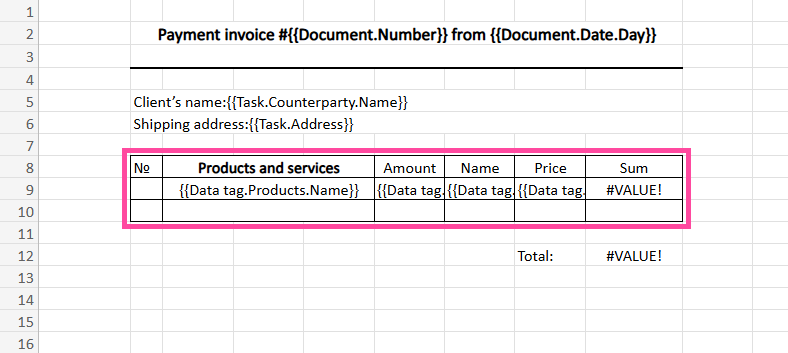
- In die Zellen dieser Zeile werden die Variablennamen eingetragen, die den Feldern des Daten-Tags entsprechen, das die Daten speichert.
Beispiel: eine Tabelle in einer Rechnungsvorlage:
Die Variablen zum Befüllen von Tabellen sind im Bereich Dokumente — Dokumentvorlagen aufgeführt:
Zusätzlich zur Liste der für jedes Daten-Tag verfügbaren Felder gibt es zwei universelle Variablen: Entry sequence number und !quantity:
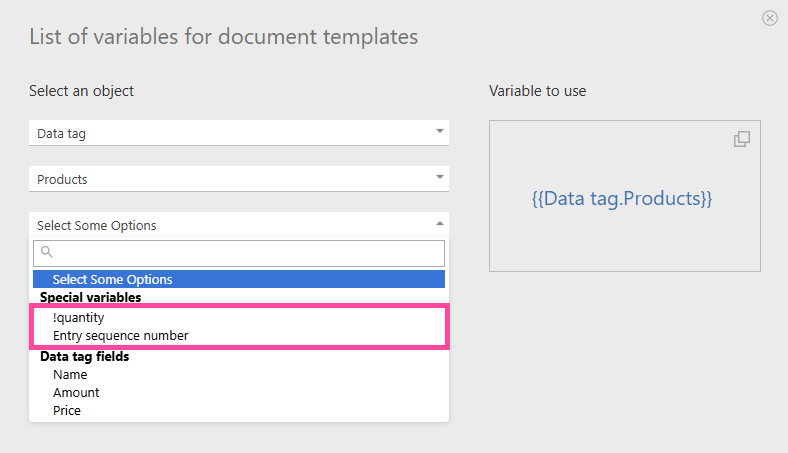
- Entry sequence number die Zeilennummer in der Tabelle. Es kann nützlich sein, diese Variable in die erste Zelle der Tabelle zu setzen und damit die Positionen in der Tabelle zu nummerieren.
- !quantity gibt die Gesamtanzahl der Daten-Tag-Zeilen aus, die in das Dokument übernommen werden.
Wichtig
Es gibt einen Unterschied in der Art und Weise, wie Dokumente aus MS Word-Vorlagen gegenüber MS Excel-Vorlagen erstellt werden:
- Beim Erstellen eines Dokuments mit einer MS Word-Vorlage werden neue Zeilen nur hinzugefügt, wenn eine Variable in die Tabelle eingefügt ist;
- Beim Erstellen eines Dokuments mit einer MS Excel-Vorlage werden Zeilen unabhängig davon hinzugefügt, wo die Variable eingefügt ist.
Zusätzliche Informationen
- Die Verwendung einer mit einem Daten-Tag verknüpften Variable sowie einer Reihe anderer Variablen wird automatisch Zeilen hinzufügen, wenn ein Dokument aus einer Vorlage erstellt wird. Das bedeutet, dass Sie ein Dokument mit einer Tabelle erstellen können, deren Größe durch die Anzahl der Daten-Tag-Zeilen in der Aufgabe oder dem Kommentar bestimmt wird, der zum Erstellen des Dokuments verwendet wird.
- Da sich die Größe eines Dokuments je nach Anzahl der Zeilen in der Tabelle ändert, gibt es einen speziellen Mechanismus zum Einfügen von Stempeln, Unterschriften und anderen Bildern. Dieser Mechanismus stellt sicher, dass diese Bilder im endgültigen Dokument korrekt platziert werden.
- Damit sich die Höhe einer Zelle in einer Excel-Vorlage automatisch an den Text der Variable anpasst, müssen mehrere Bedingungen erfüllt sein. Beachten Sie, dass beim Konvertieren eines Dokuments in das PDF-Format die Zellenhöhe nicht automatisch angepasst wird:
- In Excel den Zeilenumbruch für die Zelle aktivieren.
- Den Text {{autoheight}} in einer beliebigen Spalte der Zeile einfügen.
- Sie können bedingte Formatierung verwenden, um abwechselnde Hintergrundfarben in einer Tabelle anzuzeigen.
- Sie können alle an eine Aufgabe angehängten Dateien in einem Dokument ausgeben.