
Таймер: відмінності між версіями
Матеріал з Planfix
(Створена сторінка: {{#seo: |title=Таймер в Planfix |titlemode=append |keywords=planfix, таймер, Управління часом, аналітика, облік відпрацьованого часу, розширення таймер, додаток таймер |description=Для обліку відпрацьованого по завданням часу можна використовувати спеціальний таймер }} Для швидкого...) |
Немає опису редагування |
||
| Рядок 1: | Рядок 1: | ||
{{#seo: | {{#seo: | ||
|title=Таймер | |title=Таймер у Planfix | ||
|titlemode=append | |titlemode=append | ||
|keywords=planfix, таймер, Управління часом, | |keywords=planfix, таймер, Управління часом, аналітики, облік відпрацьованого часу, розширення таймер, додаток таймер | ||
|description=Для обліку відпрацьованого по завданням часу можна використовувати спеціальний таймер | |description=Для обліку відпрацьованого по завданням часу можна використовувати спеціальний таймер | ||
}} | }} | ||
Для швидкого [[Облік робочого часу|обліку часу]], відпрацьованого по завданням, зручно використовувати таймер. Він доступний і в [[Таймер в мобільному додатку|мобільному додатку]]. Кожен співробітник | Для швидкого [[Облік робочого часу|обліку часу]], відпрацьованого по завданням, зручно використовувати таймер. Він доступний і в [[Таймер в мобільному додатку|мобільному додатку]]. Кожен співробітник має самостійно увімкнути його собі в Planfix — [[Сторінка користувача|в картці співробітника]] — Налаштування — Особисті налаштування — Вбудований таймер. | ||
== Як користуватися таймером == | == Як користуватися таймером == | ||
Перед використанням таймера | Перед використанням таймера: | ||
*Встановіть конфігурацію [[Облік робочого часу|«Облік робочого часу»]] з маркетплейсу Planfix. | |||
*Потім відкрийте завдання і запустіть таймер, натиснувши іконку годинника у правому верхньому куті. | |||
*Якщо зупинити таймер, відкриється вікно додавання аналітики. Перші три пункти в ньому змінити не можна. Далі вкажіть вид роботи, а в коментарі напишіть, що зробили: | |||
Потім відкрийте завдання і запустіть таймер | |||
https://p.pfx.so/pf/Ut/mGPQjw.png | |||
*Збережіть аналітику. Усі збережені аналітики відобразяться нижче: | |||
Збережіть аналітику. | |||
https://p.pfx.so/pf/Wn/Rw6VHO.png | https://p.pfx.so/pf/Wn/Rw6VHO.png | ||
Скинути таймер | Скинути таймер без фіксації аналітики можна кнопкою: | ||
https://p.pfx.so/pf/y3/VmUfLQ.png | https://p.pfx.so/pf/y3/VmUfLQ.png | ||
== Важливо == | == Важливо == | ||
Однакові аналітики, додані протягом дня, об'єднуються в | *Однакові аналітики, додані протягом дня, об'єднуються в один загальний запис в історії, а їхній час підсумовується. Це зроблено для зручності, щоб не захаращувати історію зайвими однаковими записами. | ||
<geoip eq="RU,BY">== Додатково == | |||
*Публікація в блозі: [https://planfix.com/uk/blog/tajmer-stal-chastyu-planfiksa/ Таймер став частиною Planfix]</geoip> | |||
== Перейти == | == Перейти == | ||
*[[Управління часом]] | *[[Управління часом]] | ||
*[[Аналітика]] | *[[Аналітика]] | ||
Поточна версія на 09:32, 26 листопада 2025
Для швидкого обліку часу, відпрацьованого по завданням, зручно використовувати таймер. Він доступний і в мобільному додатку. Кожен співробітник має самостійно увімкнути його собі в Planfix — в картці співробітника — Налаштування — Особисті налаштування — Вбудований таймер.
Як користуватися таймером
Перед використанням таймера:
- Встановіть конфігурацію «Облік робочого часу» з маркетплейсу Planfix.
- Потім відкрийте завдання і запустіть таймер, натиснувши іконку годинника у правому верхньому куті.
- Якщо зупинити таймер, відкриється вікно додавання аналітики. Перші три пункти в ньому змінити не можна. Далі вкажіть вид роботи, а в коментарі напишіть, що зробили:
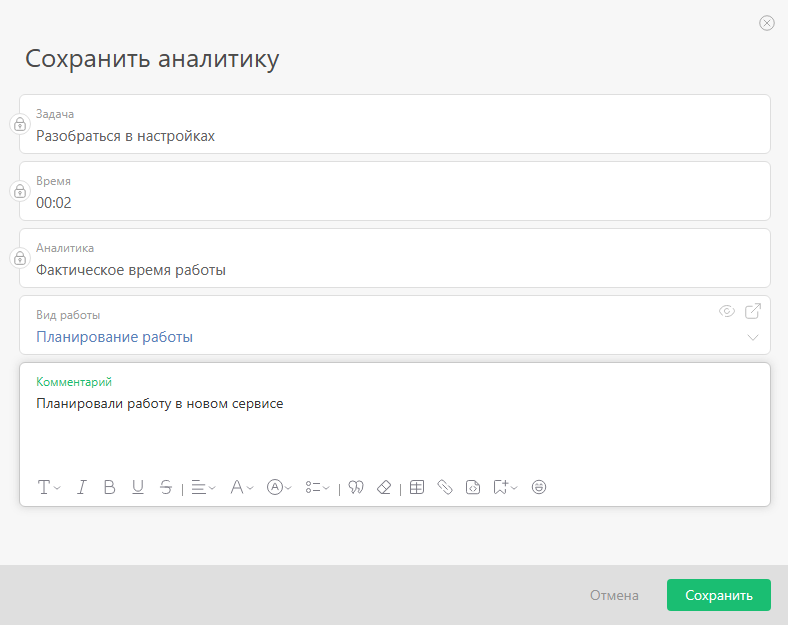
- Збережіть аналітику. Усі збережені аналітики відобразяться нижче:

Скинути таймер без фіксації аналітики можна кнопкою:

Важливо
- Однакові аналітики, додані протягом дня, об'єднуються в один загальний запис в історії, а їхній час підсумовується. Це зроблено для зручності, щоб не захаращувати історію зайвими однаковими записами.