
Операції з пунктом чекліста: відмінності між версіями
(Створена сторінка: {{#seo: |title=Операції з пунктом чек-листа |titlemode=append |keywords=planfix, чек-лист, дії |description=Операції з пунктом чек-листа }} == Виконавці чек-листа == Кожному пункту чек-листа може бути призначений один або декілька виконавців: https://p....) |
Немає опису редагування |
||
| (Не показана 1 проміжна версія ще одного користувача) | |||
| Рядок 5: | Рядок 5: | ||
|description=Операції з пунктом чекліста | |description=Операції з пунктом чекліста | ||
}} | }} | ||
== Виконавці чекліста == | == Виконавці чекліста == | ||
Кожному пункту [[чек-лист| чекліста]] може бути призначений один або кілька [[Виконавці завдання| виконавців]]: | |||
Кожному пункту [[ | |||
https://p.pfx.so/pf/RK/jQJ7F8.png | https://p.pfx.so/pf/RK/jQJ7F8.png | ||
Якщо виконавці призначені, | *Якщо виконавці призначені, відмітити пункт як виконаний можуть тільки вони або автор [[задачи]]. | ||
*Якщо виконавці не призначені, відмітити пункт як виконаний може будь-хто з виконавців завдання. | |||
Виконавець може відмітити всі призначені йому пункти чекліста виконаними і перевести завдання в [[Як змінити статус завдання?| статус]] "Викonано". При цьому для інших виконавців завдання й надалі матиме статус "В роботі". Автор завдання побачить статус "Виконано" тільки після того, як усі виконавці відмітять усі призначені їм пункти чекліста як виконані й переведуть статус завдання в "Виконано". | |||
Такий підхід дозволяє розбити велике завдання на | Такий підхід дозволяє розбити велике завдання на кілька частин, призначити кожній частині свого виконавця й відстежувати виконання як окремих частин, так і завдання загалом. При цьому виконавець, який виконав свою частину роботи, не бачить завдання у списку "В роботі" і не відволікається на нього. | ||
Важливо: | Важливо: | ||
*при створенні завдання або [[Шаблони завдань| шаблону]] виконавця для пункту чекліста можна вибрати з загального списку користувачів, при цьому вибрані виконавці автоматично додадуться | *при створенні завдання або [[Шаблони завдань| шаблону]] виконавця для пункту чекліста можна вибрати з загального списку користувачів, при цьому вибрані виконавці автоматично додадуться до списку виконавців завдання; | ||
*при редагуванні завдання або шаблону виконавця для пункту чекліста можна вибрати тільки з числа вже наявних виконавців завдання | *при редагуванні завдання або шаблону виконавця для пункту чекліста можна вибрати тільки з числа вже наявних виконавців завдання — тому якщо необхідно призначити виконавцем користувача, раніше не підключеного до завдання, потрібно попередньо додати його до списку виконавців завдання; | ||
*якщо пункт чекліста створив один співробітник, а виконавцем | *якщо пункт чекліста створив один співробітник, а виконавцем призначено інший, то за автором пункту чекліста зберігається право відмітити його виконаним. Навіть якщо він має статус учасника завдання. | ||
== Додаткове меню == | |||
При наведенні на пункт чекліста стає доступним додаткове меню: | |||
https://p.pfx.so/pf/1n/Am6uJe.png | |||
== Перетворення пункту чекліста на підзавдання == | |||
Чекліст і [[подзадачи]] у Planfix дуже тісно пов'язані, тому з пункту чекліста можна зробити повноцінне підзавдання. Це актуально в разі, коли початкова оцінка складності завдання була надто оптимістичною, і кожен пункт чекліста перетворюється на окреме завдання з розгорнутим описом і спілкуванням між виконавцями. Перетворити пункт чекліста на підзавдання можна в додатковому меню пункту: | |||
https://p.pfx.so/pf/A2/p302oU.png | |||
Якщо чекліст створював один співробітник, а в завдання його перетворює інший (тобто це не ситуація "я сам створив чекліст і сам його перетворив") — постановником у ньому стає постановник завдання, де був чекліст. | |||
== Посилання на коментар, у якому був доданий пункт чекліста == | |||
Натиснувши на піктограму зі зображенням посилання, ви перейдете до коментаря, у якому був доданий цей пункт чекліста. Це дозволяє отримати додаткову інформацію про контекст його додавання з тексту цього коментаря: | |||
https://p.pfx.so/pf/zf/WKabUA.png | |||
https://p.pfx.so/pf/ | |||
== Корисні посилання == | == Корисні посилання == | ||
*[http://planfix.livejournal.com/14023.html Блог Planfix: чеклісти і підзавдання] | *[http://planfix.livejournal.com/14023.html Блог Planfix: чеклісти і підзавдання] | ||
*[[Подзадачи#Отображение подзадач в основной панели задачи| Як налаштувати відображення підзавдань у вигляді чекліста]] | *[[Подзадачи#Отображение подзадач в основной панели задачи| Як налаштувати відображення підзавдань у вигляді чекліста]] | ||
== Перейти == | == Перейти == | ||
Поточна версія на 01:48, 1 грудня 2025
Виконавці чекліста
Кожному пункту чекліста може бути призначений один або кілька виконавців:

- Якщо виконавці призначені, відмітити пункт як виконаний можуть тільки вони або автор задачи.
- Якщо виконавці не призначені, відмітити пункт як виконаний може будь-хто з виконавців завдання.
Виконавець може відмітити всі призначені йому пункти чекліста виконаними і перевести завдання в статус "Викonано". При цьому для інших виконавців завдання й надалі матиме статус "В роботі". Автор завдання побачить статус "Виконано" тільки після того, як усі виконавці відмітять усі призначені їм пункти чекліста як виконані й переведуть статус завдання в "Виконано".
Такий підхід дозволяє розбити велике завдання на кілька частин, призначити кожній частині свого виконавця й відстежувати виконання як окремих частин, так і завдання загалом. При цьому виконавець, який виконав свою частину роботи, не бачить завдання у списку "В роботі" і не відволікається на нього.
Важливо:
- при створенні завдання або шаблону виконавця для пункту чекліста можна вибрати з загального списку користувачів, при цьому вибрані виконавці автоматично додадуться до списку виконавців завдання;
- при редагуванні завдання або шаблону виконавця для пункту чекліста можна вибрати тільки з числа вже наявних виконавців завдання — тому якщо необхідно призначити виконавцем користувача, раніше не підключеного до завдання, потрібно попередньо додати його до списку виконавців завдання;
- якщо пункт чекліста створив один співробітник, а виконавцем призначено інший, то за автором пункту чекліста зберігається право відмітити його виконаним. Навіть якщо він має статус учасника завдання.
Додаткове меню
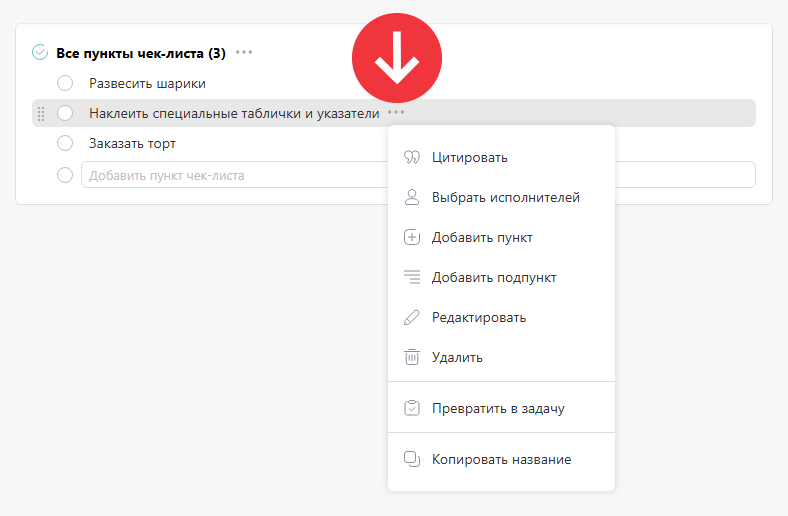
При наведенні на пункт чекліста стає доступним додаткове меню:
Перетворення пункту чекліста на підзавдання
Чекліст і подзадачи у Planfix дуже тісно пов'язані, тому з пункту чекліста можна зробити повноцінне підзавдання. Це актуально в разі, коли початкова оцінка складності завдання була надто оптимістичною, і кожен пункт чекліста перетворюється на окреме завдання з розгорнутим описом і спілкуванням між виконавцями. Перетворити пункт чекліста на підзавдання можна в додатковому меню пункту:

Якщо чекліст створював один співробітник, а в завдання його перетворює інший (тобто це не ситуація "я сам створив чекліст і сам його перетворив") — постановником у ньому стає постановник завдання, де був чекліст.
Посилання на коментар, у якому був доданий пункт чекліста
Натиснувши на піктограму зі зображенням посилання, ви перейдете до коментаря, у якому був доданий цей пункт чекліста. Це дозволяє отримати додаткову інформацію про контекст його додавання з тексту цього коментаря:
