
Câmpuri personalizate de proiect: Diferență între versiuni
(Pagină nouă: Cu Planfix, puteți adăuga diferite tipuri de câmpuri suplimentare la un proiect. Aceste câmpuri sunt numite câmpuri personalizate sau câmpuri de utilizator. Puteți utiliza câmpurile personalizate în același mod în care utilizați câmpurile obișnuite: puteți introduce date în ele, le puteți utiliza cu filtre, le puteți afișa în Rapoarte, și multe altele. ==Crearea câmpurilor...) |
Fără descriere a modificării |
||
| Linia 1: | Linia 1: | ||
Cu Planfix, puteți adăuga diferite [[Tipuri de câmpuri personalizate|tipuri]] de [[ | {{#seo: | ||
|title=Câmpuri personalizate pentru proiect | |||
|titlemode=append | |||
|keywords=planfix, câmpuri personalizate, proiect | |||
|description=Câmpuri personalizate pentru proiect | |||
}} | |||
Cu Planfix, puteți adăuga diferite [[Tipuri de câmpuri personalizate| tipuri]] de [[Câmpuri personalizate| câmpuri suplimentare]] la un proiect. Noi numim aceste câmpuri câmpuri personalizate sau câmpuri utilizator. Puteți folosi câmpurile personalizate în același mod în care folosiți câmpurile obișnuite: puteți introduce date în ele, le puteți utiliza cu [[Filtre de proiect| filtre]], le puteți afișa în [[reports]] și altele. | |||
==Navigare== | |||
*[[#Creating custom fields|Crearea câmpurilor personalizate]] | |||
*[[#Access to custom fields|Accesul la câmpurile personalizate]] | |||
*[[#Displaying custom fields when viewing a project|Afișarea câmpurilor personalizate la vizualizarea unui proiect]] | |||
==Crearea câmpurilor personalizate== | ==Crearea câmpurilor personalizate== | ||
Puteți crea câmpuri personalizate în modul de editare a [[Șabloane de proiect|șablonului de proiect]]: | Puteți crea câmpuri personalizate în modul de editare a [[Șabloane de proiect| șablonului de proiect]]: | ||
https://pic.planfix.ru/pf/JR/z7h4Od.png | https://pic.planfix.ru/pf/JR/z7h4Od.png | ||
În formularul care se deschide pentru adăugarea unui nou câmp personalizat, selectați tipul | În formularul care se deschide pentru adăugarea unui nou câmp personalizat, selectați tipul câmpului, introduceți un nume și configurați parametrii suplimentari în funcție de [[Tipuri de câmpuri personalizate| tipul câmpului]]: | ||
https://pic.planfix.ru/pf/n3/qLIb20.png | https://pic.planfix.ru/pf/n3/qLIb20.png | ||
De asemenea, puteți seta accesul la acest câmp pentru angajați sau clienți. | De asemenea, puteți seta accesul la acest câmp pentru angajați sau clienți. | ||
Câmpul | Câmpul pe care îl creați va apărea în secțiunea '''Setul principal de câmpuri''' care se află la baza listei de panouri și câmpuri. Îl puteți adăuga într-unul dintre panourile din formularul proiectului făcând clic pe numele său din listă: | ||
https://pic.planfix.ru/pf/e8/0VwQ60.png | https://pic.planfix.ru/pf/e8/0VwQ60.png | ||
sau pur și simplu | sau pur și simplu trăgând și fixând: | ||
https://pic.planfix.ru/pf/yf/asd4z3.gif | |||
===IMPORTANT=== | ===IMPORTANT=== | ||
Dacă câmpul a fost creat anterior, acesta va fi în lista de câmpuri care | Dacă câmpul a fost creat anterior, acesta va fi în lista de câmpuri care se găsește în partea stângă a formularului. Nu trebuie să creați câmpul din nou: îl puteți crea o singură dată și îl puteți folosi de câte ori este relevant, în orice proiect. | ||
==Accesul la câmpurile personalizate== | |||
==Accesul la | Accesul la un câmp personalizat poate fi setat când câmpul este creat. Poate fi, de asemenea, setat ulterior, în secțiunea '''Administrare cont - Câmpuri personalizate'''. Pentru fiecare câmp, puteți stabili ce angajați sau clienți (contacte externe cu acces la Planfix) pot vedea și edita câmpul: | ||
Accesul la un câmp personalizat poate fi setat | |||
https://pic.planfix.ru/pf/UA/6laA0F.png | https://pic.planfix.ru/pf/UA/6laA0F.png | ||
Există două moduri de bază de a seta accesul: | Există două moduri de bază de a seta accesul: | ||
1. Puteți specifica accesul pentru diferite roluri | 1. Puteți specifica accesul pentru diferite roluri în sarcină/proiect: | ||
https://pic.planfix.ru/pf/D9/kfV6Y3.png | https://pic.planfix.ru/pf/D9/kfV6Y3.png | ||
2. Puteți seta o listă de utilizatori specifici care vor avea acces la câmp indiferent de rolul lor în | 2. Puteți seta o listă de utilizatori specifici care vor avea acces la câmp, indiferent de rolul lor în sarcină/proiect: | ||
https://pic.planfix.ru/pf/tt/qmBn1A.png | https://pic.planfix.ru/pf/tt/qmBn1A.png | ||
==Afișarea câmpurilor personalizate la vizualizarea unui proiect== | ==Afișarea câmpurilor personalizate la vizualizarea unui proiect== | ||
În mod implicit, câmpurile personalizate sunt afișate în fila '''Detalii proiect''': | În mod implicit, câmpurile personalizate sunt afișate în fila '''Detalii proiect''': | ||
| Linia 42: | Linia 48: | ||
https://pic.planfix.ru/pf/T8/AtiEoK.png | https://pic.planfix.ru/pf/T8/AtiEoK.png | ||
Editarea | Editarea inline este, de asemenea, disponibilă în această filă, astfel încât puteți completa câmpurile personalizate fără a accesa formularul complet de editare al Proiectului: | ||
https://pic.planfix.ru/pf/ql/yyRfq5.png | https://pic.planfix.ru/pf/ql/yyRfq5.png | ||
Puteți afișa câmpurile dorite pe panoul principal al proiectului. Pentru a face | Puteți afișa câmpurile dorite pe panoul principal al proiectului. Pentru a face asta, trageți-le din panoul '''Detalii proiect''' din șablonul de proiect pe panoul principal al cardului proiectului, la fel cum ați proceda cu [[Afișarea câmpurilor personalizate la vizualizarea unei sarcini| câmpurile personalizabile ale sarcinilor]]. | ||
===Linkuri utile=== | |||
== | *[[Roluri personalizate în proiect]] | ||
== | == Mergeți la == | ||
*[[ | *[[Câmpuri personalizate]] | ||
*[[Tipuri de câmpuri personalizate]] | *[[Tipuri de câmpuri personalizate]] | ||
*[[Proiecte]] | *[[Proiecte]] | ||
*[[Descrierea caracteristicilor]] | *[[Descrierea caracteristicilor]] | ||
Versiunea curentă din 3 decembrie 2025 01:29
Cu Planfix, puteți adăuga diferite tipuri de câmpuri suplimentare la un proiect. Noi numim aceste câmpuri câmpuri personalizate sau câmpuri utilizator. Puteți folosi câmpurile personalizate în același mod în care folosiți câmpurile obișnuite: puteți introduce date în ele, le puteți utiliza cu filtre, le puteți afișa în reports și altele.
- Crearea câmpurilor personalizate
- Accesul la câmpurile personalizate
- Afișarea câmpurilor personalizate la vizualizarea unui proiect
Crearea câmpurilor personalizate
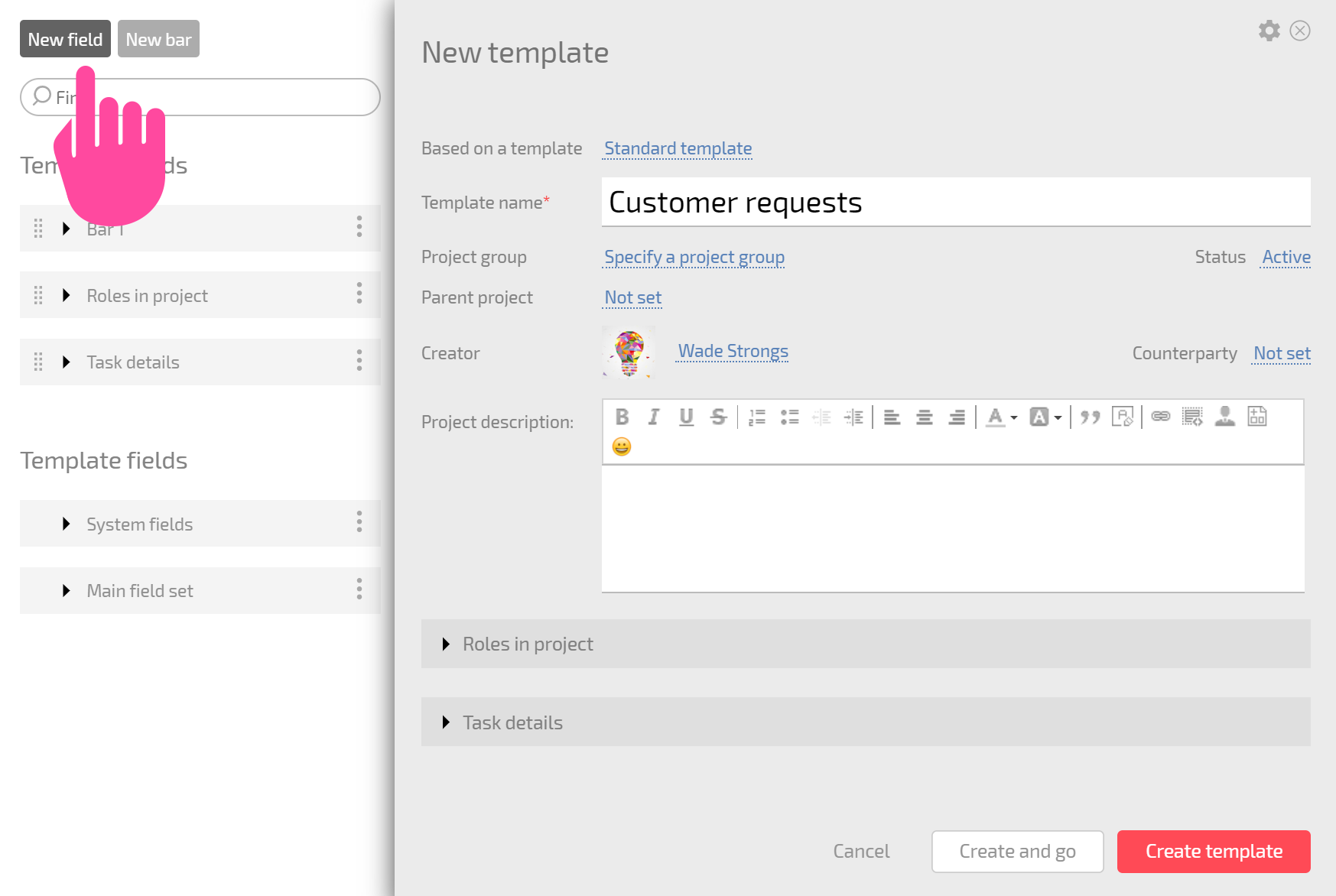
Puteți crea câmpuri personalizate în modul de editare a șablonului de proiect:
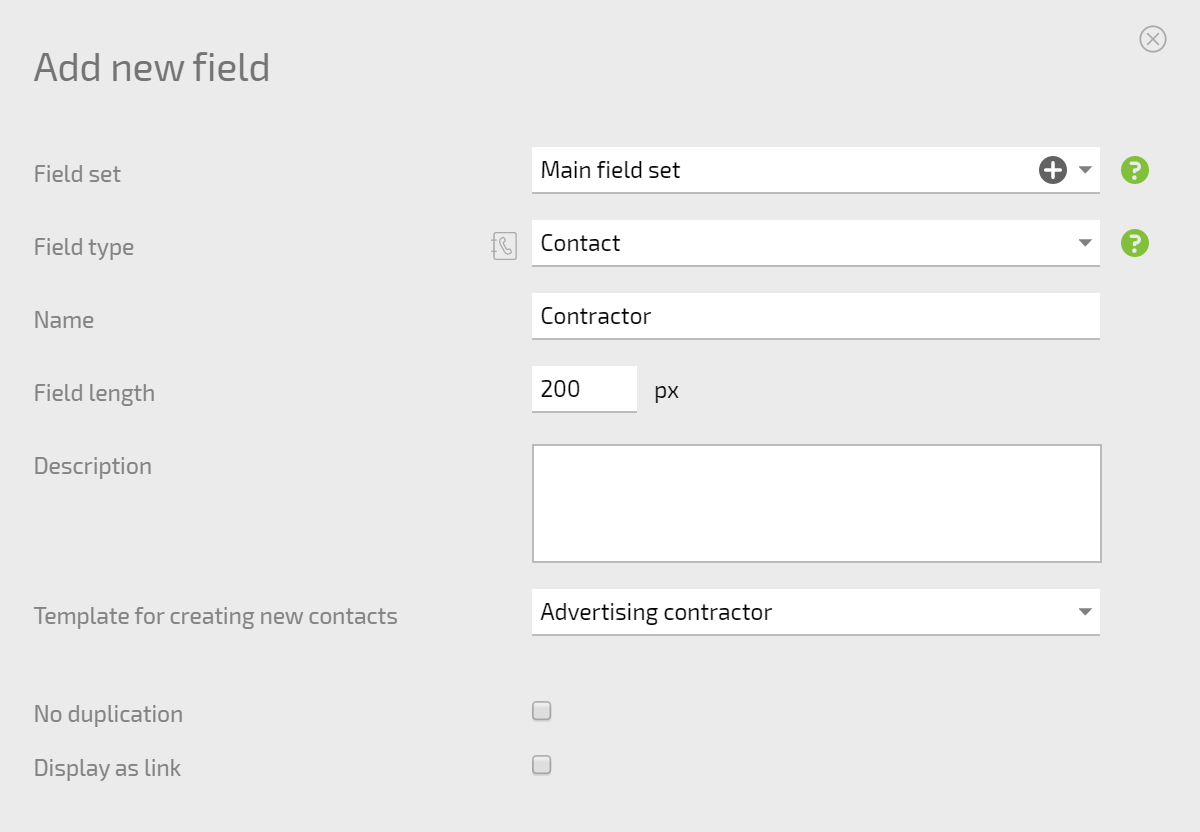
În formularul care se deschide pentru adăugarea unui nou câmp personalizat, selectați tipul câmpului, introduceți un nume și configurați parametrii suplimentari în funcție de tipul câmpului:
De asemenea, puteți seta accesul la acest câmp pentru angajați sau clienți.
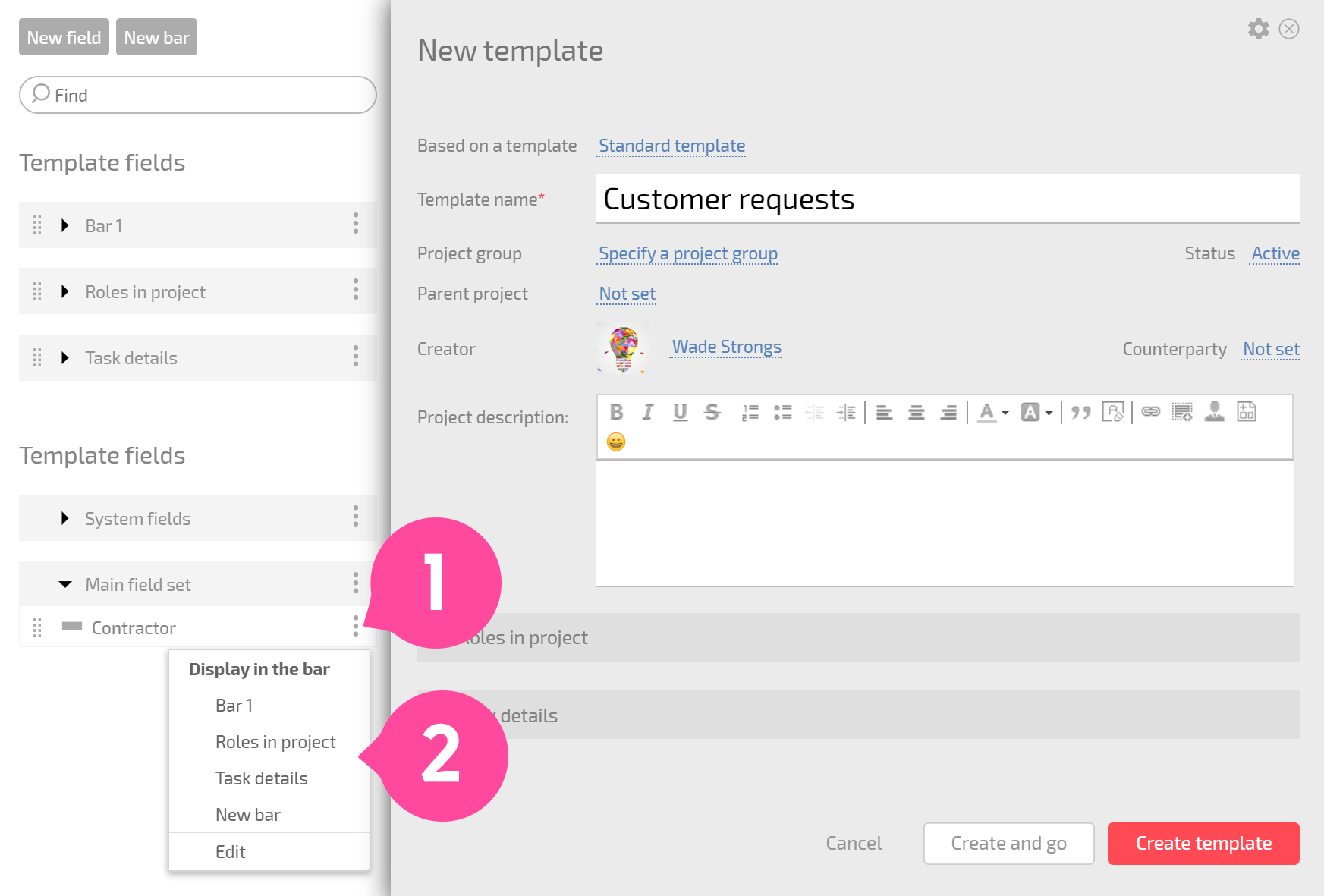
Câmpul pe care îl creați va apărea în secțiunea Setul principal de câmpuri care se află la baza listei de panouri și câmpuri. Îl puteți adăuga într-unul dintre panourile din formularul proiectului făcând clic pe numele său din listă:
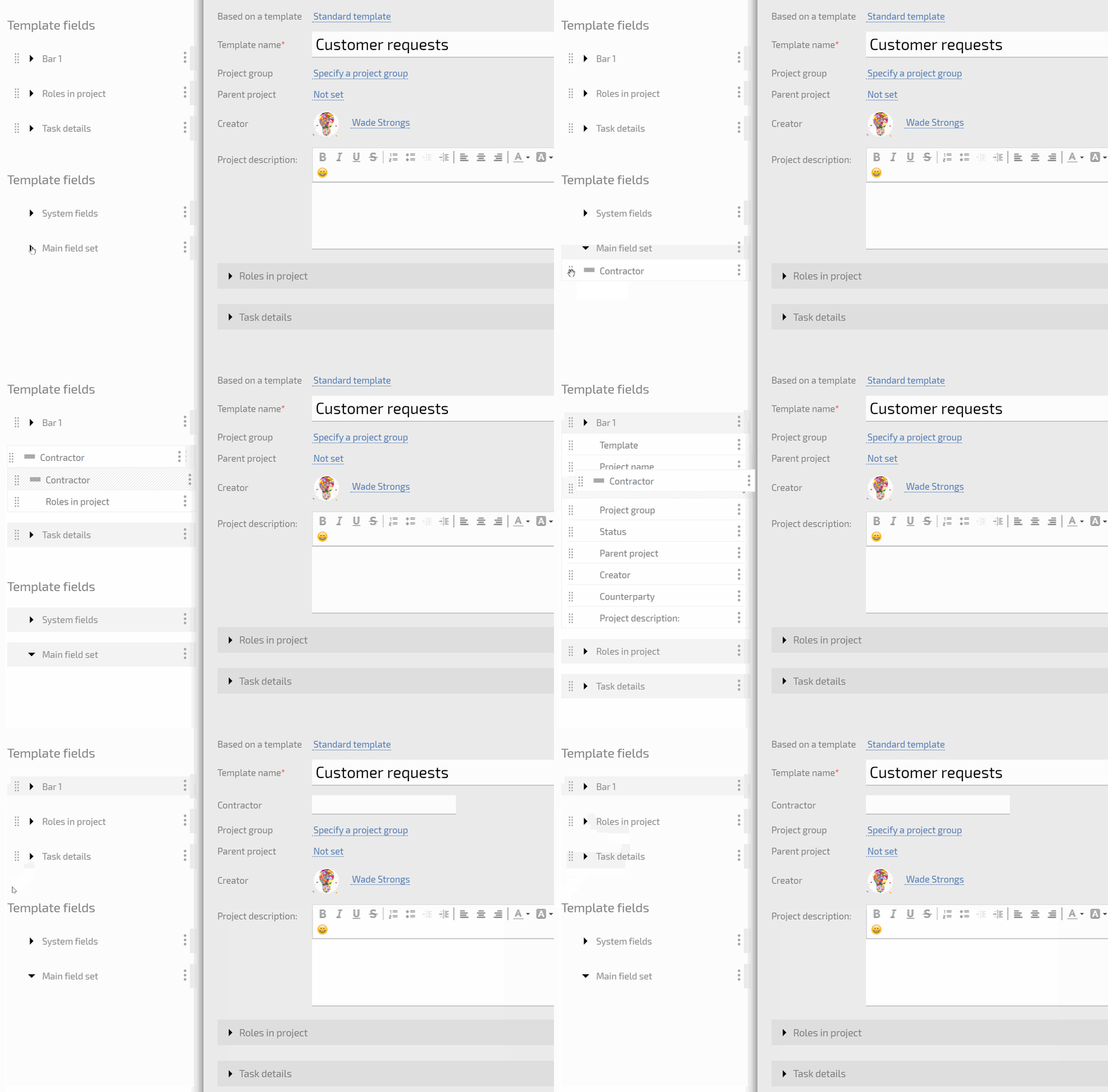
sau pur și simplu trăgând și fixând:
IMPORTANT
Dacă câmpul a fost creat anterior, acesta va fi în lista de câmpuri care se găsește în partea stângă a formularului. Nu trebuie să creați câmpul din nou: îl puteți crea o singură dată și îl puteți folosi de câte ori este relevant, în orice proiect.
Accesul la câmpurile personalizate
Accesul la un câmp personalizat poate fi setat când câmpul este creat. Poate fi, de asemenea, setat ulterior, în secțiunea Administrare cont - Câmpuri personalizate. Pentru fiecare câmp, puteți stabili ce angajați sau clienți (contacte externe cu acces la Planfix) pot vedea și edita câmpul:

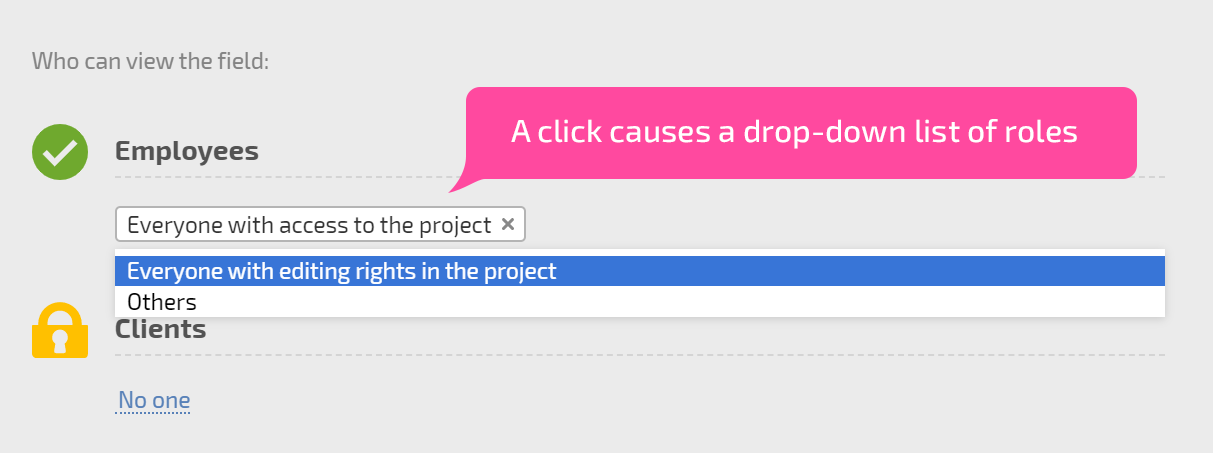
Există două moduri de bază de a seta accesul: 1. Puteți specifica accesul pentru diferite roluri în sarcină/proiect:
2. Puteți seta o listă de utilizatori specifici care vor avea acces la câmp, indiferent de rolul lor în sarcină/proiect:

Afișarea câmpurilor personalizate la vizualizarea unui proiect
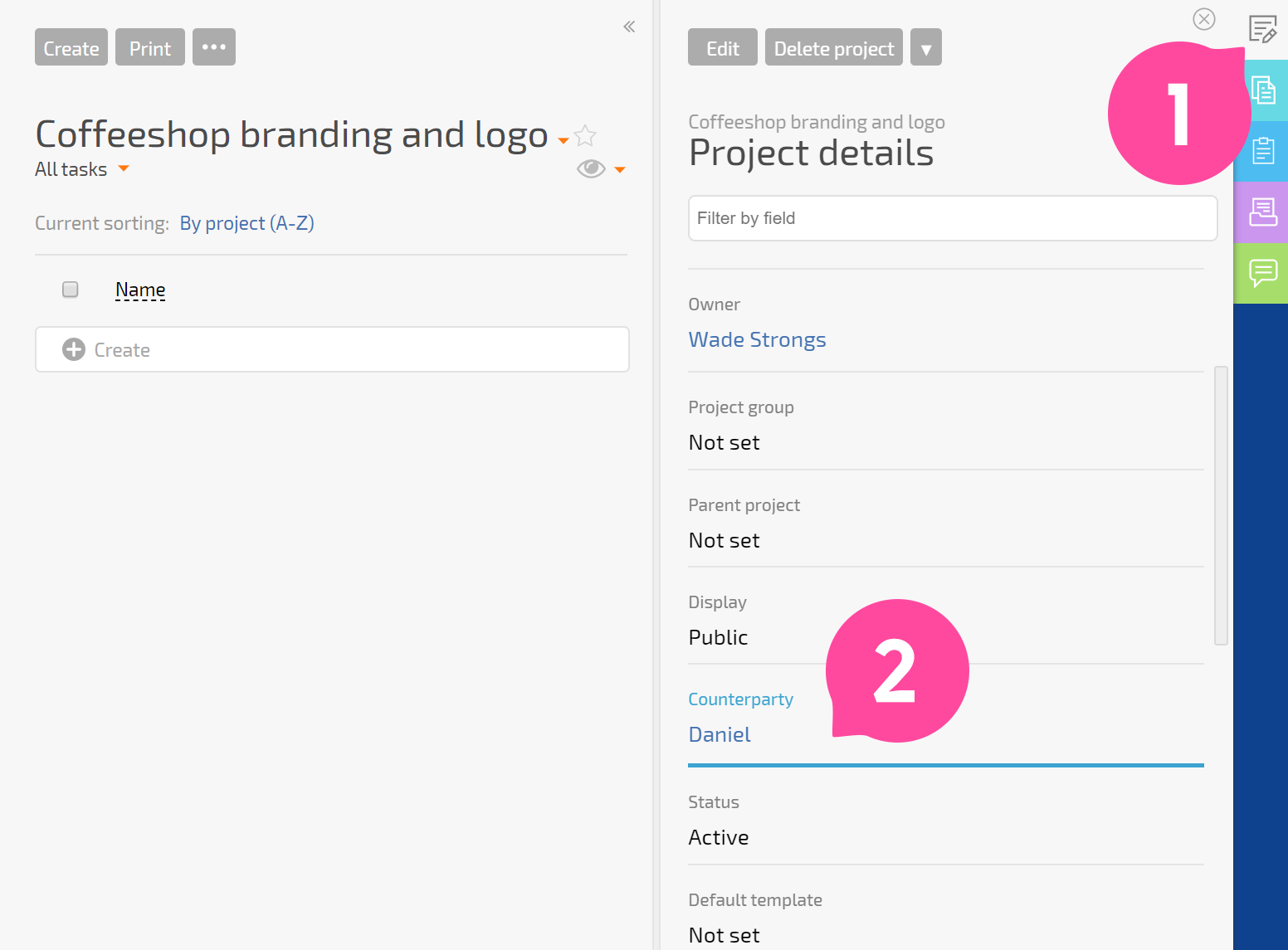
În mod implicit, câmpurile personalizate sunt afișate în fila Detalii proiect:
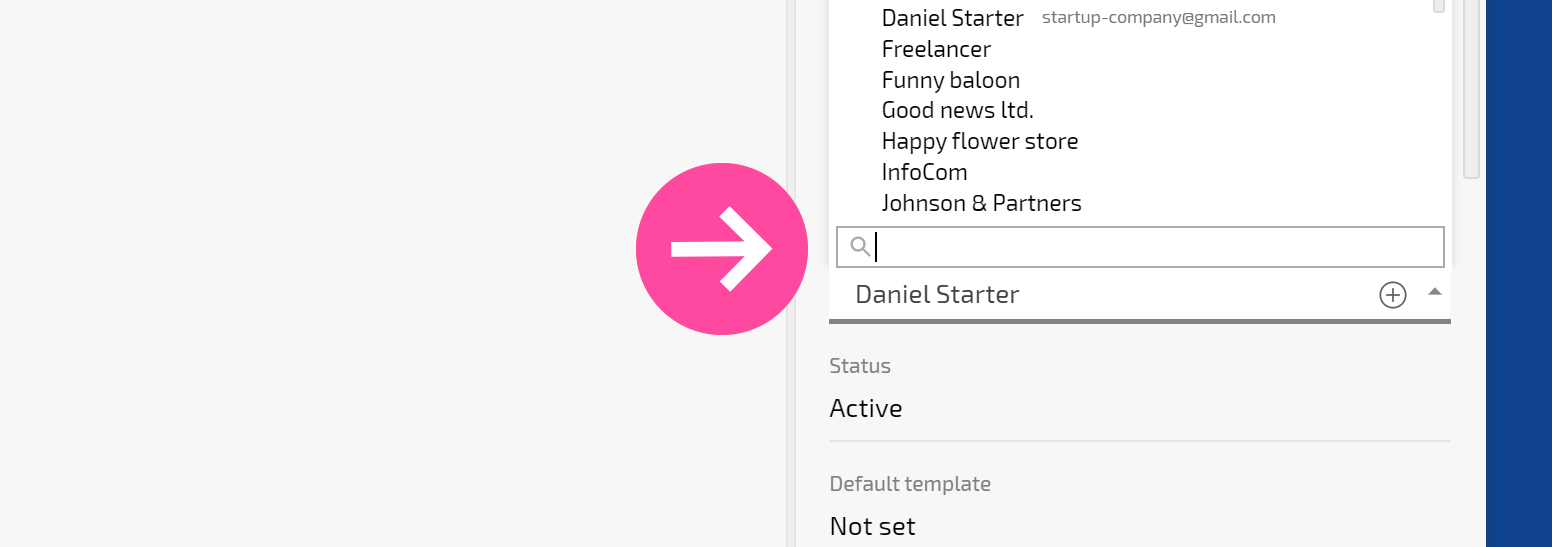
Editarea inline este, de asemenea, disponibilă în această filă, astfel încât puteți completa câmpurile personalizate fără a accesa formularul complet de editare al Proiectului:
Puteți afișa câmpurile dorite pe panoul principal al proiectului. Pentru a face asta, trageți-le din panoul Detalii proiect din șablonul de proiect pe panoul principal al cardului proiectului, la fel cum ați proceda cu câmpurile personalizabile ale sarcinilor.
Linkuri utile