Angajați și structura companiei: Diferență între versiuni
Fără descriere a modificării |
Fără descriere a modificării |
||
| Linia 1: | Linia 1: | ||
{{#seo: | |||
|title=Structura companiei | |||
|titlemode=append | |||
|keywords=planfix, Structura companiei | |||
|description=Structura companiei | |||
}} | |||
În secțiunea Company, puteți vizualiza și configura '''Structura companiei''': | |||
https://pic.planfix.ru/pf/rY/8Zgjek.png | |||
*Unul dintre principalele [[Permisiuni în Planfix| principii de acces]] la sarcinile Planfix este că managerii grupurilor au acces la sarcinile tuturor subordonaților din grupul lor și din grupurile subordonate. | |||
*Prin „sarcinile unui subordonat” înțelegem toate sarcinile în care subordonatul este persoana care atribuie sarcina, [[Responsabili sarcină| Responsabil]], sau un [[Participanți la sarcină| Participant]]. Un manager nu va avea automat acces la sarcinile în care subordonatul este [[Auditorul sarcinii| Auditor]]. | |||
*Accesul la sarcinile unui subordonat înseamnă, de asemenea, că managerii vor vedea etichetele de date introduse de subordonații lor în rapoartele pe care le rulează. În special, managerii vor vedea timpul total petrecut de departamentul/ele lor în [[Raport: Urmărirea timpului| raportul de înregistrare a timpului]]. Același lucru se aplică oricărui alt raport de utilizator și etichetelor de date. | |||
'''Secțiunea Structura companiei''' vă ajută să vizualizați cum sunt distribuiți angajații în cadrul grupurilor de lucru și puteți vedea legăturile dintre ei: | |||
https://pic.planfix.ru/pf/8d/CozHu0.png | |||
Când vizualizați structura, primele două niveluri sunt afișate inițial. Grupurile de la niveluri mai jos se vor deschide când faceți clic pe un bloc special din interiorul grupului de conducere: | |||
https://pic.planfix.ru/pf/fg/lrLK7w.png | |||
==Configurarea grupurilor subordonate== | |||
Pentru a lega blocurile grupurilor cu o relație ierarhică, trebuie: | |||
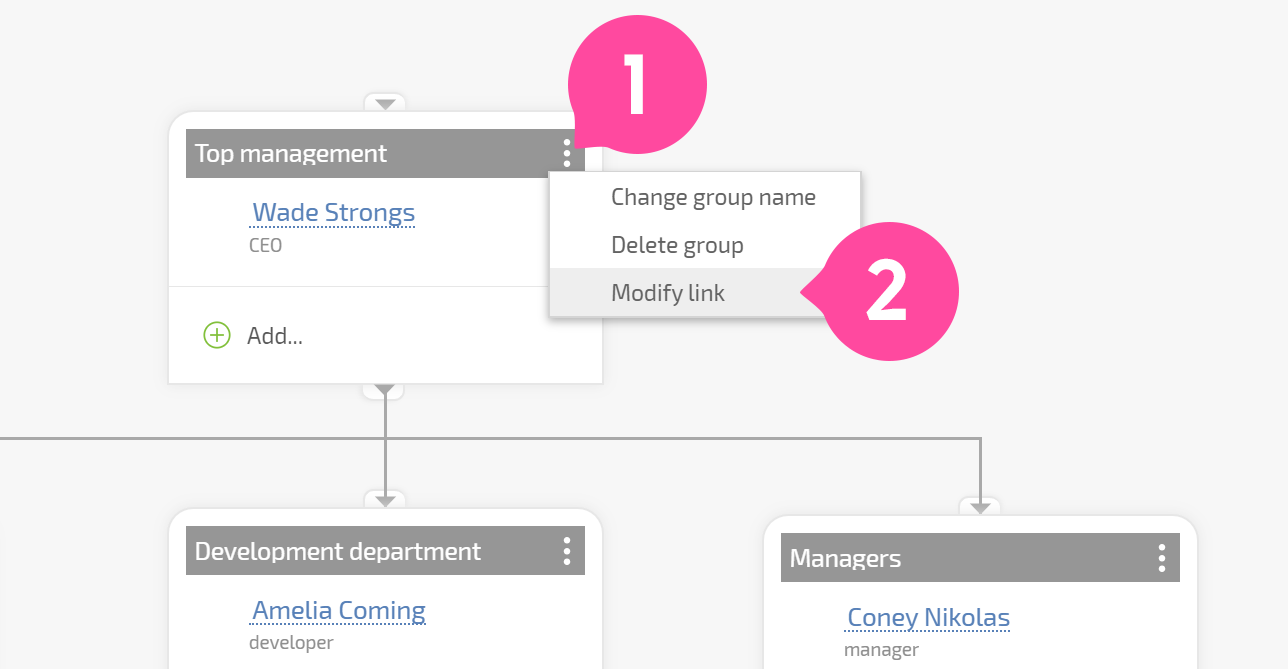
Faceți clic pe cele trei puncte pentru a deschide meniul rapid al grupurilor și selectați Schimbare legătură: | |||
https://pic.planfix.ru/pf/0p/Uy8m7R.png | |||
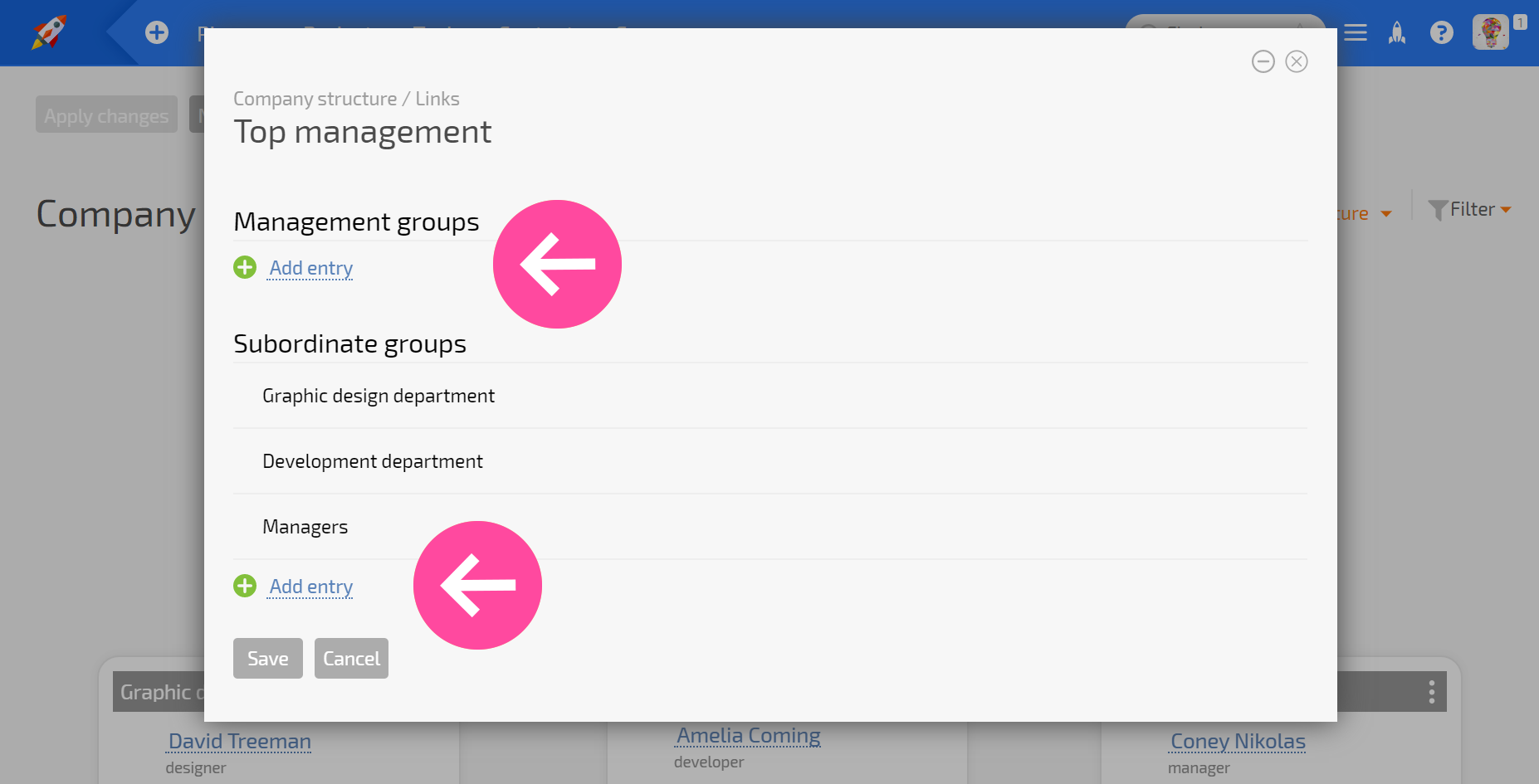
* | În fereastra care apare, adăugați un grup manager sau un grup subordonat. | ||
https://pic.planfix.ru/pf/BR/e9lPdJ.png | |||
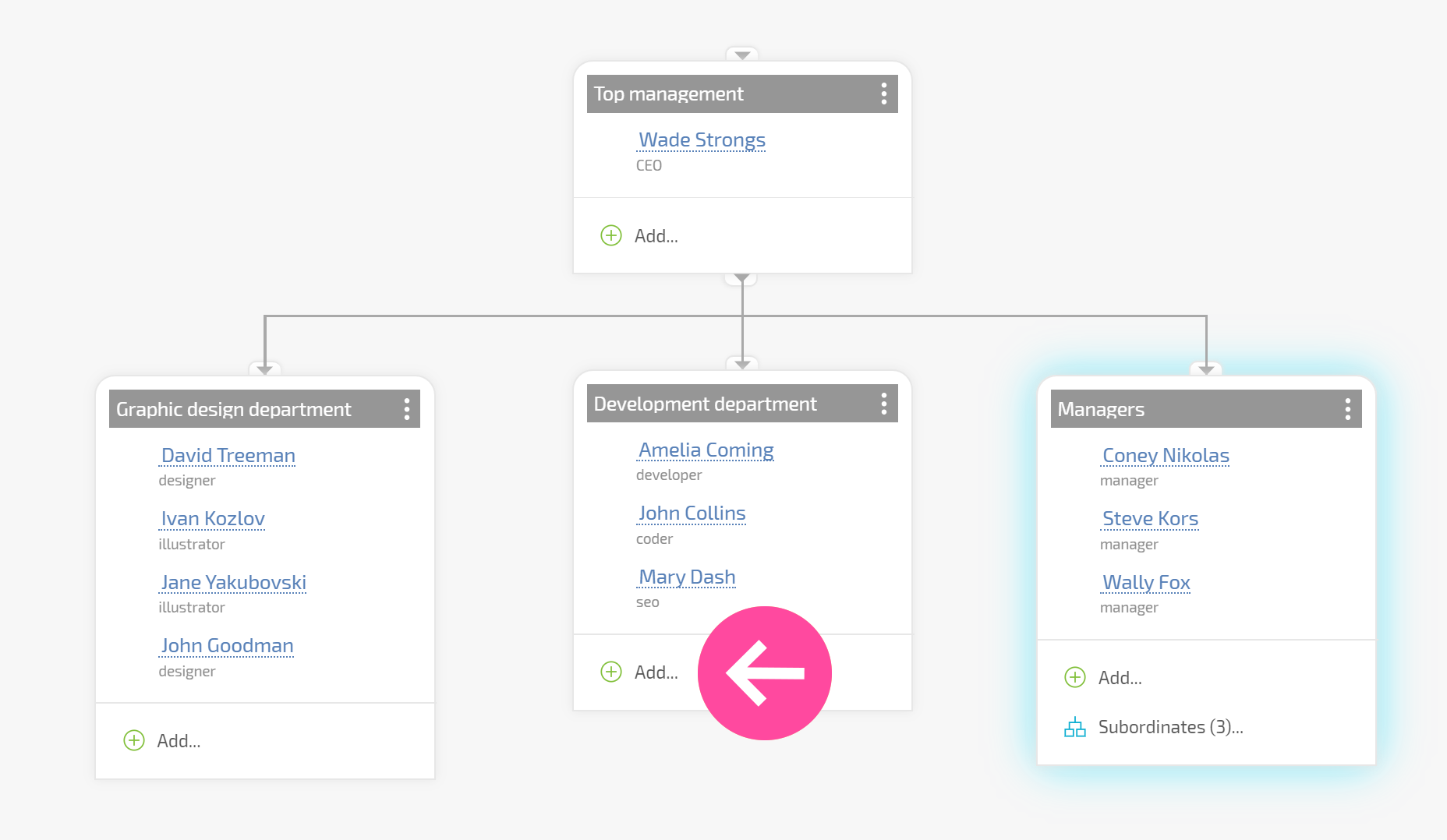
Grupurile vor fi legate prin linii care indică subordonarea. | |||
==Operațiuni cu grupurile== | |||
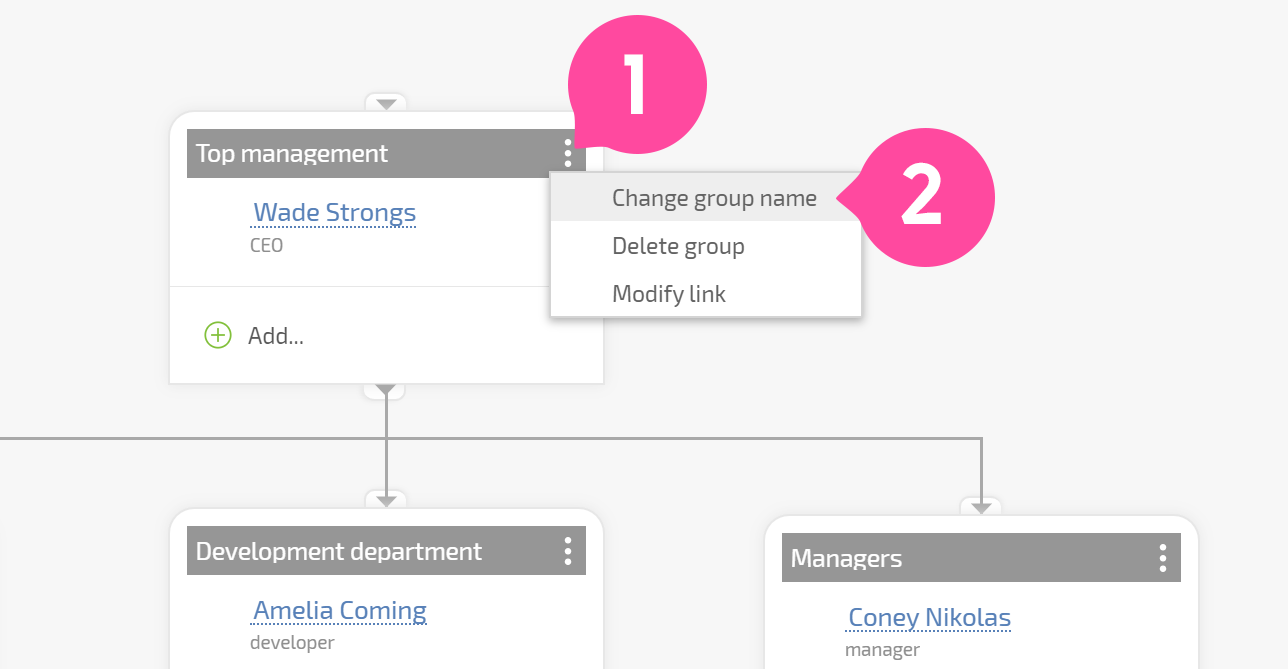
*Schimbarea numelui unui grup: | |||
https://pic.planfix.ru/pf/L0/BR9osx.png | |||
*Adăugarea angajaților într-un grup: | |||
https://pic.planfix.ru/pf/ | https://pic.planfix.ru/pf/oH/bTHNfO.png | ||
*Ștergerea angajaților dintr-un grup: | |||
https://pic.planfix.ru/pf/66/iZq0JP.png | |||
*Editarea angajaților dintr-un grup: | |||
https://pic.planfix.ru/pf/h1/pLSLio.png | |||
https://pic.planfix.ru/pf/ | *Numirea unui manager de grup: | ||
https://pic.planfix.ru/pf/Wu/slsMRD.png | |||
*Eliminarea unui angajat din funcția de conducere a grupului: | |||
https://pic.planfix.ru/pf/F9/i7ywZd.png | |||
==Accesul managerilor la sarcinile altor manageri== | |||
Implicit, managerii aceluiași departament (sau grup) au acces la sarcinile unii altora. Aceasta înseamnă că, dacă există doi manageri la același nivel într-un grup, fiecare dintre ei va avea acces la toate sarcinile la care celălalt are acces. Acest lucru asigură posibilitatea înlocuirii reciproce a managerilor, dacă este necesar. | |||
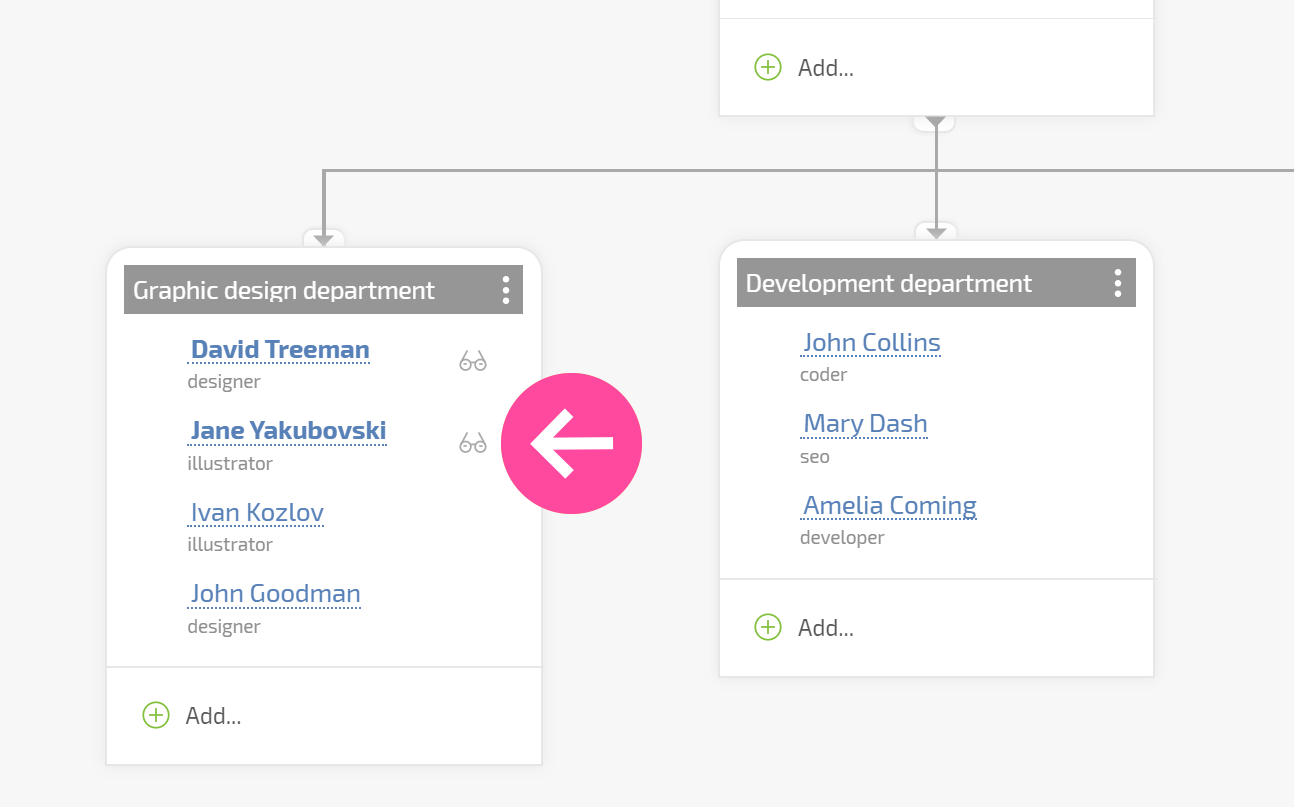
Dacă managerii de grup pot vedea sarcinile unul altuia, lângă numele lor este afișată o pictogramă cu ochelari: | |||
https://pic.planfix.ru/pf/Ga/EDwgCH.png | |||
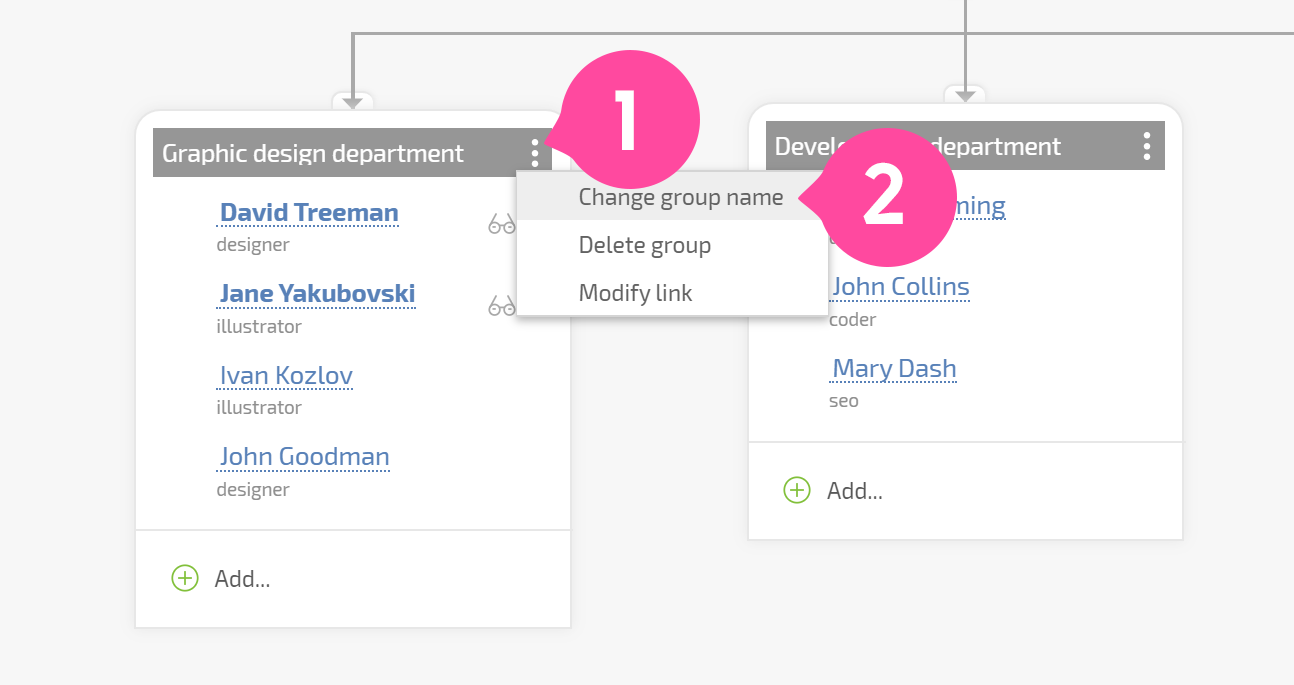
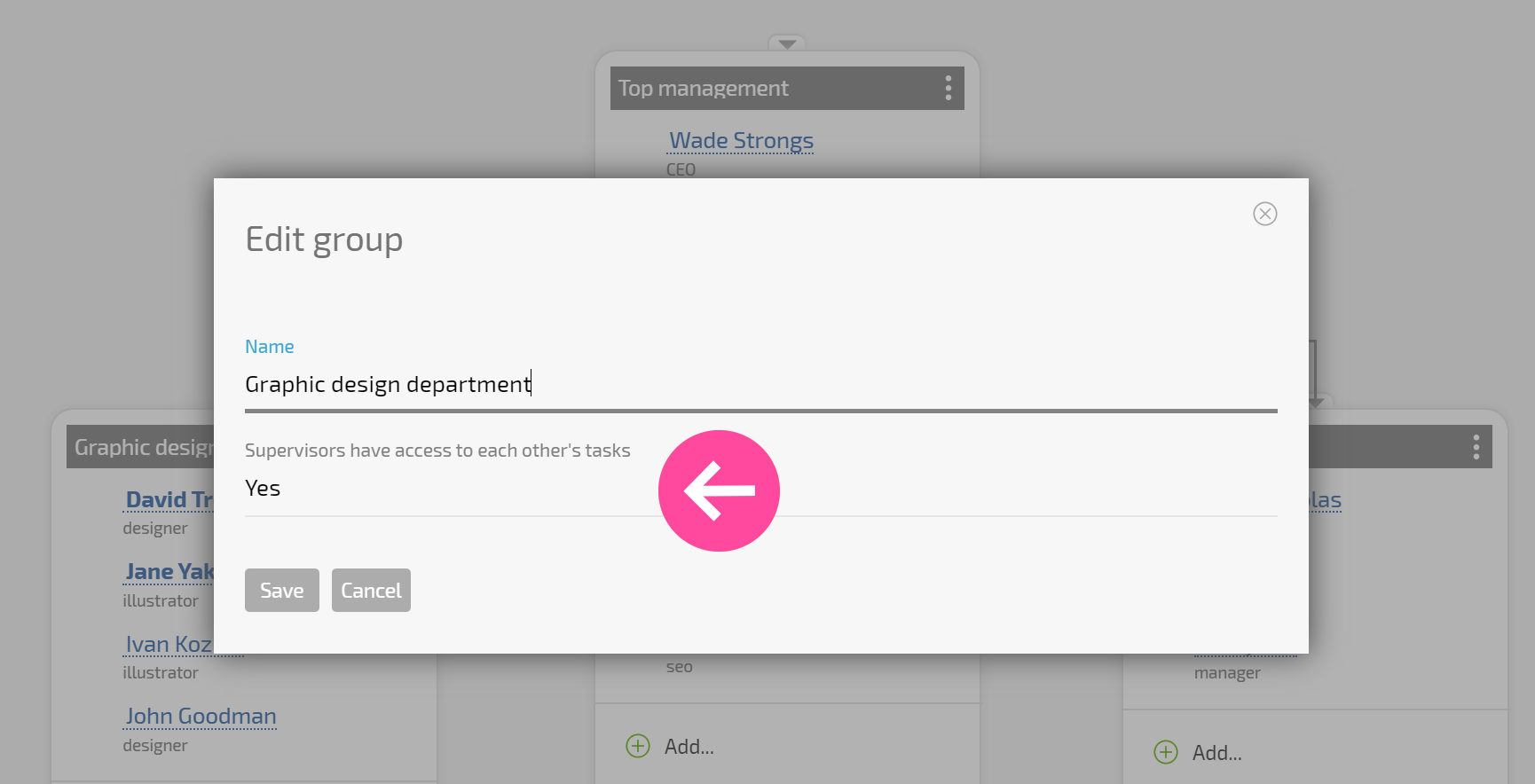
Dacă acești manageri nu trebuie să poată substitui unul pe celălalt, puteți dezactiva această setare în interfața de editare a grupului: | |||
== | https://pic.planfix.ru/pf/l5/6zIBRY.png | ||
https://pic.planfix.ru/pf/DE/H5zItN.png | |||
==Instrumente utile pentru lucru cu structura companiei== | |||
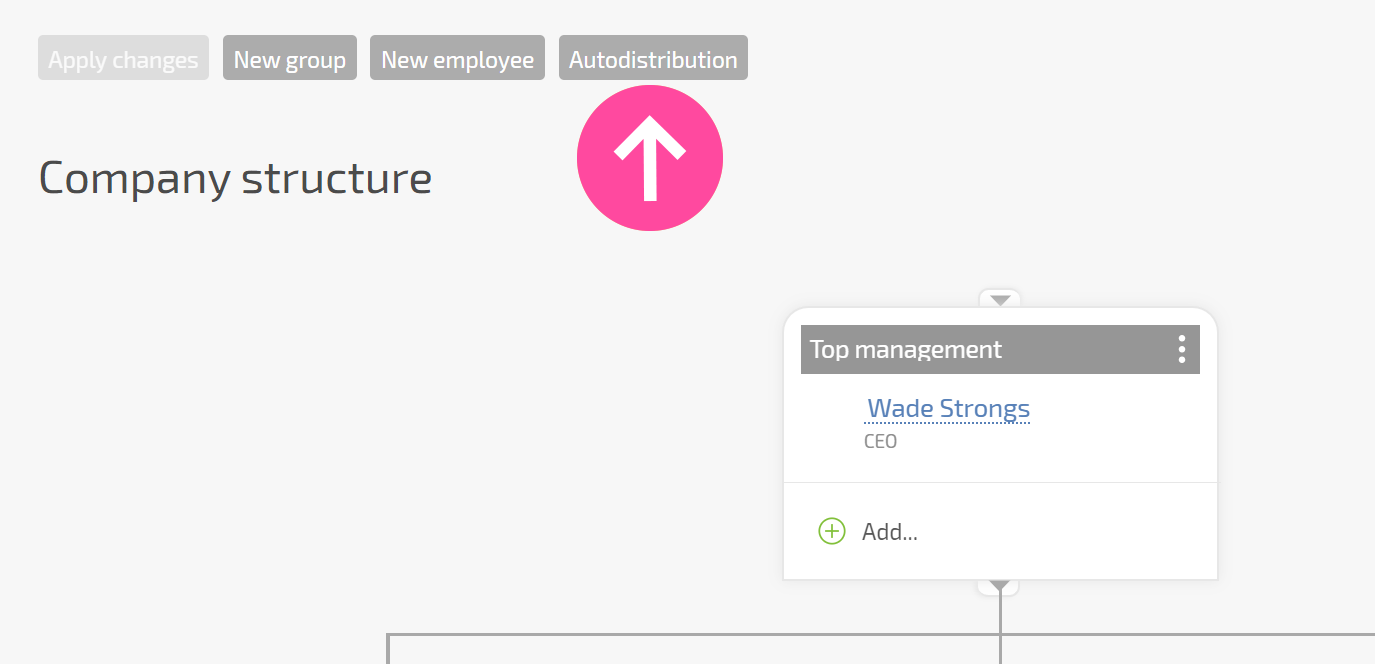
*Puteți aranja automat poziționarea grupurilor în structura companiei: | |||
https://pic.planfix.ru/pf/gA/sjmJrM.png | |||
*Făcând clic pe orice linie de legătură, puteți urmări ierarhiile grupurilor. Puteți deplasa liniile în sus și în jos sau puteți șterge conexiunile ierarhice dintre grupuri: | |||
https://pic.planfix.ru/pf/65/kzUzQ0.png | |||
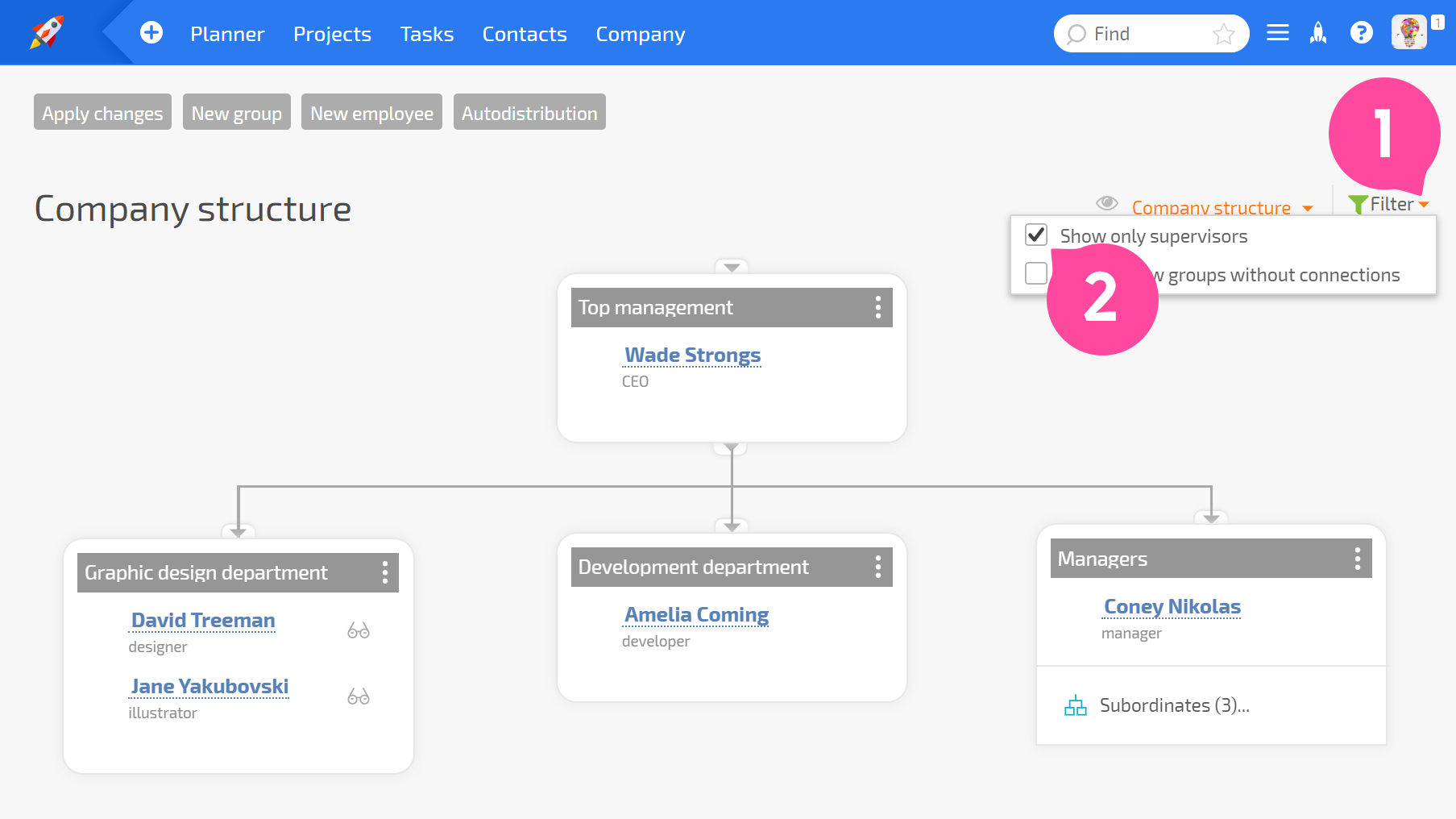
* | *În setările de afișare, puteți filtra grupurile fără conexiuni sau puteți vizualiza o structură compactă a companiei conținând doar managerii de grup: | ||
https://pic.planfix.ru/pf/7b/Terile.png | |||
== Mergeți la == | == Mergeți la == | ||
*[[ | *[[Angajați și structura companiei]] | ||
*[[Descrierea caracteristicilor]] | *[[Descrierea caracteristicilor]] | ||
Versiunea de la data 26 noiembrie 2025 09:26
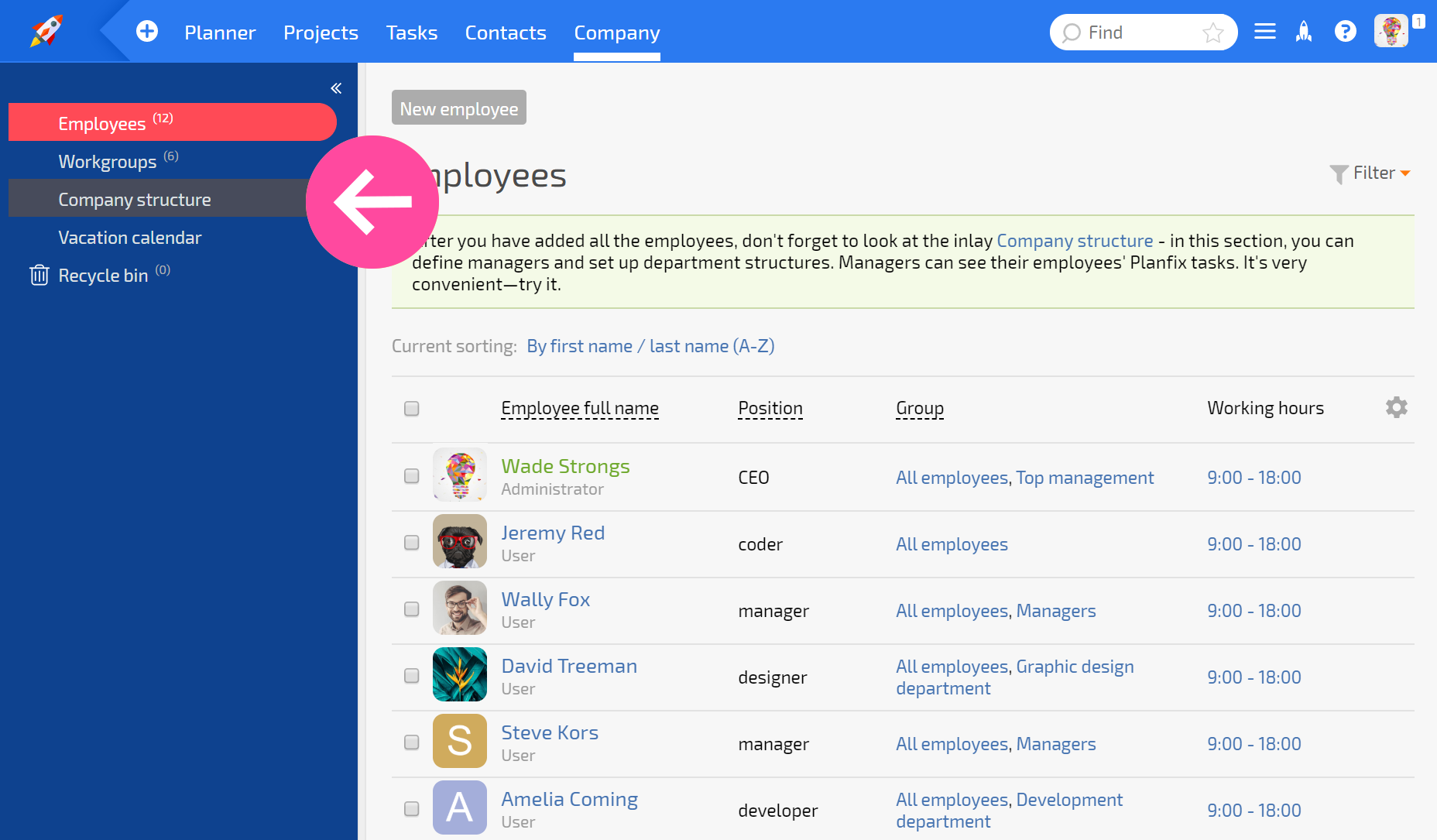
În secțiunea Company, puteți vizualiza și configura Structura companiei:
- Unul dintre principalele principii de acces la sarcinile Planfix este că managerii grupurilor au acces la sarcinile tuturor subordonaților din grupul lor și din grupurile subordonate.
- Prin „sarcinile unui subordonat” înțelegem toate sarcinile în care subordonatul este persoana care atribuie sarcina, Responsabil, sau un Participant. Un manager nu va avea automat acces la sarcinile în care subordonatul este Auditor.
- Accesul la sarcinile unui subordonat înseamnă, de asemenea, că managerii vor vedea etichetele de date introduse de subordonații lor în rapoartele pe care le rulează. În special, managerii vor vedea timpul total petrecut de departamentul/ele lor în raportul de înregistrare a timpului. Același lucru se aplică oricărui alt raport de utilizator și etichetelor de date.
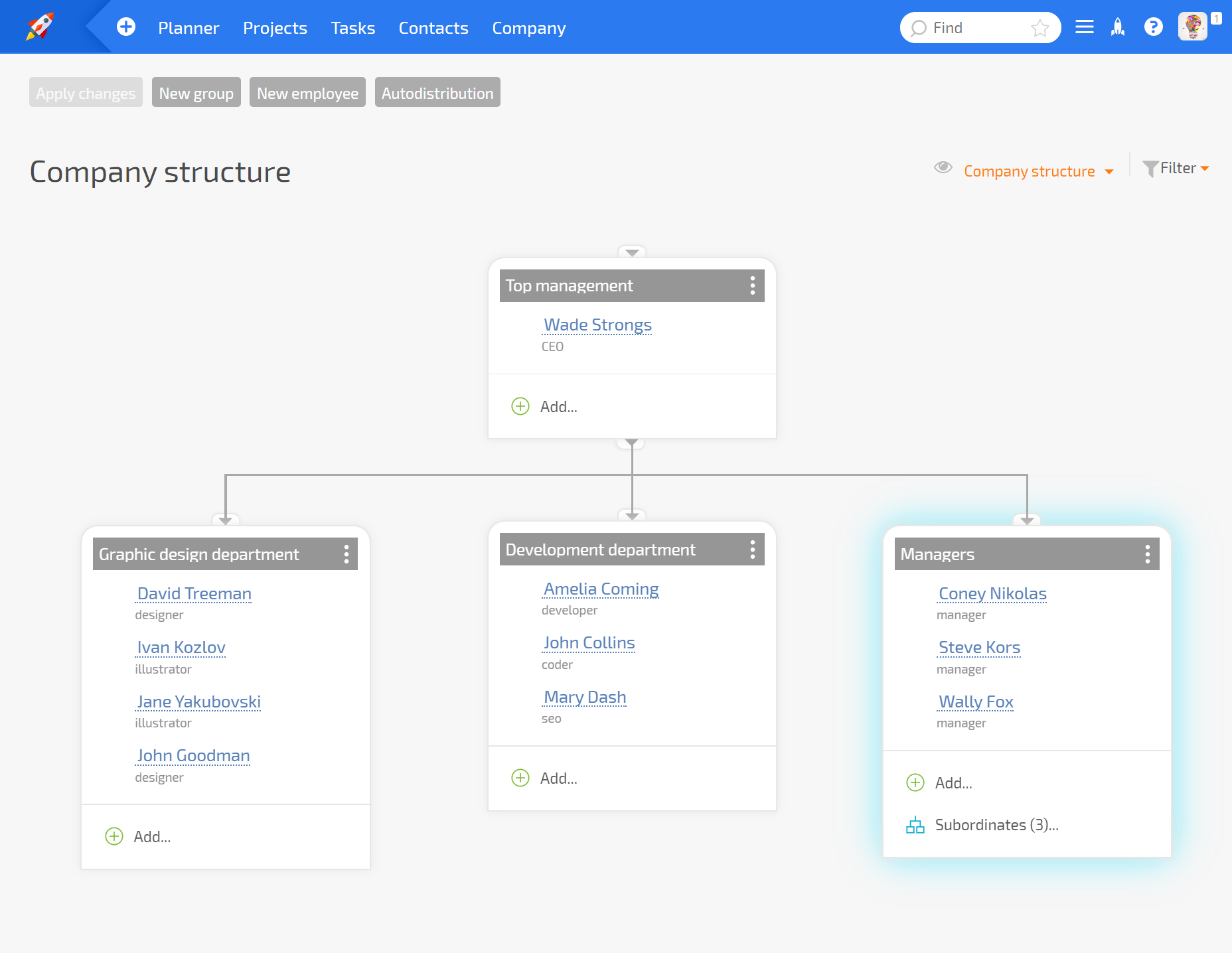
Secțiunea Structura companiei vă ajută să vizualizați cum sunt distribuiți angajații în cadrul grupurilor de lucru și puteți vedea legăturile dintre ei:
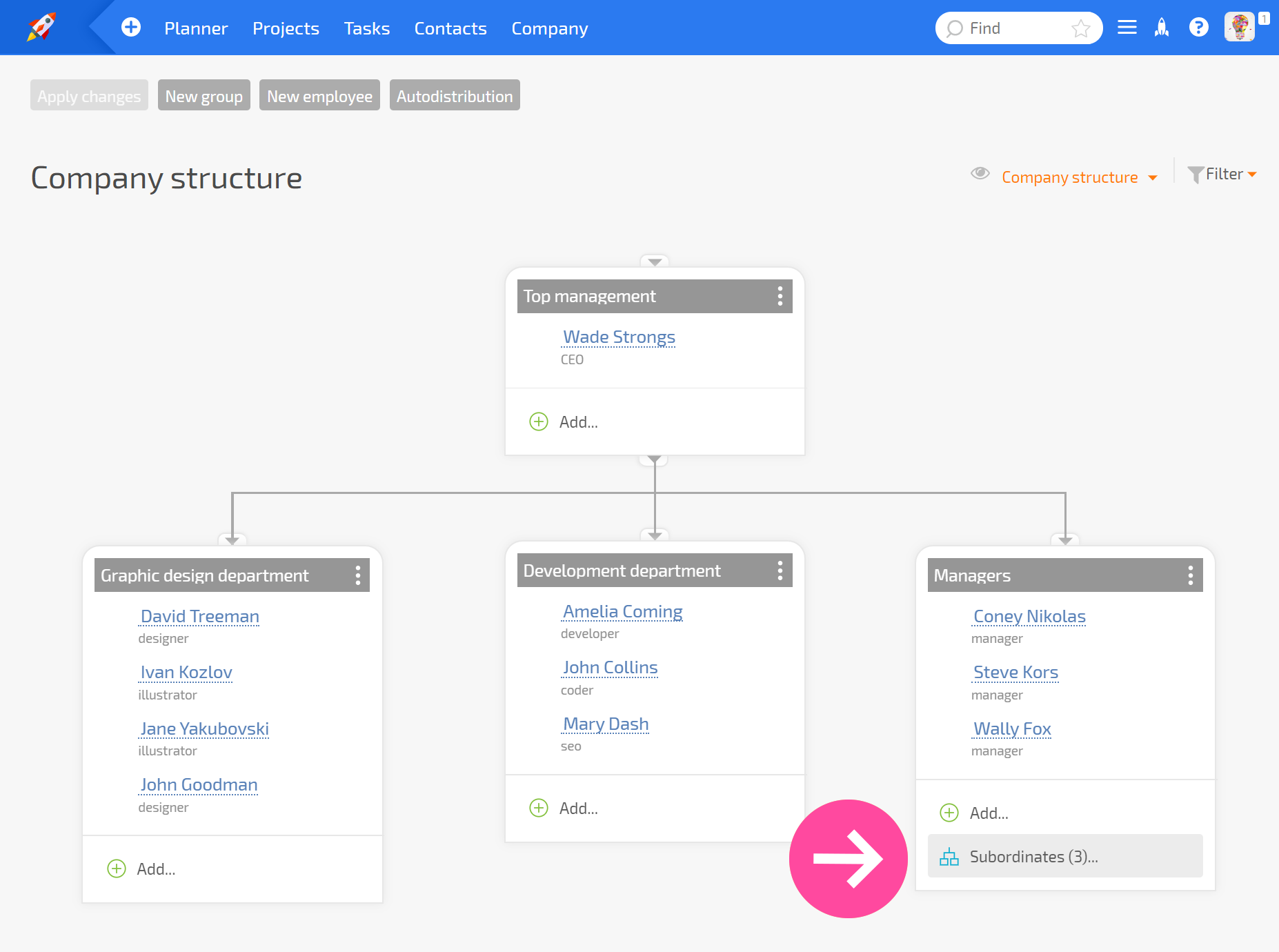
Când vizualizați structura, primele două niveluri sunt afișate inițial. Grupurile de la niveluri mai jos se vor deschide când faceți clic pe un bloc special din interiorul grupului de conducere:
Configurarea grupurilor subordonate
Pentru a lega blocurile grupurilor cu o relație ierarhică, trebuie: Faceți clic pe cele trei puncte pentru a deschide meniul rapid al grupurilor și selectați Schimbare legătură:
În fereastra care apare, adăugați un grup manager sau un grup subordonat.
Grupurile vor fi legate prin linii care indică subordonarea.
Operațiuni cu grupurile
- Schimbarea numelui unui grup:
- Adăugarea angajaților într-un grup:
- Ștergerea angajaților dintr-un grup:
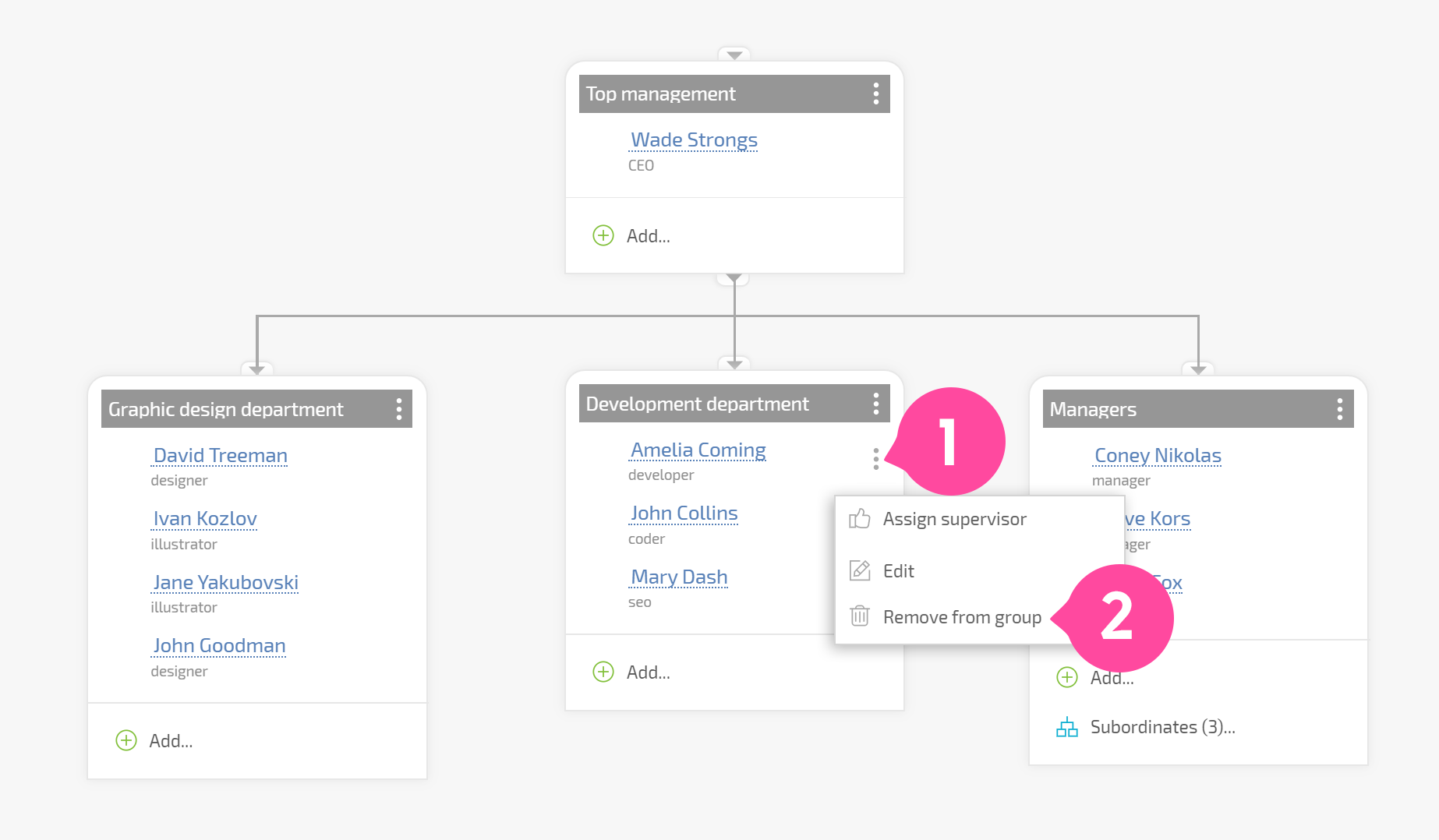
- Editarea angajaților dintr-un grup:
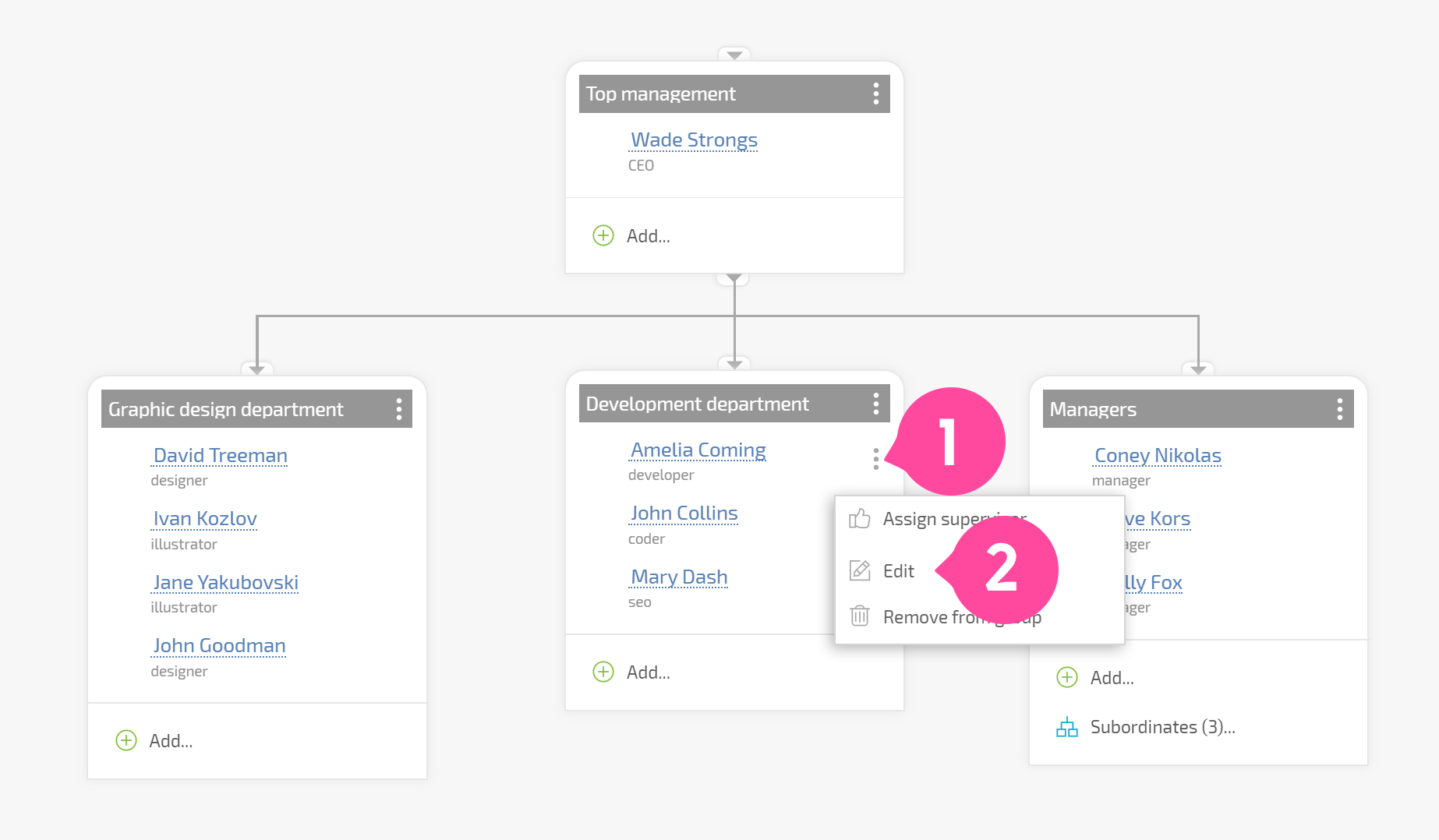
- Numirea unui manager de grup:
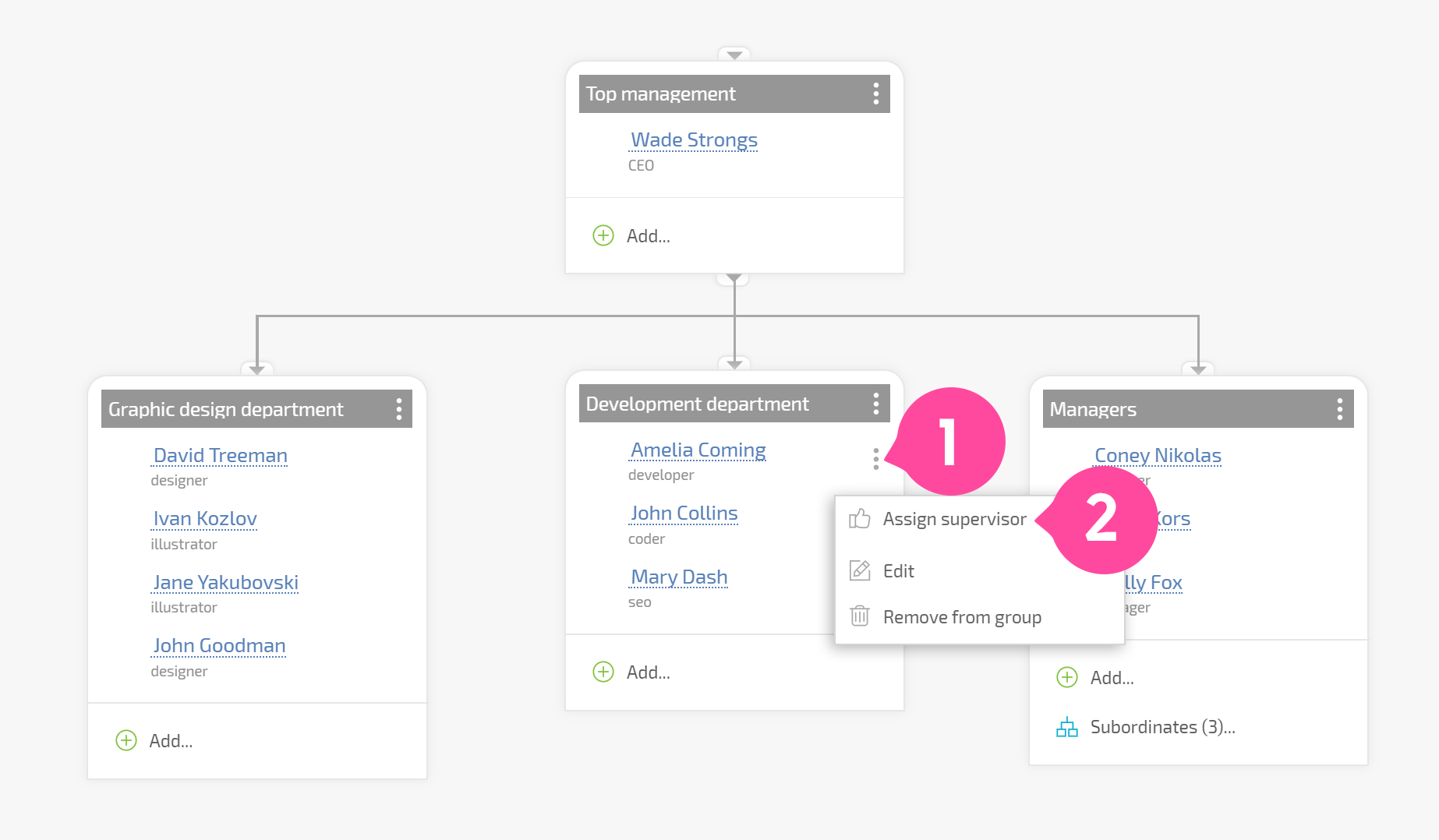
- Eliminarea unui angajat din funcția de conducere a grupului:
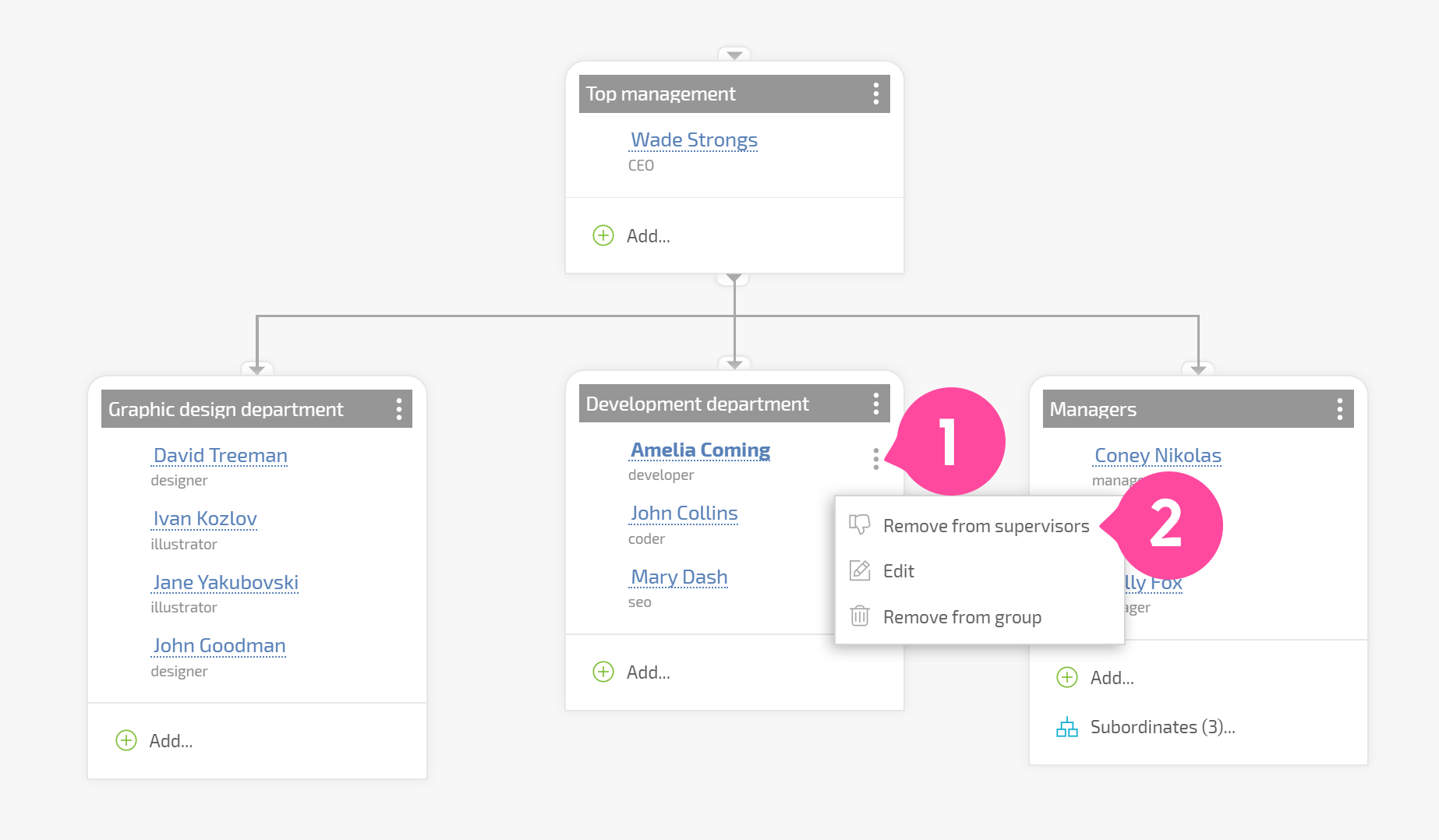
Accesul managerilor la sarcinile altor manageri
Implicit, managerii aceluiași departament (sau grup) au acces la sarcinile unii altora. Aceasta înseamnă că, dacă există doi manageri la același nivel într-un grup, fiecare dintre ei va avea acces la toate sarcinile la care celălalt are acces. Acest lucru asigură posibilitatea înlocuirii reciproce a managerilor, dacă este necesar.
Dacă managerii de grup pot vedea sarcinile unul altuia, lângă numele lor este afișată o pictogramă cu ochelari:
Dacă acești manageri nu trebuie să poată substitui unul pe celălalt, puteți dezactiva această setare în interfața de editare a grupului:
Instrumente utile pentru lucru cu structura companiei
- Puteți aranja automat poziționarea grupurilor în structura companiei:
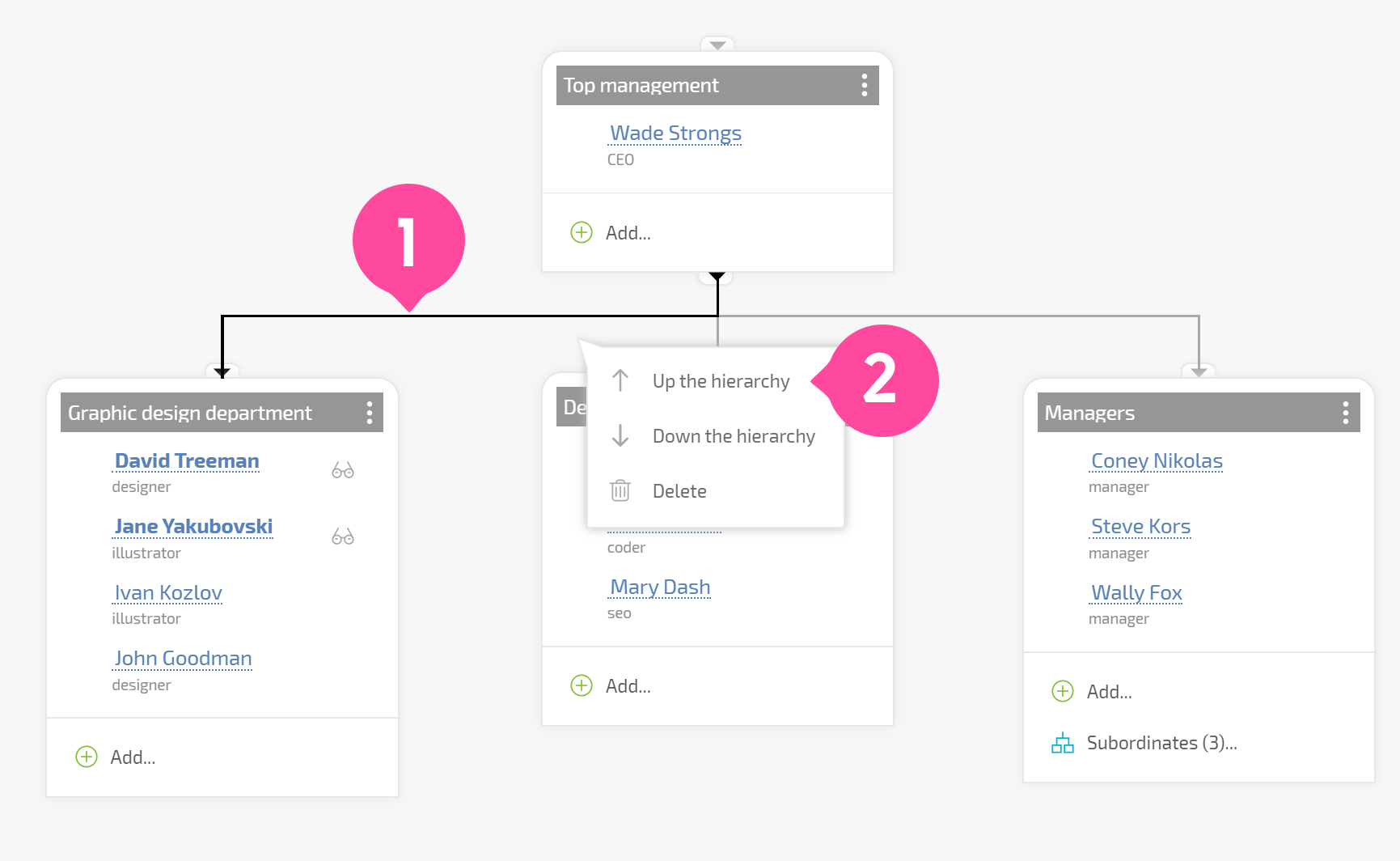
- Făcând clic pe orice linie de legătură, puteți urmări ierarhiile grupurilor. Puteți deplasa liniile în sus și în jos sau puteți șterge conexiunile ierarhice dintre grupuri:
- În setările de afișare, puteți filtra grupurile fără conexiuni sau puteți vizualiza o structură compactă a companiei conținând doar managerii de grup: