Struktura firmy: Różnice pomiędzy wersjami
PlanfixBot (dyskusja | edycje) (Utworzono nową stronę "{{#seo: |title=Struktura firmy |titlemode=append |keywords=planfix, Struktura firmy |description=Struktura firmy }} W sekcji Company możesz przeglądać i konfigurować swoją '''Strukturę firmy''': https://pic.planfix.ru/pf/rY/8Zgjek.png *Jedna z podstawowych zasad dostępu do zadań w Planfix polega na tym, że menedżerowie grup mają dostęp do zadań wszystkich swoich podwładnych w grupie oraz w grupach podporządkowanych. *Za…") |
PlanfixBot (dyskusja | edycje) Nie podano opisu zmian |
||
| Linia 5: | Linia 5: | ||
|description=Struktura firmy | |description=Struktura firmy | ||
}} | }} | ||
W sekcji | W sekcji Firma możesz przeglądać i konfigurować swoją '''Strukturę firmy''': | ||
https://pic.planfix.ru/pf/rY/8Zgjek.png | https://pic.planfix.ru/pf/rY/8Zgjek.png | ||
*Jedna z podstawowych [[Uprawnienia w Planfix| zasad dostępu]] do zadań w Planfix polega na tym, że | *Jedna z podstawowych [[Uprawnienia w Planfix|zasad dostępu]] do zadań w Planfix polega na tym, że kierownicy grup mają dostęp do zadań wszystkich swoich podwładnych w ich grupie oraz w grupach podrzędnych. | ||
*Zadaniami podwładnego są wszystkie zadania, w których podwładny jest | *Zadaniami podwładnego są wszystkie zadania, w których podwładny jest osobą przypisującą, [[Osoby odpowiedzialne za zadanie| osobą odpowiedzialną]] lub [[Uczestnicy zadania| uczestnikiem]]. Kierownik nie będzie miał automatycznie dostępu do zadań, w których jego podwładny jest [[Audytor zadania| audytorem]]. | ||
*Posiadanie dostępu do zadań podwładnego oznacza również, że | *Posiadanie dostępu do zadań podwładnego oznacza również, że kierownicy będą widzieć znaczniki danych wprowadzone przez podwładnych w raportach, które uruchamiają. W szczególności kierownicy zobaczą łączny czas pracy ich działu(ów) w [[Raport: Śledzenie czasu|raporcie o śledzeniu czasu]]. To samo dotyczy innych raportów użytkownika i znaczników danych. | ||
'''Sekcja Struktura firmy''' pomaga | '''Sekcja Struktura firmy''' pomaga zobrazować, jak pracownicy są rozdzieleni pomiędzy grupami roboczymi oraz pokazuje powiązania między nimi: | ||
https://pic.planfix.ru/pf/8d/CozHu0.png | https://pic.planfix.ru/pf/8d/CozHu0.png | ||
Podczas przeglądania struktury początkowo wyświetlane są | Podczas przeglądania struktury początkowo wyświetlane są pierwsze dwa poziomy. Grupy na dalszych poziomach rozwijają się po kliknięciu specjalnego bloku wewnątrz grupy zarządzającej: | ||
https://pic.planfix.ru/pf/fg/lrLK7w.png | https://pic.planfix.ru/pf/fg/lrLK7w.png | ||
==Konfigurowanie grup | ==Konfigurowanie grup podrzędnych== | ||
Aby powiązać bloki grup relacją hierarchiczną, należy: | Aby powiązać bloki grup relacją hierarchiczną, należy: | ||
Kliknąć trzy kropki, aby otworzyć menu skrótów dla grupy i wybrać Zmień powiązanie | Kliknąć trzy kropki, aby otworzyć menu skrótów dla grupy i wybrać Zmień powiązanie: | ||
https://pic.planfix.ru/pf/0p/Uy8m7R.png | https://pic.planfix.ru/pf/0p/Uy8m7R.png | ||
W oknie | W wyświetlonym oknie dodaj grupę kierownika lub grupę podrzędną. | ||
https://pic.planfix.ru/pf/BR/e9lPdJ.png | https://pic.planfix.ru/pf/BR/e9lPdJ.png | ||
Grupy zostaną połączone liniami wskazującymi | Grupy zostaną połączone liniami wskazującymi relację podporządkowania. | ||
==Operacje na grupach== | ==Operacje na grupach== | ||
*Zmiana nazwy grupy: | *Zmiana nazwy grupy: | ||
| Linia 48: | Linia 48: | ||
https://pic.planfix.ru/pf/h1/pLSLio.png | https://pic.planfix.ru/pf/h1/pLSLio.png | ||
*Wyznaczanie | *Wyznaczanie kierownika grupy: | ||
https://pic.planfix.ru/pf/Wu/slsMRD.png | https://pic.planfix.ru/pf/Wu/slsMRD.png | ||
| Linia 55: | Linia 55: | ||
https://pic.planfix.ru/pf/F9/i7ywZd.png | https://pic.planfix.ru/pf/F9/i7ywZd.png | ||
==Dostęp | ==Dostęp kierowników do zadań innych kierowników== | ||
Domyślnie | Domyślnie kierownicy tej samej jednostki (lub grupy) mają dostęp do zadań nawzajem. Oznacza to, że jeśli w jednej grupie są dwaj kierownicy na tym samym poziomie, każdy z nich będzie miał dostęp do wszystkich zadań, do których ma dostęp drugi. Zapewnia to możliwość wzajemnego zastępowania się kierowników w razie potrzeby. | ||
Jeśli | Jeśli kierownicy grup mogą widzieć zadania innych kierowników, obok ich nazw wyświetlana jest ikona okularów: | ||
https://pic.planfix.ru/pf/Ga/EDwgCH.png | https://pic.planfix.ru/pf/Ga/EDwgCH.png | ||
Jeżeli kierownicy nie muszą się nawzajem zastępować, możesz wyłączyć to ustawienie w interfejsie edycji grupy: | |||
https://pic.planfix.ru/pf/l5/6zIBRY.png | https://pic.planfix.ru/pf/l5/6zIBRY.png | ||
| Linia 70: | Linia 70: | ||
==Przydatne narzędzia do pracy ze strukturą firmy== | ==Przydatne narzędzia do pracy ze strukturą firmy== | ||
*Możesz automatycznie uporządkować | *Możesz automatycznie uporządkować rozmieszczenie grup w strukturze firmy: | ||
https://pic.planfix.ru/pf/gA/sjmJrM.png | https://pic.planfix.ru/pf/gA/sjmJrM.png | ||
*Klikając dowolną linię łączącą, możesz śledzić hierarchie grup. Możesz przesuwać linie w górę i w dół | *Klikając dowolną linię łączącą, możesz śledzić hierarchie grup. Możesz przesuwać linie w górę i w dół albo usuwać połączenia hierarchiczne między grupami: | ||
https://pic.planfix.ru/pf/65/kzUzQ0.png | https://pic.planfix.ru/pf/65/kzUzQ0.png | ||
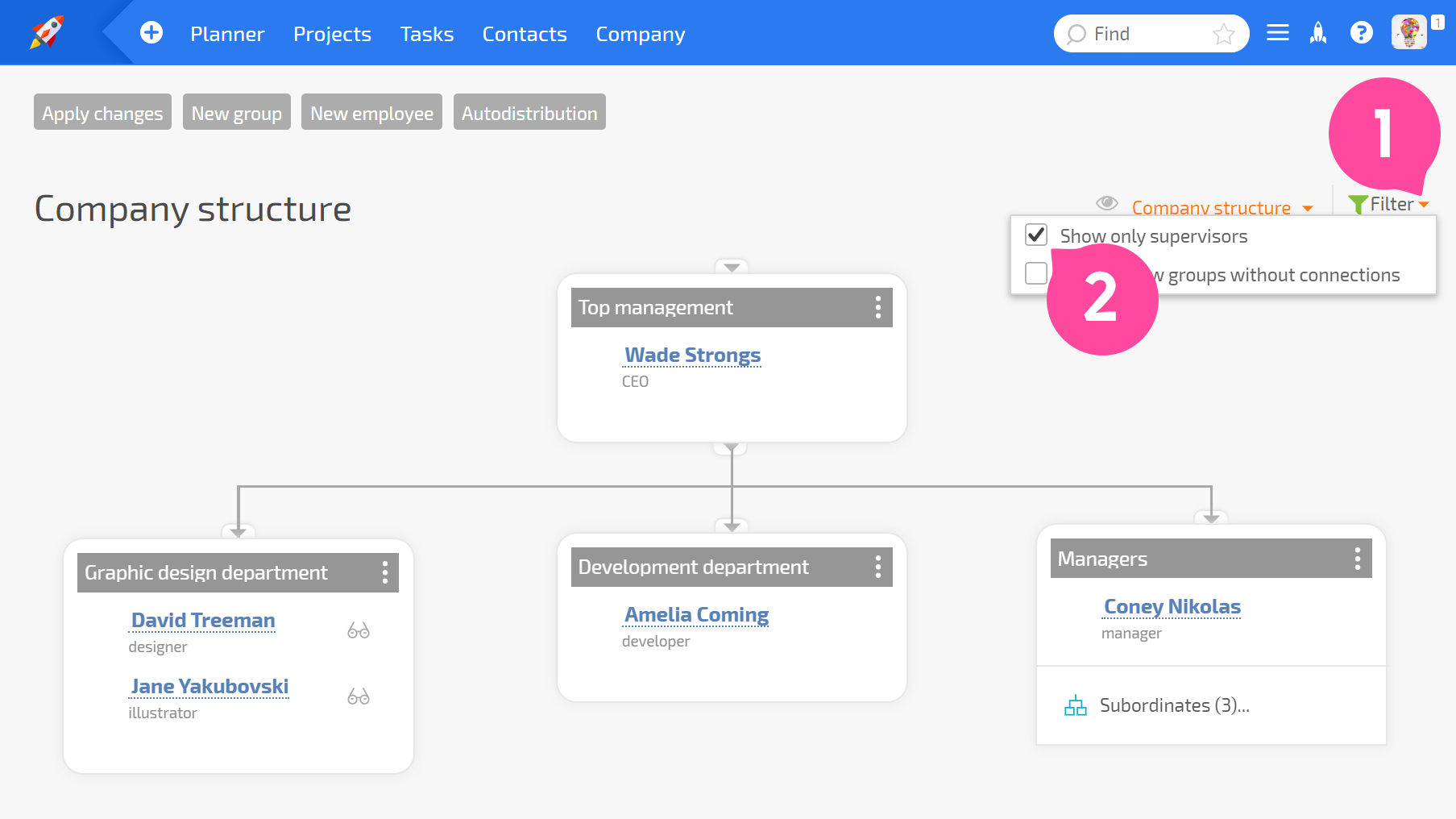
*W ustawieniach widoku możesz odfiltrować grupy bez połączeń lub wyświetlić zwartą strukturę firmy zawierającą tylko | *W ustawieniach widoku możesz odfiltrować grupy bez połączeń lub wyświetlić zwartą strukturę firmy zawierającą tylko kierowników grup: | ||
https://pic.planfix.ru/pf/7b/Terile.png | https://pic.planfix.ru/pf/7b/Terile.png | ||
==Przejdź do== | == Przejdź do == | ||
*[[Pracownicy i struktura firmy]] | *[[Pracownicy i struktura firmy]] | ||
*[[Opis funkcji]] | *[[Opis funkcji]] | ||
Aktualna wersja na dzień 17:02, 2 gru 2025
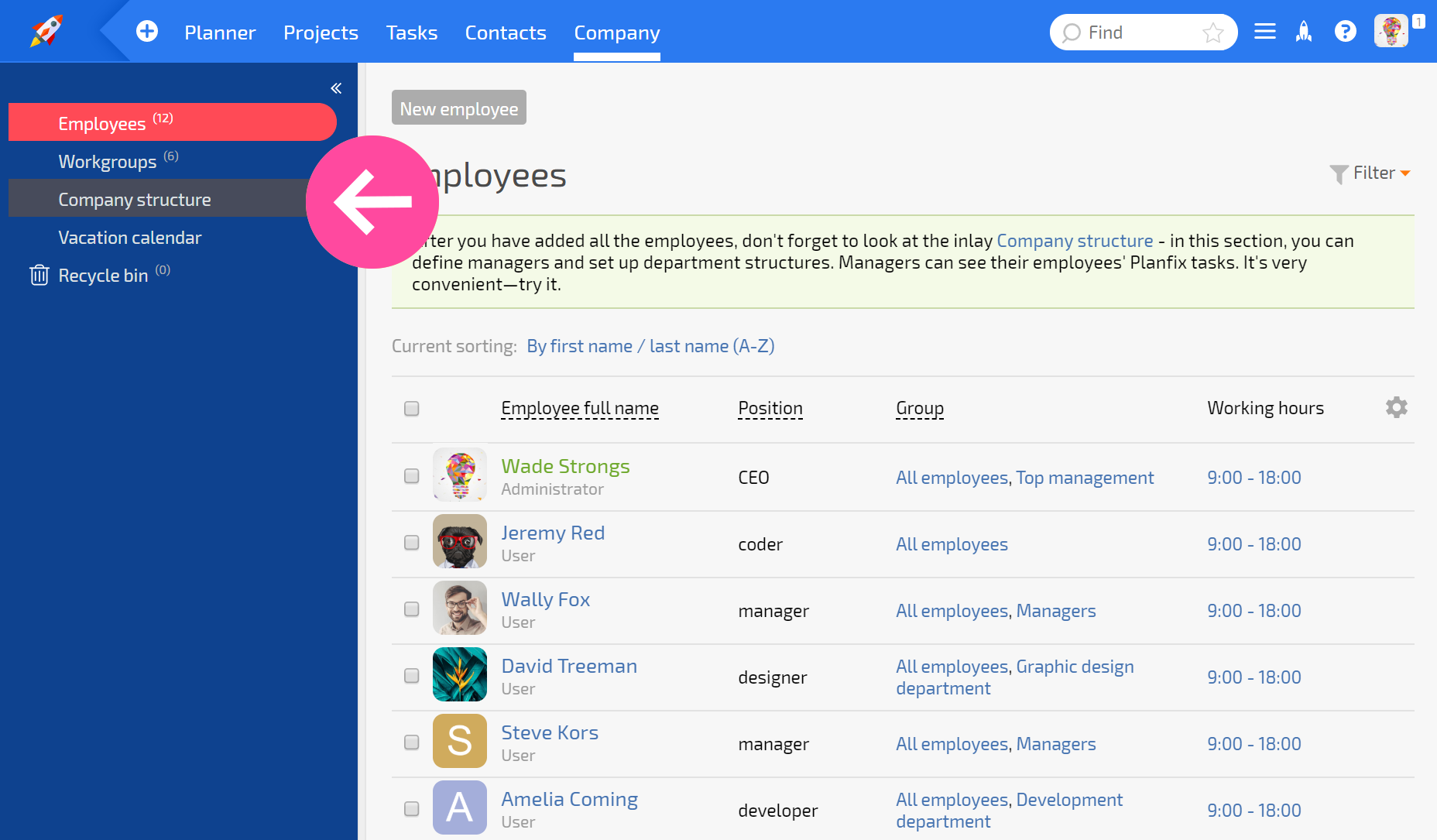
W sekcji Firma możesz przeglądać i konfigurować swoją Strukturę firmy:
- Jedna z podstawowych zasad dostępu do zadań w Planfix polega na tym, że kierownicy grup mają dostęp do zadań wszystkich swoich podwładnych w ich grupie oraz w grupach podrzędnych.
- Zadaniami podwładnego są wszystkie zadania, w których podwładny jest osobą przypisującą, osobą odpowiedzialną lub uczestnikiem. Kierownik nie będzie miał automatycznie dostępu do zadań, w których jego podwładny jest audytorem.
- Posiadanie dostępu do zadań podwładnego oznacza również, że kierownicy będą widzieć znaczniki danych wprowadzone przez podwładnych w raportach, które uruchamiają. W szczególności kierownicy zobaczą łączny czas pracy ich działu(ów) w raporcie o śledzeniu czasu. To samo dotyczy innych raportów użytkownika i znaczników danych.
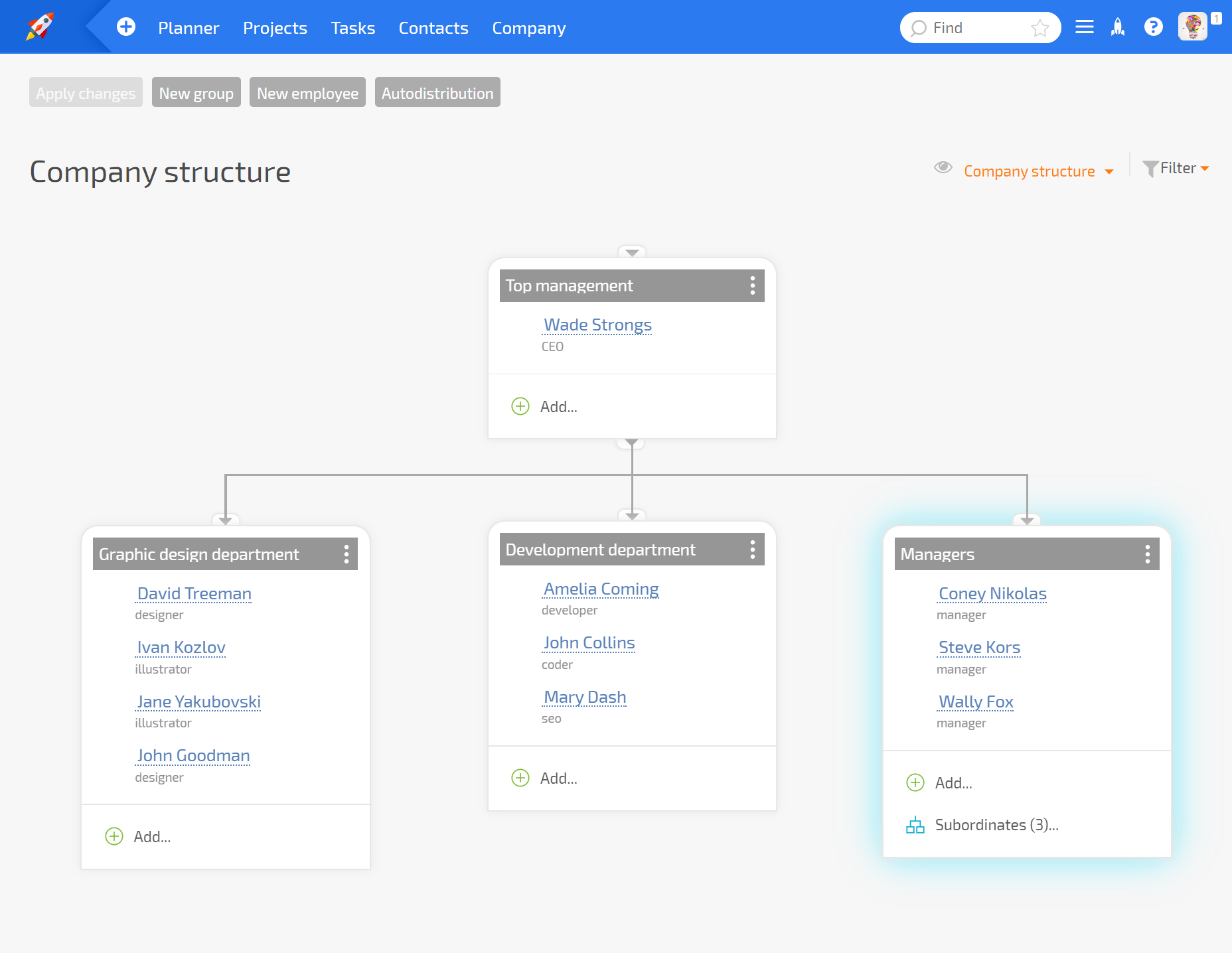
Sekcja Struktura firmy pomaga zobrazować, jak pracownicy są rozdzieleni pomiędzy grupami roboczymi oraz pokazuje powiązania między nimi:
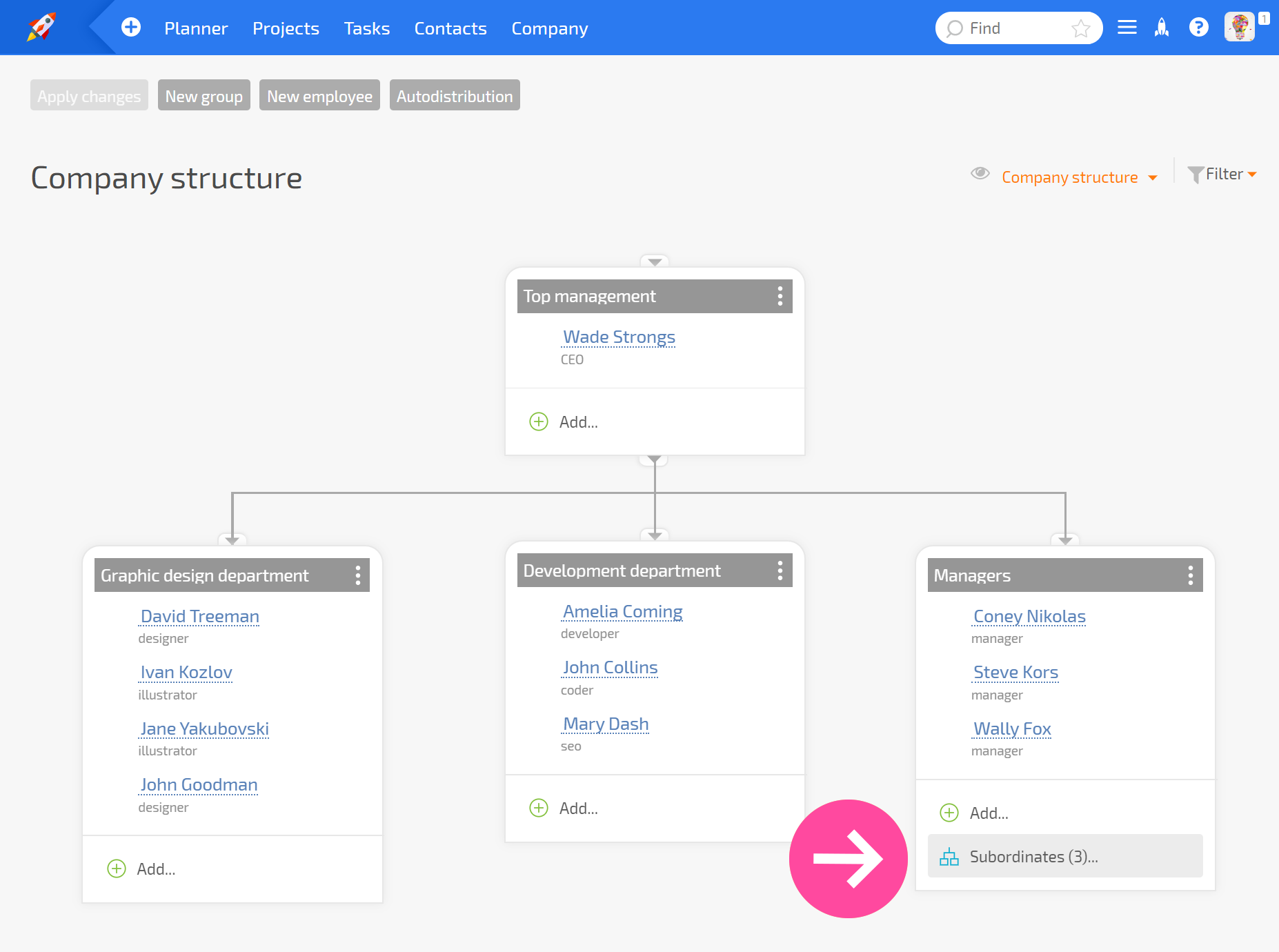
Podczas przeglądania struktury początkowo wyświetlane są pierwsze dwa poziomy. Grupy na dalszych poziomach rozwijają się po kliknięciu specjalnego bloku wewnątrz grupy zarządzającej:
Konfigurowanie grup podrzędnych
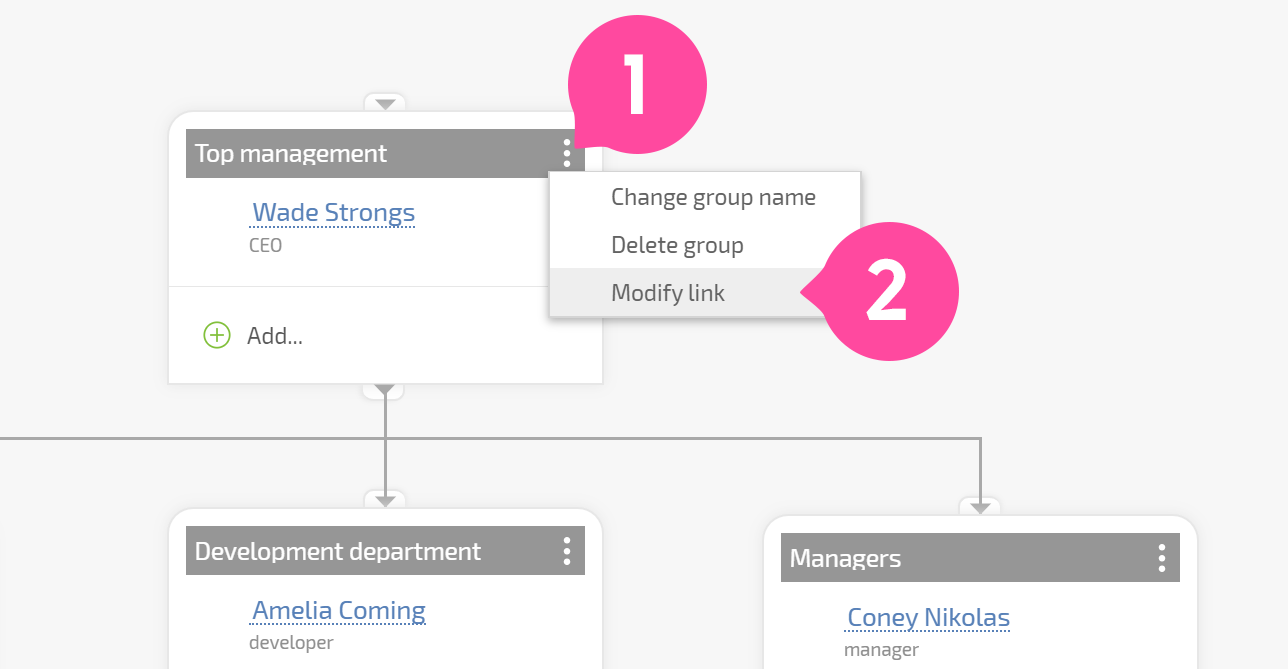
Aby powiązać bloki grup relacją hierarchiczną, należy: Kliknąć trzy kropki, aby otworzyć menu skrótów dla grupy i wybrać Zmień powiązanie:
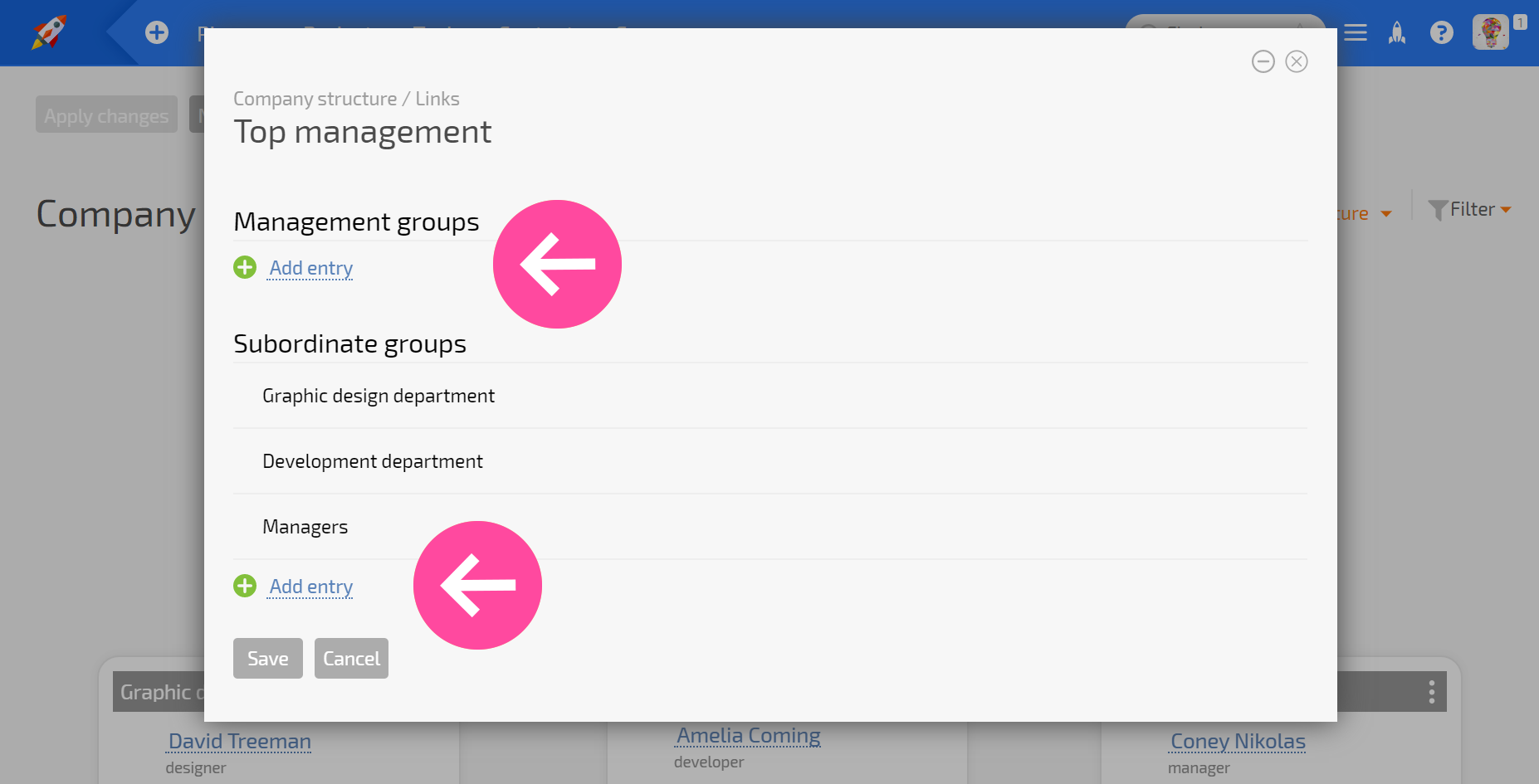
W wyświetlonym oknie dodaj grupę kierownika lub grupę podrzędną.
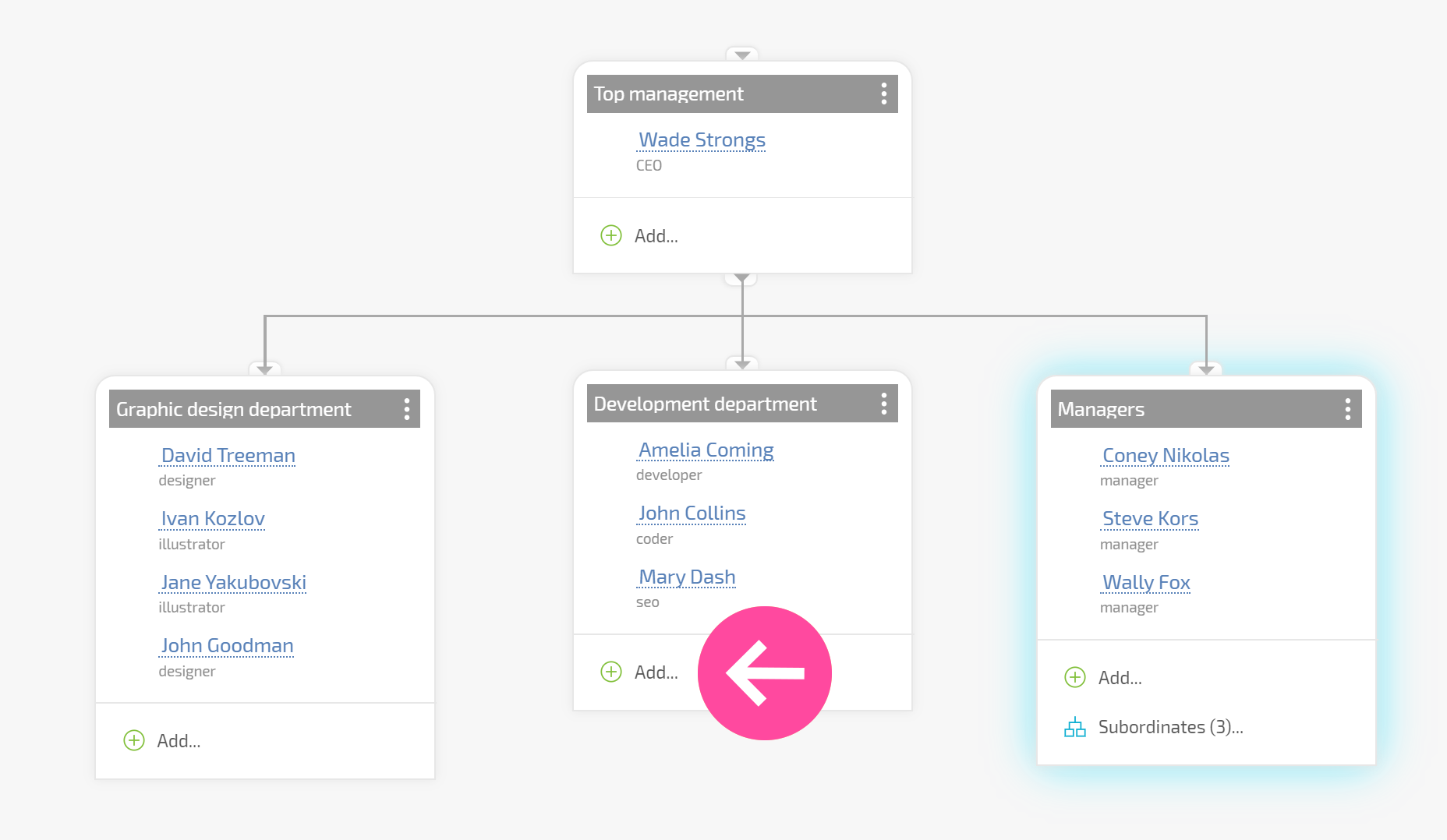
Grupy zostaną połączone liniami wskazującymi relację podporządkowania.
Operacje na grupach
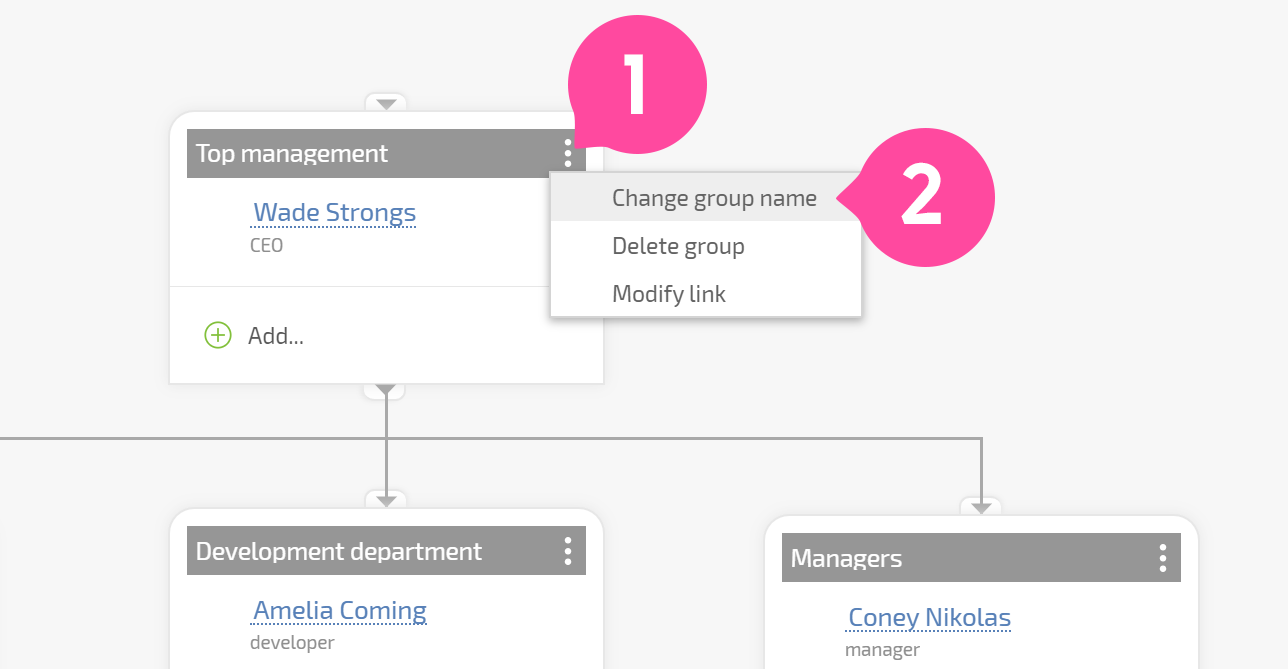
- Zmiana nazwy grupy:
- Dodawanie pracowników do grupy:
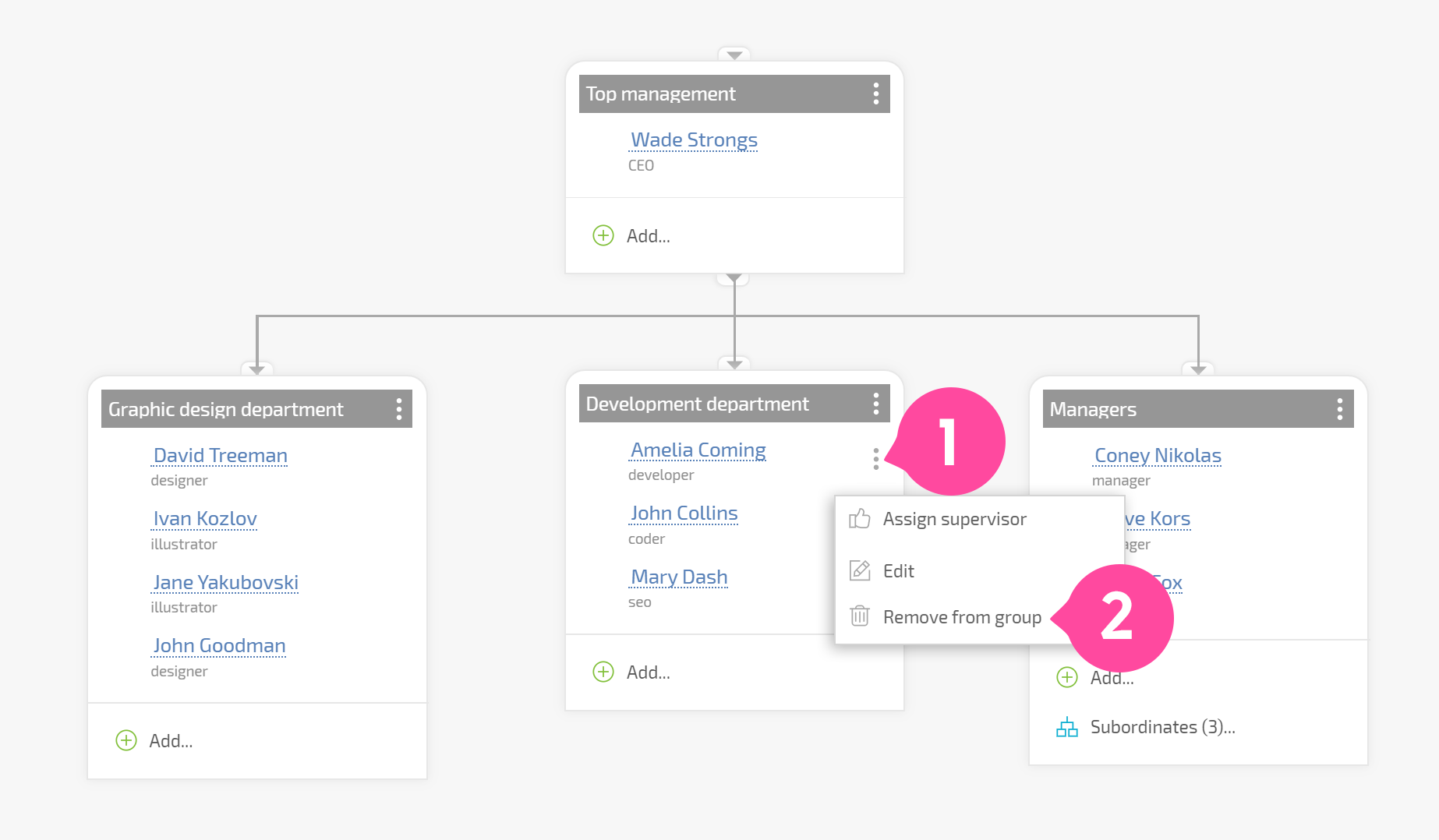
- Usuwanie pracowników z grupy:
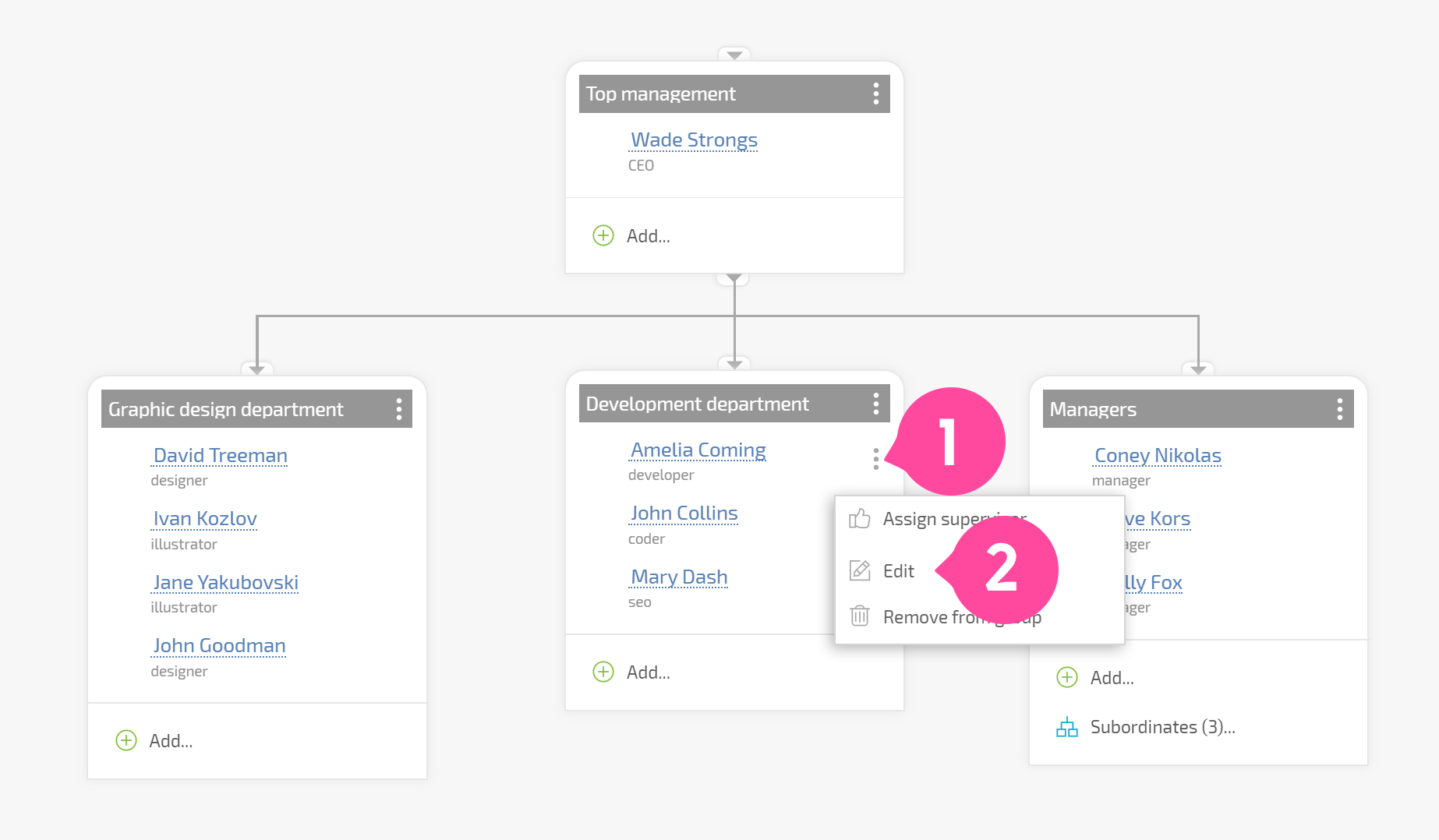
- Edycja pracowników w grupie:
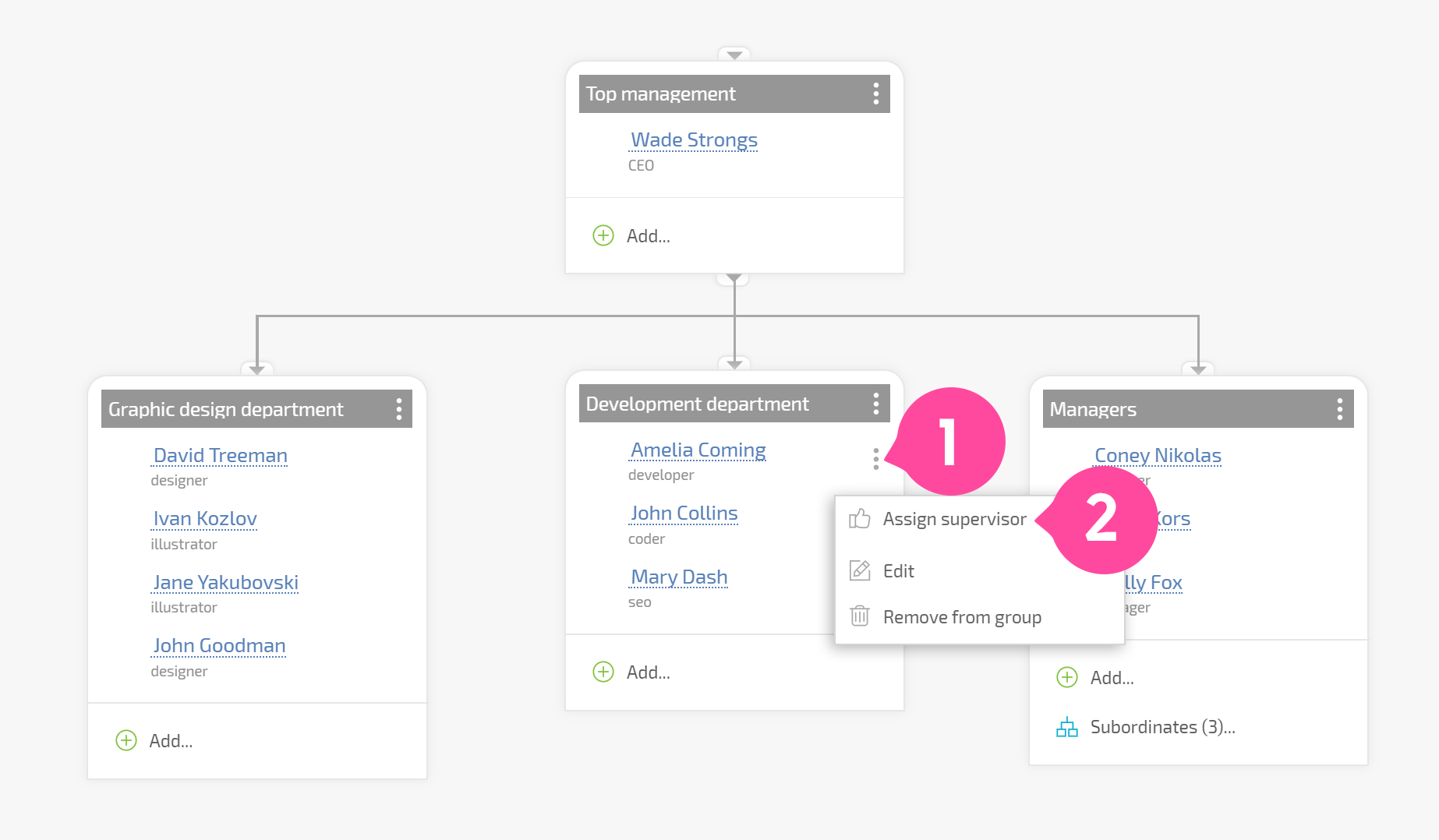
- Wyznaczanie kierownika grupy:
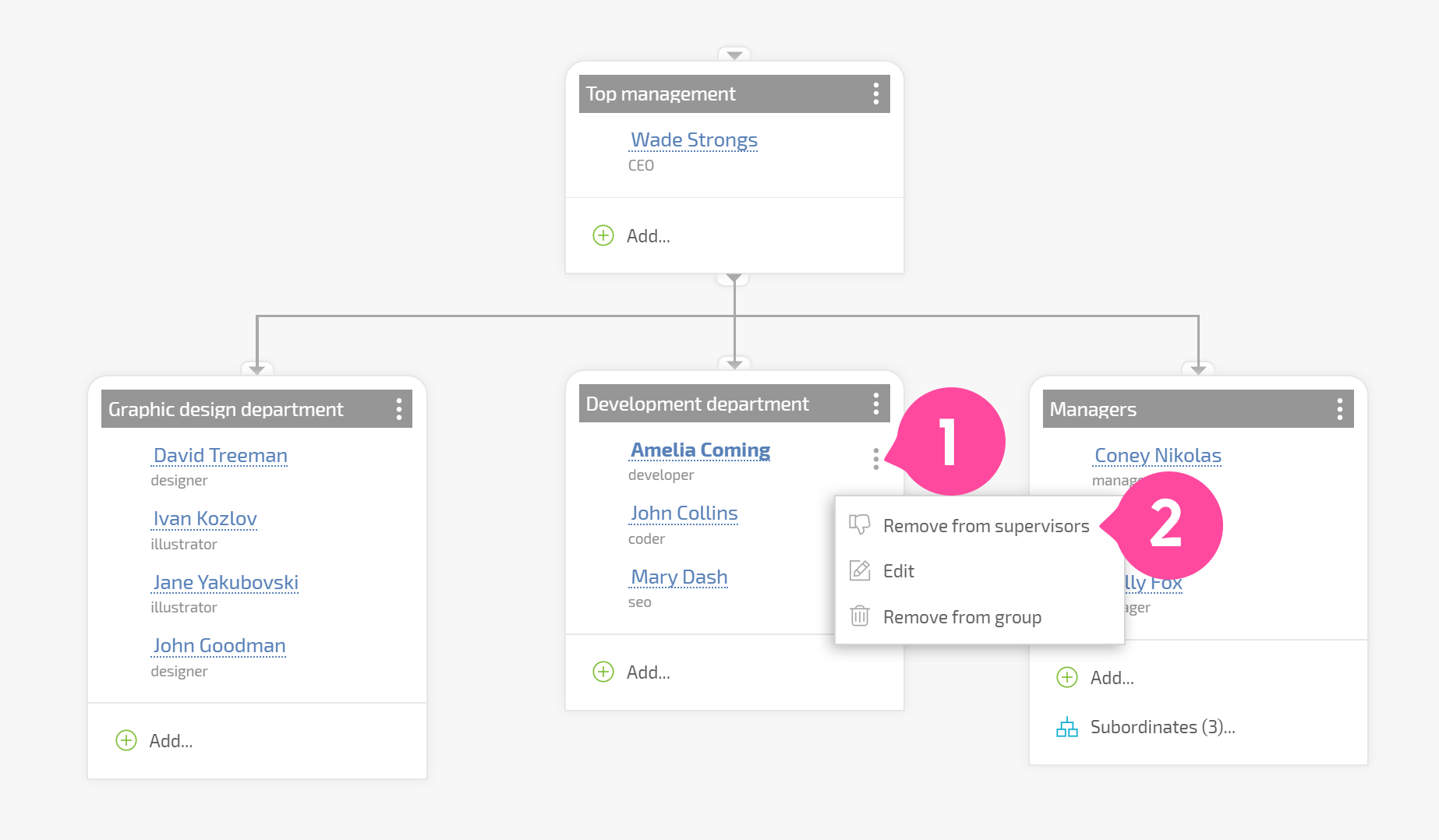
- Usuwanie pracownika z funkcji lidera grupy:
Dostęp kierowników do zadań innych kierowników
Domyślnie kierownicy tej samej jednostki (lub grupy) mają dostęp do zadań nawzajem. Oznacza to, że jeśli w jednej grupie są dwaj kierownicy na tym samym poziomie, każdy z nich będzie miał dostęp do wszystkich zadań, do których ma dostęp drugi. Zapewnia to możliwość wzajemnego zastępowania się kierowników w razie potrzeby.
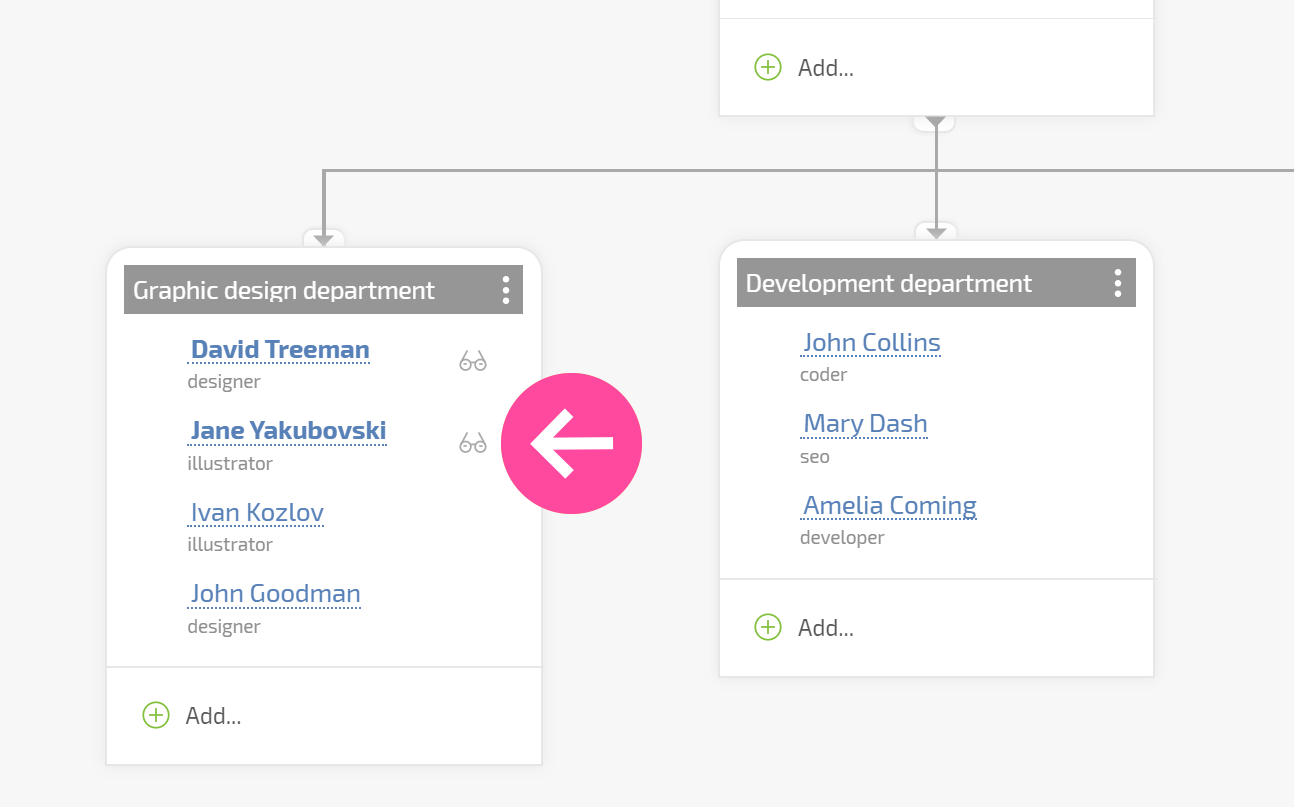
Jeśli kierownicy grup mogą widzieć zadania innych kierowników, obok ich nazw wyświetlana jest ikona okularów:
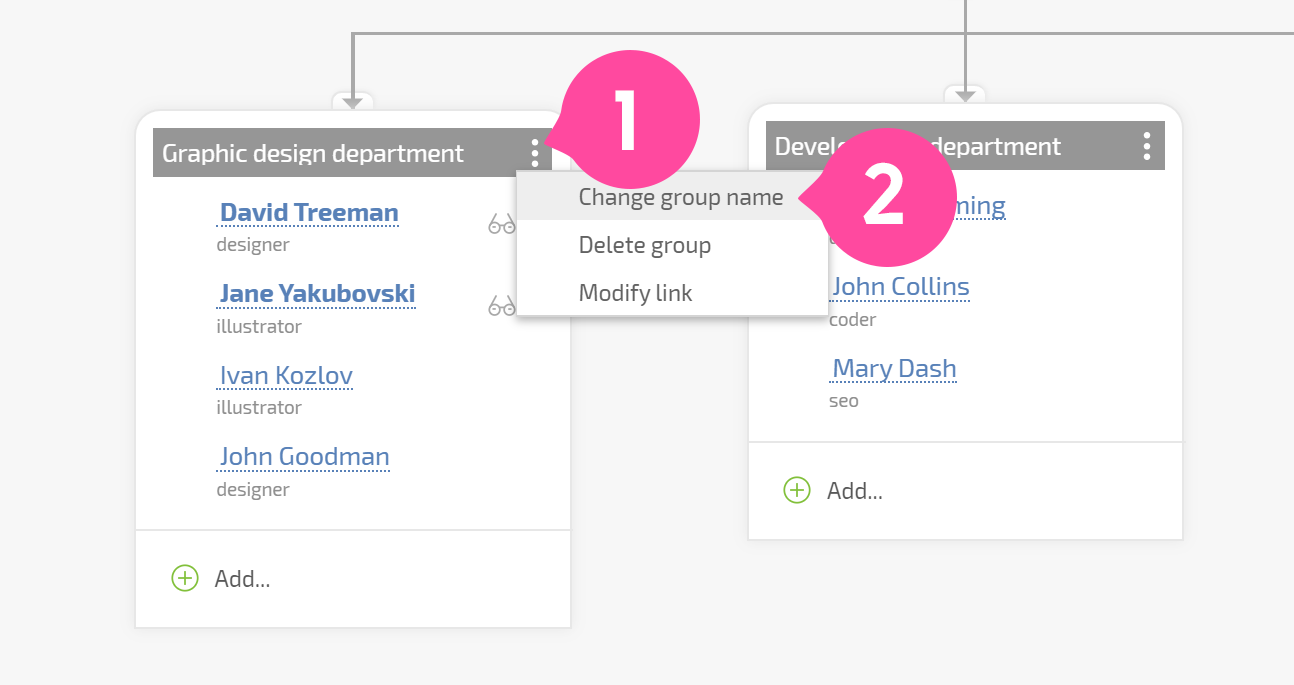
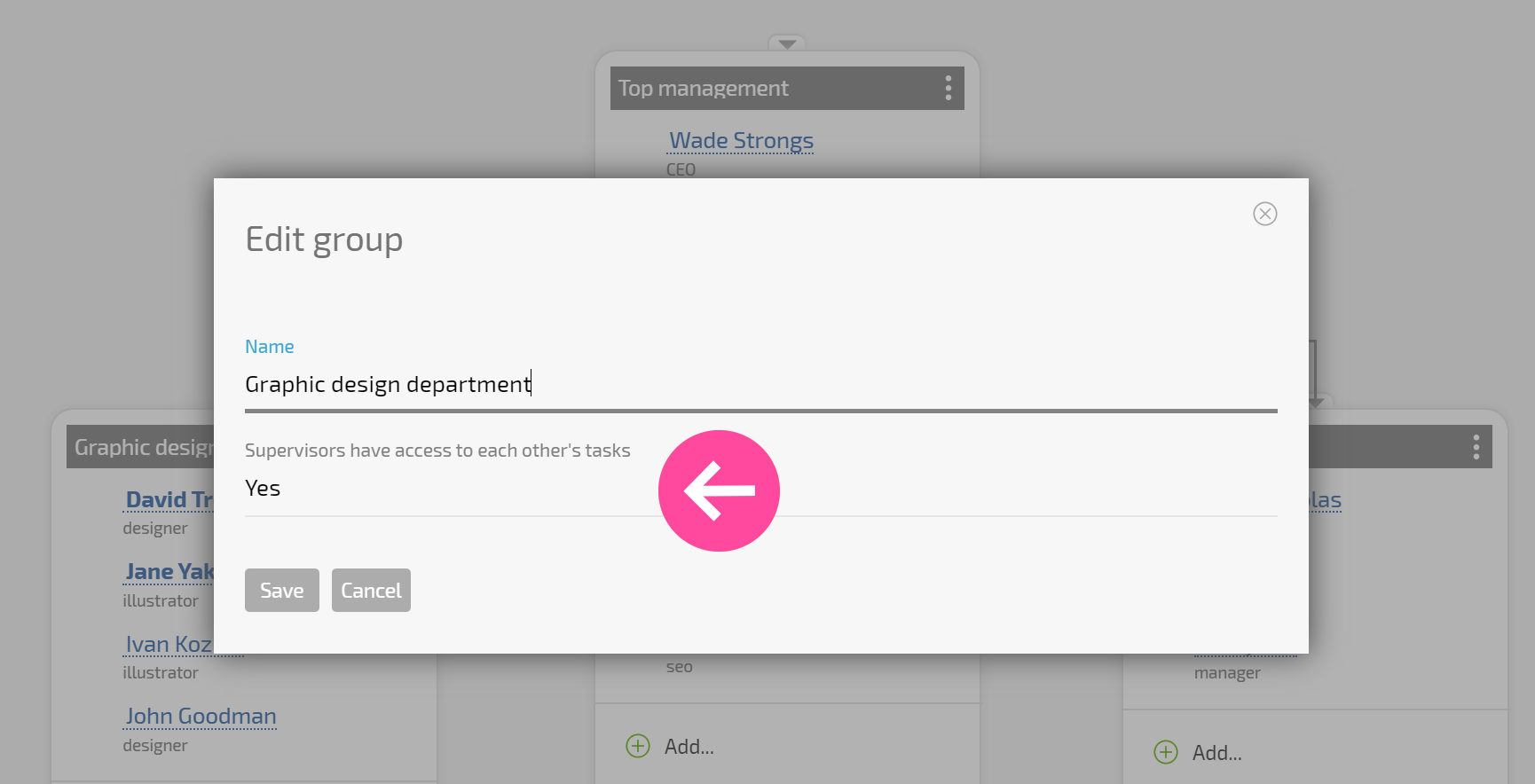
Jeżeli kierownicy nie muszą się nawzajem zastępować, możesz wyłączyć to ustawienie w interfejsie edycji grupy:
Przydatne narzędzia do pracy ze strukturą firmy
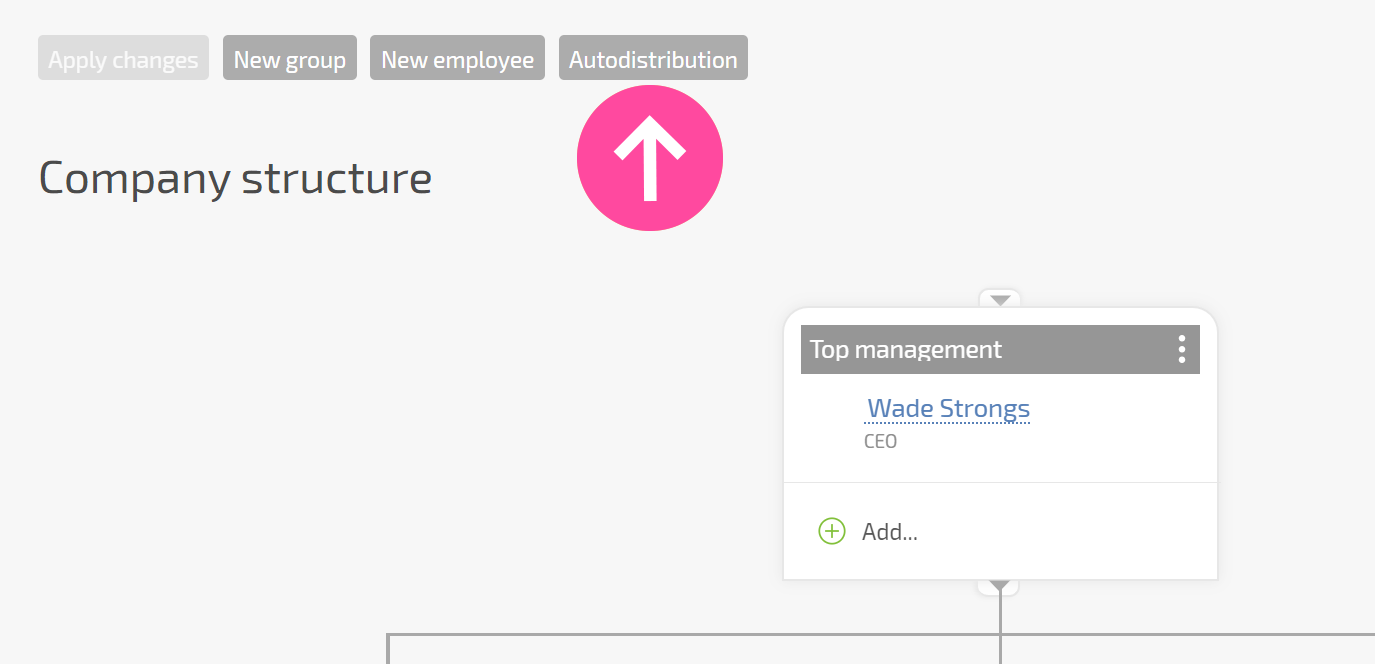
- Możesz automatycznie uporządkować rozmieszczenie grup w strukturze firmy:
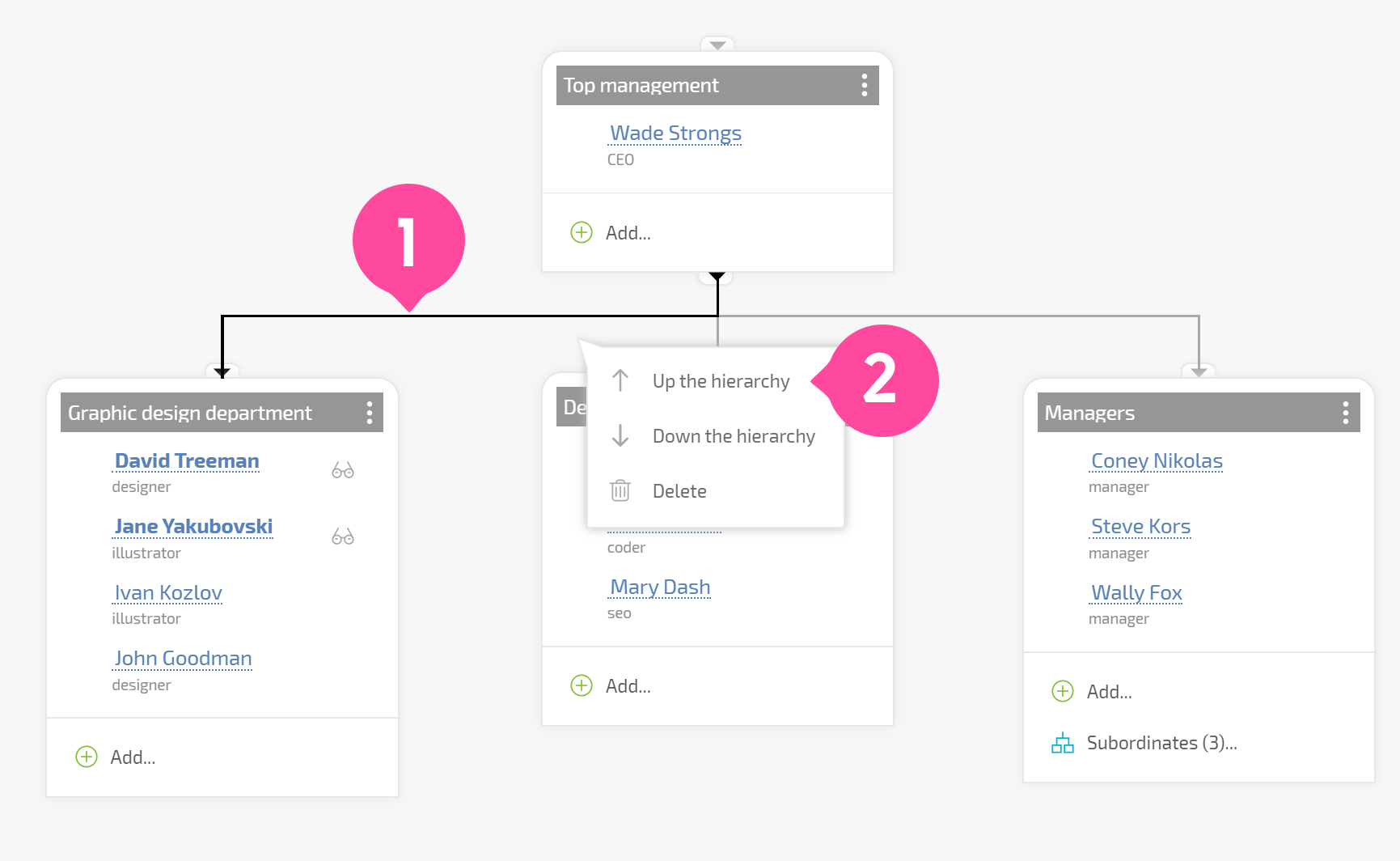
- Klikając dowolną linię łączącą, możesz śledzić hierarchie grup. Możesz przesuwać linie w górę i w dół albo usuwać połączenia hierarchiczne między grupami:
- W ustawieniach widoku możesz odfiltrować grupy bez połączeń lub wyświetlić zwartą strukturę firmy zawierającą tylko kierowników grup: