
Importowanie zadań: Różnice pomiędzy wersjami
Z Planfix
PlanfixBot (dyskusja | edycje) (Utworzono nową stronę "Możesz otworzyć interfejs importu zadań, klikając przycisk Import na panelu akcji w sekcji Zadania: https://pic.planfix.ru/pf/6U/gcoFhN.png *obsługiwane typy plików źródłowych to CSV, XLS i XLSX *po wybraniu pliku system analizuje go i proponuje porównanie kolumn w pliku z polami zadań w Planfix. '''Jeżeli wartość w pierwszym wierszu kolumny odpowiada nazwie pola zadania w Planfix, kolumna i pole zostaną dopasowane automatycznie.''' Umoż…") |
PlanfixBot (dyskusja | edycje) Nie podano opisu zmian |
||
| Linia 1: | Linia 1: | ||
Możesz otworzyć interfejs importu zadań, klikając przycisk Import na panelu akcji w sekcji [[Zadania]]: | Możesz otworzyć interfejs importu zadań, klikając przycisk Import na panelu akcji w sekcji [[Zadania]]: | ||
https://pic.planfix.ru/pf/6U/gcoFhN.png | https://pic.planfix.ru/pf/6U/gcoFhN.png | ||
*obsługiwane typy plików źródłowych to CSV, XLS i XLSX | *obsługiwane typy plików źródłowych to CSV, XLS i XLSX | ||
*po wybraniu pliku system analizuje go i prosi o porównanie kolumn w pliku z polami zadań w Planfix. '''Jeśli wartość w pierwszym wierszu kolumny odpowiada nazwie pola zadania w Planfix, kolumna i pole zostaną dopasowane automatycznie.''' Pozwala to zautomatyzować dopasowanie, jeśli tworzysz pliki zgodnie z polami zadań. | |||
https://pic.planfix.ru/pf/zb/IAWIug.png | https://pic.planfix.ru/pf/zb/IAWIug.png | ||
*aby prawidłowo zaimportować dane do [[custom task fields]] musisz w interfejsie importu wybrać szablon zadania, który zawiera te pola. | |||
*aby | |||
https://pic.planfix.ru/pf/ol/0msgtg.png | https://pic.planfix.ru/pf/ol/0msgtg.png | ||
*jeśli wskazany '''Kontrahent''' lub '''Projekt''' nie istnieje, zostaną one utworzone podczas importu. | |||
* | Aby pola dotyczące '''Kontrahenta''' były wypełnione możliwie najpełniej, zalecamy [[importing contacts]] przed importem zadań. | ||
Aby | |||
*przy wypełnianiu pól '''Osoba odpowiedzialna''', '''Uczestnik''' i '''Audytor''' system spróbuje znaleźć osoby wskazane w pliku wśród istniejących użytkowników Planfix. Jeśli nie zostaną znalezieni pasujący użytkownicy, pola te pozostaną puste. Z tego powodu zalecamy najpierw dodać potrzebnych pracowników do Planfix, a następnie sprawdzić, czy nazwy dokładnie odpowiadają tym w imporcie. | |||
*przy wypełnianiu pól ''' | |||
*podczas importu możesz określić, co zrobić z duplikującymi się zadaniami: | |||
*podczas importu możesz określić, co zrobić | **'''uznać wszystkie zadania za nowe''': tworzone są nowe zadania bez sprawdzania duplikatów; | ||
**''' | **'''ignorować istniejące zadania''': Planfix nie utworzy zadania, jeśli znajdzie dopasowanie na wskazanym polu; | ||
**'''ignorować istniejące zadania''': Planfix nie utworzy zadania, | **'''aktualizować dane w istniejących zadaniach podczas importu''': Planfix zaktualizuje dane zadania, jeśli znajdzie dopasowanie na wskazanym polu. | ||
**'''aktualizować dane w istniejących zadaniach podczas importu''': Planfix zaktualizuje dane zadania, jeśli znajdzie dopasowanie na | |||
https://pic.planfix.ru/pf/EC/ZNFKsw.png | https://pic.planfix.ru/pf/EC/ZNFKsw.png | ||
*nie ma ograniczeń co do liczby zadań, które możesz zaimportować, ale jedynie do 1 000 wierszy może zostać przetworzonych w jednym pliku. | |||
*nie ma ograniczeń co do liczby zadań, które możesz zaimportować, | |||
== | ==Useful tip== | ||
*Możesz | *Możesz przeglądać właśnie zaimportowane zadania, tworząc nowy [[Filtry zadań| filtr]] z warunkiem '''Data utworzenia zadania = Today''' | ||
* | *Podczas importu pola [[Data i godzina]] dane muszą być wprowadzone w formacie '''dd-mm-yyyy mm:hh'''. Zamiast myślnika ("-") można użyć kropki (".") lub ukośnika ("/"). Jednocyfrowe numery dni oraz dwucyfrowe numery roku nie są obecnie obsługiwane. | ||
*Planfix importuje połączenia i daty | *Planfix importuje połączenia i daty tylko z [[Microsoft Project]]. | ||
== | == Go To == | ||
*[[Zadania]] | *[[Zadania]] | ||
*[[Opis funkcji]] | *[[Opis funkcji]] | ||
Aktualna wersja na dzień 14:01, 6 gru 2025
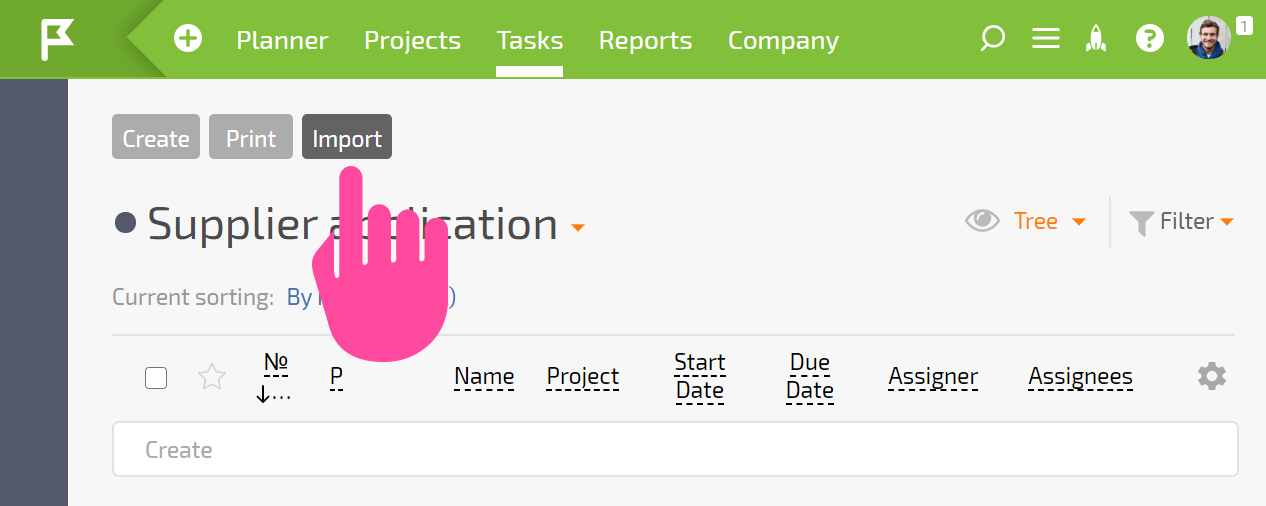
Możesz otworzyć interfejs importu zadań, klikając przycisk Import na panelu akcji w sekcji Zadania:
- obsługiwane typy plików źródłowych to CSV, XLS i XLSX
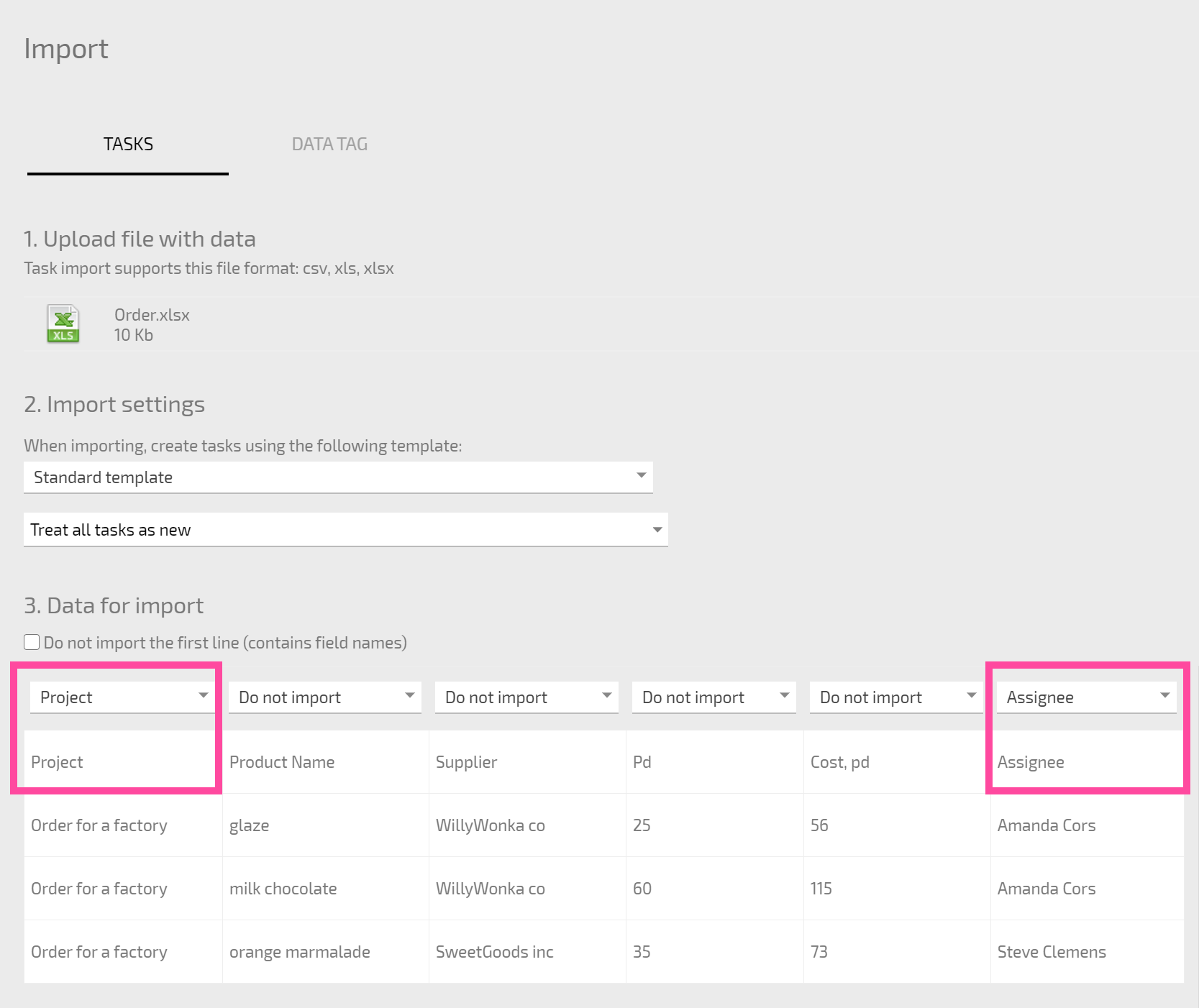
- po wybraniu pliku system analizuje go i prosi o porównanie kolumn w pliku z polami zadań w Planfix. Jeśli wartość w pierwszym wierszu kolumny odpowiada nazwie pola zadania w Planfix, kolumna i pole zostaną dopasowane automatycznie. Pozwala to zautomatyzować dopasowanie, jeśli tworzysz pliki zgodnie z polami zadań.
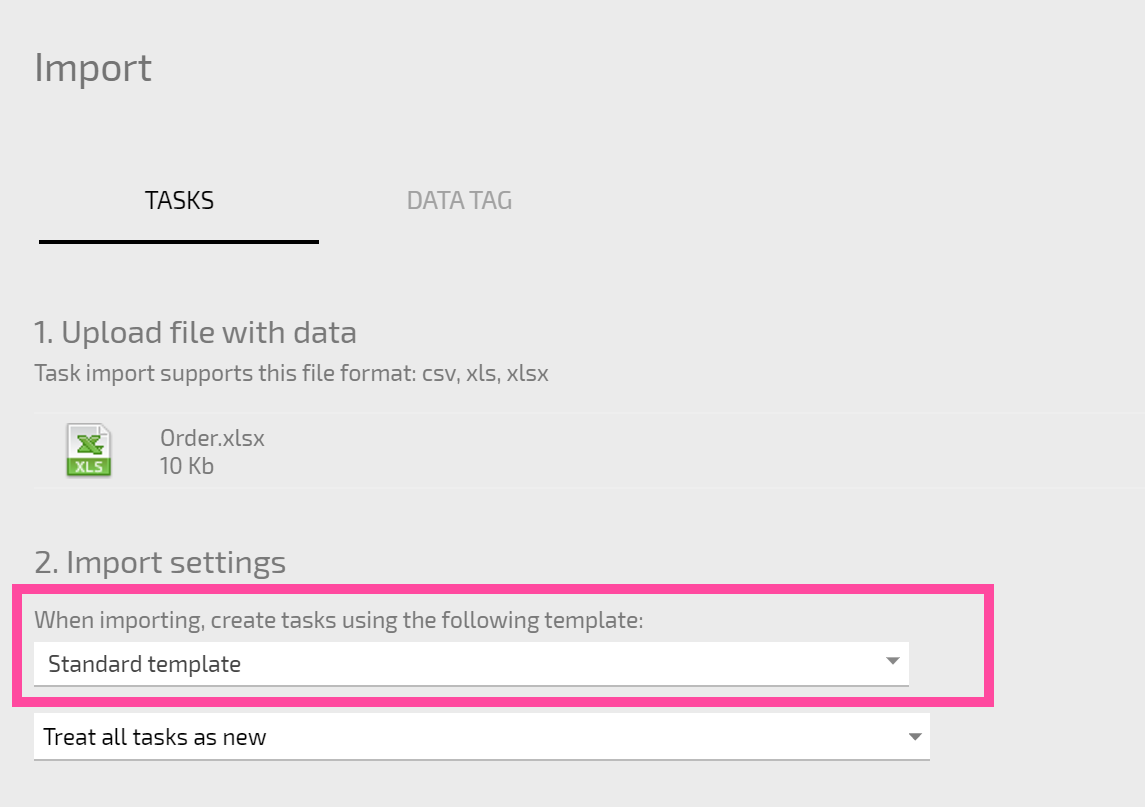
- aby prawidłowo zaimportować dane do custom task fields musisz w interfejsie importu wybrać szablon zadania, który zawiera te pola.
- jeśli wskazany Kontrahent lub Projekt nie istnieje, zostaną one utworzone podczas importu.
Aby pola dotyczące Kontrahenta były wypełnione możliwie najpełniej, zalecamy importing contacts przed importem zadań.
- przy wypełnianiu pól Osoba odpowiedzialna, Uczestnik i Audytor system spróbuje znaleźć osoby wskazane w pliku wśród istniejących użytkowników Planfix. Jeśli nie zostaną znalezieni pasujący użytkownicy, pola te pozostaną puste. Z tego powodu zalecamy najpierw dodać potrzebnych pracowników do Planfix, a następnie sprawdzić, czy nazwy dokładnie odpowiadają tym w imporcie.
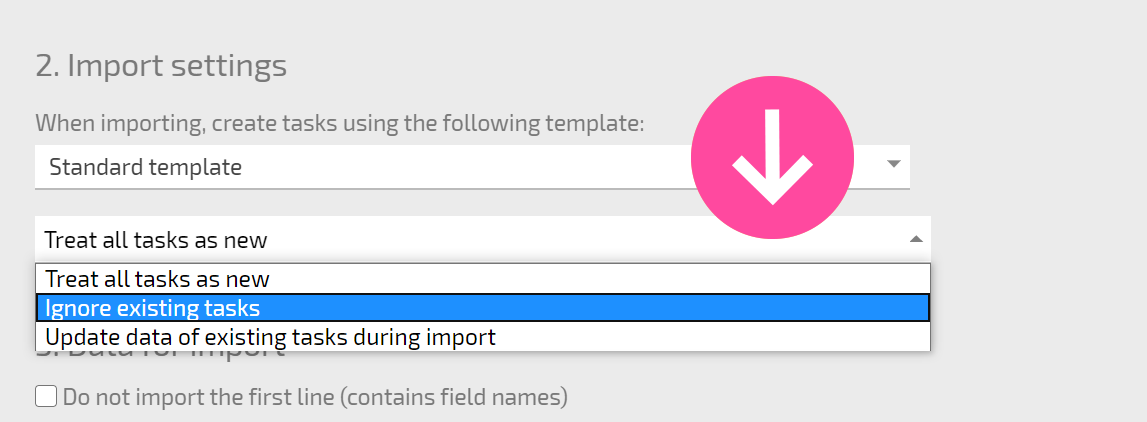
- podczas importu możesz określić, co zrobić z duplikującymi się zadaniami:
- uznać wszystkie zadania za nowe: tworzone są nowe zadania bez sprawdzania duplikatów;
- ignorować istniejące zadania: Planfix nie utworzy zadania, jeśli znajdzie dopasowanie na wskazanym polu;
- aktualizować dane w istniejących zadaniach podczas importu: Planfix zaktualizuje dane zadania, jeśli znajdzie dopasowanie na wskazanym polu.
- nie ma ograniczeń co do liczby zadań, które możesz zaimportować, ale jedynie do 1 000 wierszy może zostać przetworzonych w jednym pliku.
Useful tip
- Możesz przeglądać właśnie zaimportowane zadania, tworząc nowy filtr z warunkiem Data utworzenia zadania = Today
- Podczas importu pola Data i godzina dane muszą być wprowadzone w formacie dd-mm-yyyy mm:hh. Zamiast myślnika ("-") można użyć kropki (".") lub ukośnika ("/"). Jednocyfrowe numery dni oraz dwucyfrowe numery roku nie są obecnie obsługiwane.
- Planfix importuje połączenia i daty tylko z Microsoft Project.