
Eksportowanie kontaktów: Różnice pomiędzy wersjami
PlanfixBot (dyskusja | edycje) (Utworzono nową stronę "{{#seo: |title=Eksport kontaktów |titlemode=append |keywords=planfix, Eksport kontaktów, kontakty, raporty |description=Eksport kontaktów }} Możesz eksportować kontakty z Planfix na kilka sposobów: *Z filtra kontaktów *Za pomocą raportów *Jako część eksportu danych ==Przegląd== *Eksport kontaktów z filtra kontaktów *Dziennik eksportu kontaktów *#Exporting contacts…") |
PlanfixBot (dyskusja | edycje) Nie podano opisu zmian |
||
| Linia 5: | Linia 5: | ||
|description=Eksport kontaktów | |description=Eksport kontaktów | ||
}} | }} | ||
Kontakty w Planfix można eksportować na kilka sposobów: | |||
*Z | *Z filtru kontaktów | ||
* | *Przy użyciu raportów | ||
*Jako część eksportu danych | *Jako część eksportu danych | ||
==Przegląd== | ==Przegląd== | ||
*[[#Exporting contacts from a contact filter|Eksport kontaktów z | *[[#Exporting contacts from a contact filter|Eksport kontaktów z filtru kontaktów]] | ||
*[[#Contact export log|Dziennik eksportu kontaktów]] | *[[#Contact export log|Dziennik eksportu kontaktów]] | ||
*[[#Exporting contacts using reports|Eksport kontaktów | *[[#Exporting contacts using reports|Eksport kontaktów przy użyciu raportów]] | ||
*[[#Exporting contacts as part of a general data export|Eksport kontaktów jako część ogólnego eksportu danych]] | *[[#Exporting contacts as part of a general data export|Eksport kontaktów jako część ogólnego eksportu danych]] | ||
==Eksport kontaktów z | ==Eksport kontaktów z filtru kontaktów== | ||
Eksport kontaktów można zainicjować z dowolnego [[Filtry kontaktów|filtru kontaktów]] przy użyciu przycisku '''Export'''. Ten przycisk pozwala pobrać plik zawierający wszystkie kontakty spełniające kryteria bieżącego filtru. Domyślnie format eksportu to plik Excel, ale można też wybrać CSV lub Arkusz Google jako format eksportu. | |||
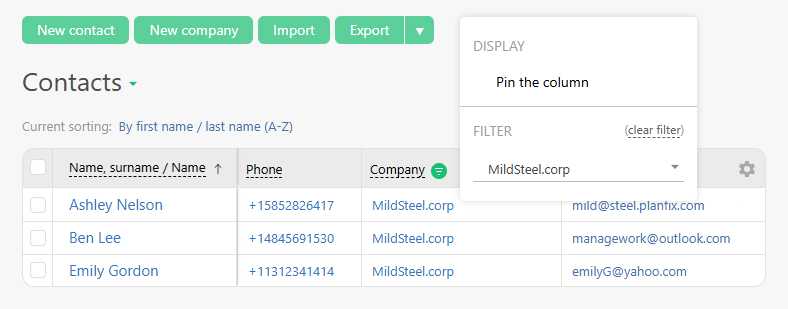
Aby wyeksportować tylko kontakty spełniające określone kryteria, użyj szybkich filtrów dostępnych po kliknięciu odpowiednich kolumn na liście: | Aby wyeksportować tylko kontakty spełniające określone kryteria, użyj szybkich filtrów dostępnych po kliknięciu odpowiednich kolumn na liście: | ||
| Linia 23: | Linia 23: | ||
https://s.pfx.so/pf/R5/EdXr9R.jpg | https://s.pfx.so/pf/R5/EdXr9R.jpg | ||
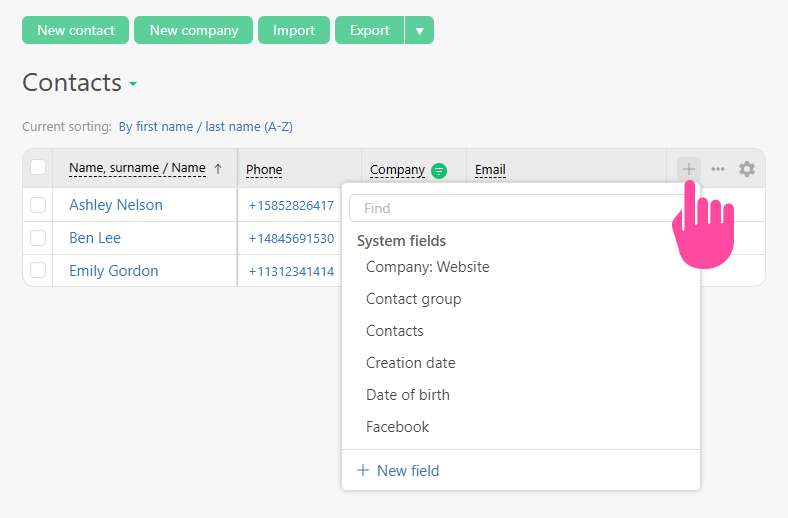
Możesz | Możesz także wybrać, które pola kontaktu zostaną uwzględnione w pliku eksportu: | ||
https://s.pfx.so/pf/AA/tliZjv.jpg | https://s.pfx.so/pf/AA/tliZjv.jpg | ||
==Dziennik eksportu kontaktów== | ==Dziennik eksportu kontaktów== | ||
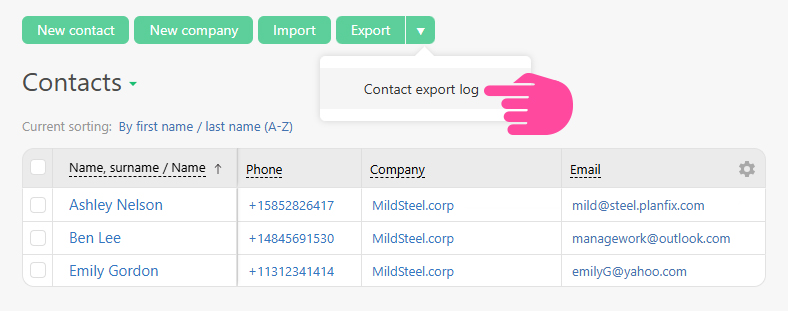
Historię eksportów kontaktów można przeglądać w dzienniku w następujący sposób: | |||
https://s.pfx.so/pf/wn/6j9doo.jpg | https://s.pfx.so/pf/wn/6j9doo.jpg | ||
| Linia 34: | Linia 34: | ||
Dziennik eksportu kontaktów jest przechowywany przez 90 dni, podobnie jak inne dzienniki aktywności. | Dziennik eksportu kontaktów jest przechowywany przez 90 dni, podobnie jak inne dzienniki aktywności. | ||
==Eksport kontaktów | ==Eksport kontaktów przy użyciu raportów== | ||
Aby wyeksportować kontakty, | Aby wyeksportować kontakty, należy: | ||
*[[Jak utworzyć nowy raport?|Utworzyć nowy raport]]. | *[[Jak utworzyć nowy raport?|Utworzyć nowy raport]]. | ||
*Wybrać | *Wybrać odpowiednie ustawienia wyświetlania dla [[Raporty: Informacje ogólne|pól ogólnych informacji]] i wybrać wymagany [[Raporty: Widok raportu|typ raportu]]. | ||
:'''Ważne:''' Należy dodać kolumnę dla każdego pola kontaktu/firmy, które chcesz zobaczyć w | :'''Ważne:''' Należy dodać kolumnę dla każdego pola kontaktu/firmy, które chcesz zobaczyć w końcowym pliku. | ||
*Ustawienie [[Raporty: Parametry wyboru|warunków | *Ustawienie [[Raporty: Parametry wyboru|warunków filtru]] pozwala wybrać kontakty na podstawie określonej kombinacji kryteriów. Jeśli nie ustawisz żadnych warunków filtru, raport pokaże wszystkie kontakty w Planfix. | ||
*[[How to run a report?| | *[[How to run a report?|Uruchomić raport]]. | ||
*Możesz [[Eksport raportu|wyeksportować końcowy raport]] do Excel | *Możesz [[Eksport raportu|wyeksportować końcowy raport]] do formatu Excel — otrzymasz plik Excel z potrzebnymi [[Kontakty|danymi kontaktu i firmy]]. | ||
==Eksport kontaktów jako część ogólnego eksportu danych== | ==Eksport kontaktów jako część ogólnego eksportu danych== | ||
Kontakty można również wyeksportować jako część [[Eksportowanie danych|ogólnego eksportu wszystkich danych i plików]] w sekcji '''Zarządzanie kontem'''. Dane zostaną pobrane jako plik ZIP, podzielony na sekcje, w formacie JSON. | |||
Tylko [[Główny administrator konta]] może pobrać ogólny eksport i mogą to | Tylko [[Główny administrator konta]] może pobrać ogólny eksport, i mogą to zrobić tylko raz na 30 dni z powodu dużego obciążenia systemu. | ||
==Ważne== | ==Ważne== | ||
| Linia 54: | Linia 54: | ||
== Przejdź do == | ==Przejdź do== | ||
*[[Eksportowanie danych]] | *[[Eksportowanie danych]] | ||
*[[Raporty]] | *[[Raporty]] | ||
*[[Kontakty]] | *[[Kontakty]] | ||
*[[Opis funkcji]] | *[[Opis funkcji]] | ||
Aktualna wersja na dzień 13:47, 6 gru 2025
Kontakty w Planfix można eksportować na kilka sposobów:
- Z filtru kontaktów
- Przy użyciu raportów
- Jako część eksportu danych
Przegląd
- Eksport kontaktów z filtru kontaktów
- Dziennik eksportu kontaktów
- Eksport kontaktów przy użyciu raportów
- Eksport kontaktów jako część ogólnego eksportu danych
Eksport kontaktów z filtru kontaktów
Eksport kontaktów można zainicjować z dowolnego filtru kontaktów przy użyciu przycisku Export. Ten przycisk pozwala pobrać plik zawierający wszystkie kontakty spełniające kryteria bieżącego filtru. Domyślnie format eksportu to plik Excel, ale można też wybrać CSV lub Arkusz Google jako format eksportu.
Aby wyeksportować tylko kontakty spełniające określone kryteria, użyj szybkich filtrów dostępnych po kliknięciu odpowiednich kolumn na liście:
Możesz także wybrać, które pola kontaktu zostaną uwzględnione w pliku eksportu:
Dziennik eksportu kontaktów
Historię eksportów kontaktów można przeglądać w dzienniku w następujący sposób:
Dziennik eksportu kontaktów jest przechowywany przez 90 dni, podobnie jak inne dzienniki aktywności.
Eksport kontaktów przy użyciu raportów
Aby wyeksportować kontakty, należy:
- Utworzyć nowy raport.
- Wybrać odpowiednie ustawienia wyświetlania dla pól ogólnych informacji i wybrać wymagany typ raportu.
- Ważne: Należy dodać kolumnę dla każdego pola kontaktu/firmy, które chcesz zobaczyć w końcowym pliku.
- Ustawienie warunków filtru pozwala wybrać kontakty na podstawie określonej kombinacji kryteriów. Jeśli nie ustawisz żadnych warunków filtru, raport pokaże wszystkie kontakty w Planfix.
- Uruchomić raport.
- Możesz wyeksportować końcowy raport do formatu Excel — otrzymasz plik Excel z potrzebnymi danymi kontaktu i firmy.
Eksport kontaktów jako część ogólnego eksportu danych
Kontakty można również wyeksportować jako część ogólnego eksportu wszystkich danych i plików w sekcji Zarządzanie kontem. Dane zostaną pobrane jako plik ZIP, podzielony na sekcje, w formacie JSON.
Tylko Główny administrator konta może pobrać ogólny eksport, i mogą to zrobić tylko raz na 30 dni z powodu dużego obciążenia systemu.
Ważne