
Szybko utwórz zadanie na liście: Różnice pomiędzy wersjami
PlanfixBot (dyskusja | edycje) (Utworzono nową stronę "{{#seo: |title=Szybkie tworzenie zadania lub kontaktu na liście lub w filtrze |titlemode=append |keywords=planfix, zadania, kontakty, listy, Planer, filtry zadań, filtry kontaktów |description=tworzenie zadania lub kontaktu w liście Planera lub we filtrze }} W polu znajdującym się w task filters oraz w listach Planera można szybko utworzyć zadanie: https://pic.planfix.ru/pf/EI/qx88l4.png Jeśli wpiszesz nazwę i naciśniesz Enter, Planfi…") |
PlanfixBot (dyskusja | edycje) Nie podano opisu zmian |
||
| Linia 2: | Linia 2: | ||
|title=Szybkie tworzenie zadania lub kontaktu na liście lub w filtrze | |title=Szybkie tworzenie zadania lub kontaktu na liście lub w filtrze | ||
|titlemode=append | |titlemode=append | ||
|keywords=planfix, | |keywords=planfix, tasks, contacts, lists, planner, task filters, contact filters | ||
|description=tworzenie zadania lub kontaktu w liście Planera lub | |description=tworzenie zadania lub kontaktu w liście Planera lub w filtrze | ||
}} | }} | ||
W | W [[task filters]] i [[Planer| Planer lists]] znajduje się pole, które można wykorzystać do szybkiego utworzenia zadania: | ||
https://pic.planfix.ru/pf/EI/qx88l4.png | https://pic.planfix.ru/pf/EI/qx88l4.png | ||
Jeśli wpiszesz nazwę i naciśniesz Enter, Planfix utworzy zadanie o tej nazwie | Jeśli wpiszesz nazwę i naciśniesz Enter, Planfix utworzy zadanie o tej nazwie z ustawieniami odpowiadającymi parametrom selekcji w tej kolumnie. To samo działa dla filtrów i list kontaktów: zostanie utworzony kontakt/kontrahent o podanej nazwie i ustawieniach takich samych, jak parametry selekcji dla listy. | ||
Ważne | Ważne do zapamiętania jest to, że przy tworzeniu [[tasks]] i [[contacts]] w filtrach (w tym na [[Planer]] listach) obiekty te automatycznie otrzymają właściwości ustawione w parametrach filtra. Prowadzi to do następującego: | ||
*automatycznie | *obiekty tworzone automatycznie pojawiają się we filtrze, ponieważ spełniają kryteria selekcji filtra; | ||
*wprowadzanie danych jest uproszczone, ponieważ niektóre pola zadania lub kontaktu | *wprowadzanie danych jest uproszczone, ponieważ niektóre pola zadania lub kontaktu są pobierane z ustawień filtra — oszczędza to czas użytkownika i zmniejsza ryzyko błędu. | ||
==Jak parametry filtra są stosowane | ==Jak parametry filtra są stosowane przy tworzeniu obiektu== | ||
*Wszystkie parametry | *Wszystkie parametry selekcji wymienione w warunkach selekcji są stosowane do zadania lub kontaktu kolejno, w takiej kolejności, w jakiej są określone we filtrze. | ||
*Jeśli | *Jeśli na liście jest kilka standardowych warunków, zastosowany zostanie tylko ostatni warunek. Na przykład, jeśli lista warunków to '''Status 1 OR Status 2, Status 2''' użyty zostanie Status 2. | ||
Taka logika | Taka logika istnieje po to, aby można było wyraźnie wskazać, który warunek ma być zastosowany — wystarczy umieścić go jako ostatni. | ||
===Ważne=== | ===Ważne=== | ||
Jeśli wartości w | Jeśli wartości w polach szablonu [[Szablony zadań| Zadanie]] lub [[Szablony kontaktów| Kontakt]] różnią się od tych w parametrach filtra, to przy ustawianiu tych pól dla nowego obiektu zostaną zastosowane wartości z filtra. | ||
==Gdzie | ==Gdzie ta logika jest stosowana== | ||
*W [[task filters]]: | *W [[task filters]]: | ||
**Po kliknięciu | **Po kliknięciu '''Przycisk Utwórz''' | ||
**Po wpisaniu nazwy zadania w polu szybkiego tworzenia zadania | **Po wpisaniu nazwy zadania w polu szybkiego tworzenia zadania | ||
* | *W filtrach kontaktów: | ||
**Po kliknięciu | **Po kliknięciu '''Nowy kontakt''' lub '''Nowa firma''' | ||
*Na | *Na [[Planer]] listach: | ||
**Po wpisaniu nazwy zadania w polu szybkiego tworzenia zadania lub kontaktu | **Po wpisaniu nazwy zadania w polu szybkiego tworzenia zadania lub kontaktu | ||
**Po kliknięciu ikony '''Plus''' do tworzenia zadania | **Po kliknięciu ikony '''Plus''' do tworzenia zadania za pomocą rozszerzonego formularza | ||
==Przykład 1== | ==Przykład 1== | ||
Na liście Planera | Na liście Planera ustawione są następujące parametry selekcji: | ||
https://pic.planfix.ru/pf/ps/yqjfCJ.png | https://pic.planfix.ru/pf/ps/yqjfCJ.png | ||
Zadania są | Zadania są grupowane według daty i wyświetlane w następujący sposób: | ||
https://pic.planfix.ru/pf/3Q/il7T8f.png | https://pic.planfix.ru/pf/3Q/il7T8f.png | ||
Jeśli w polu "Utwórz" dla | Jeśli wpiszesz nazwę nowego zadania w polu "Utwórz" dla 5/4 i naciśniesz Enter, zostanie utworzone zadanie o następujących właściwościach: | ||
*Nazwa zadania: to, co wpisałeś w polu | *Nazwa zadania: to, co wpisałeś w polu | ||
*Projekt: Customer orders | *Projekt: Customer orders | ||
*Osoba odpowiedzialna: użytkownik, który utworzył zadanie | *Osoba odpowiedzialna: użytkownik, który utworzył zadanie | ||
*Audytor: John Smith | *Audytor: John Smith | ||
*Planowana | *Planowana Data wykonania: 4 maja (ponieważ włączone jest grupowanie według daty i wprowadziliśmy zadanie w bloku dla tej daty) | ||
==Przykład 2== | ==Przykład 2== | ||
Filtr zadań ma następujące parametry: | |||
https://pic.planfix.ru/pf/hz/mIBLxw.png | https://pic.planfix.ru/pf/hz/mIBLxw.png | ||
Podczas tworzenia zadania w tym filtrze automatycznie | Podczas tworzenia zadania w tym filtrze automatycznie otrzyma ono następujące parametry: | ||
*Osoba odpowiedzialna: użytkownik, który utworzył zadanie | *Osoba odpowiedzialna: użytkownik, który utworzył zadanie | ||
*Status zadania: Decision making (ponieważ jest to ostatni status na liście) | *Status zadania: Decision making (ponieważ jest to ostatni status na liście) | ||
==Przykład 3== | ==Przykład 3== | ||
Filtr kontaktów ma następujące parametry: | |||
https://pic.planfix.ru/pf/fU/M04G9f.png | https://pic.planfix.ru/pf/fU/M04G9f.png | ||
Podczas tworzenia nowego kontaktu w tym filtrze automatycznie | Podczas tworzenia nowego kontaktu w tym filtrze automatycznie otrzyma on następujące parametry: | ||
*Grupa kontaktów: Contractor | *Grupa kontaktów: Contractor | ||
*Przełożony: Tom Jones (ponieważ jest ostatnią osobą na liście przełożonych) | *Przełożony: Tom Jones (ponieważ jest ostatnią osobą na liście przełożonych) | ||
Aktualna wersja na dzień 11:24, 6 gru 2025
W task filters i Planer lists znajduje się pole, które można wykorzystać do szybkiego utworzenia zadania:
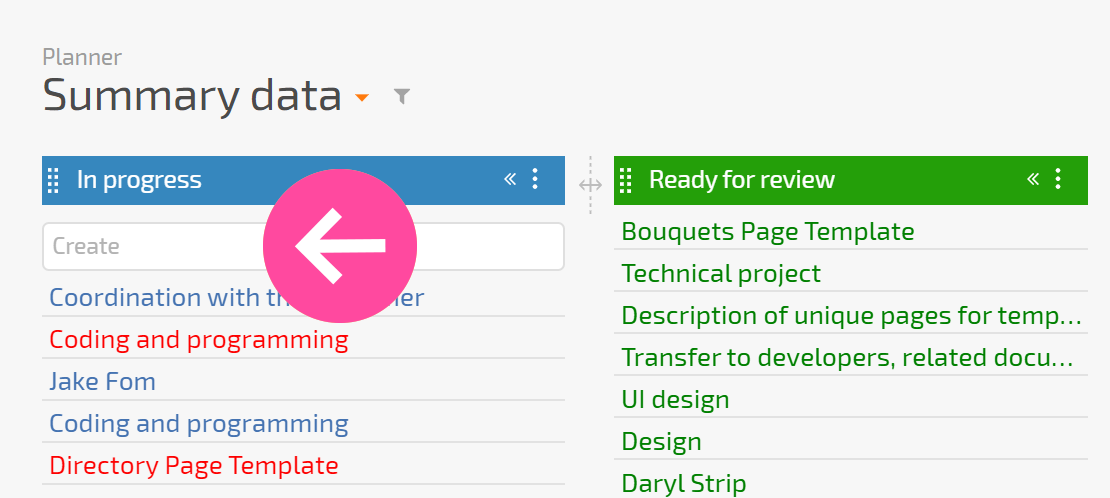
Jeśli wpiszesz nazwę i naciśniesz Enter, Planfix utworzy zadanie o tej nazwie z ustawieniami odpowiadającymi parametrom selekcji w tej kolumnie. To samo działa dla filtrów i list kontaktów: zostanie utworzony kontakt/kontrahent o podanej nazwie i ustawieniach takich samych, jak parametry selekcji dla listy.
Ważne do zapamiętania jest to, że przy tworzeniu tasks i contacts w filtrach (w tym na Planer listach) obiekty te automatycznie otrzymają właściwości ustawione w parametrach filtra. Prowadzi to do następującego:
- obiekty tworzone automatycznie pojawiają się we filtrze, ponieważ spełniają kryteria selekcji filtra;
- wprowadzanie danych jest uproszczone, ponieważ niektóre pola zadania lub kontaktu są pobierane z ustawień filtra — oszczędza to czas użytkownika i zmniejsza ryzyko błędu.
Jak parametry filtra są stosowane przy tworzeniu obiektu
- Wszystkie parametry selekcji wymienione w warunkach selekcji są stosowane do zadania lub kontaktu kolejno, w takiej kolejności, w jakiej są określone we filtrze.
- Jeśli na liście jest kilka standardowych warunków, zastosowany zostanie tylko ostatni warunek. Na przykład, jeśli lista warunków to Status 1 OR Status 2, Status 2 użyty zostanie Status 2.
Taka logika istnieje po to, aby można było wyraźnie wskazać, który warunek ma być zastosowany — wystarczy umieścić go jako ostatni.
Ważne
Jeśli wartości w polach szablonu Zadanie lub Kontakt różnią się od tych w parametrach filtra, to przy ustawianiu tych pól dla nowego obiektu zostaną zastosowane wartości z filtra.
Gdzie ta logika jest stosowana
- W task filters:
- Po kliknięciu Przycisk Utwórz
- Po wpisaniu nazwy zadania w polu szybkiego tworzenia zadania
- W filtrach kontaktów:
- Po kliknięciu Nowy kontakt lub Nowa firma
- Na Planer listach:
- Po wpisaniu nazwy zadania w polu szybkiego tworzenia zadania lub kontaktu
- Po kliknięciu ikony Plus do tworzenia zadania za pomocą rozszerzonego formularza
Przykład 1
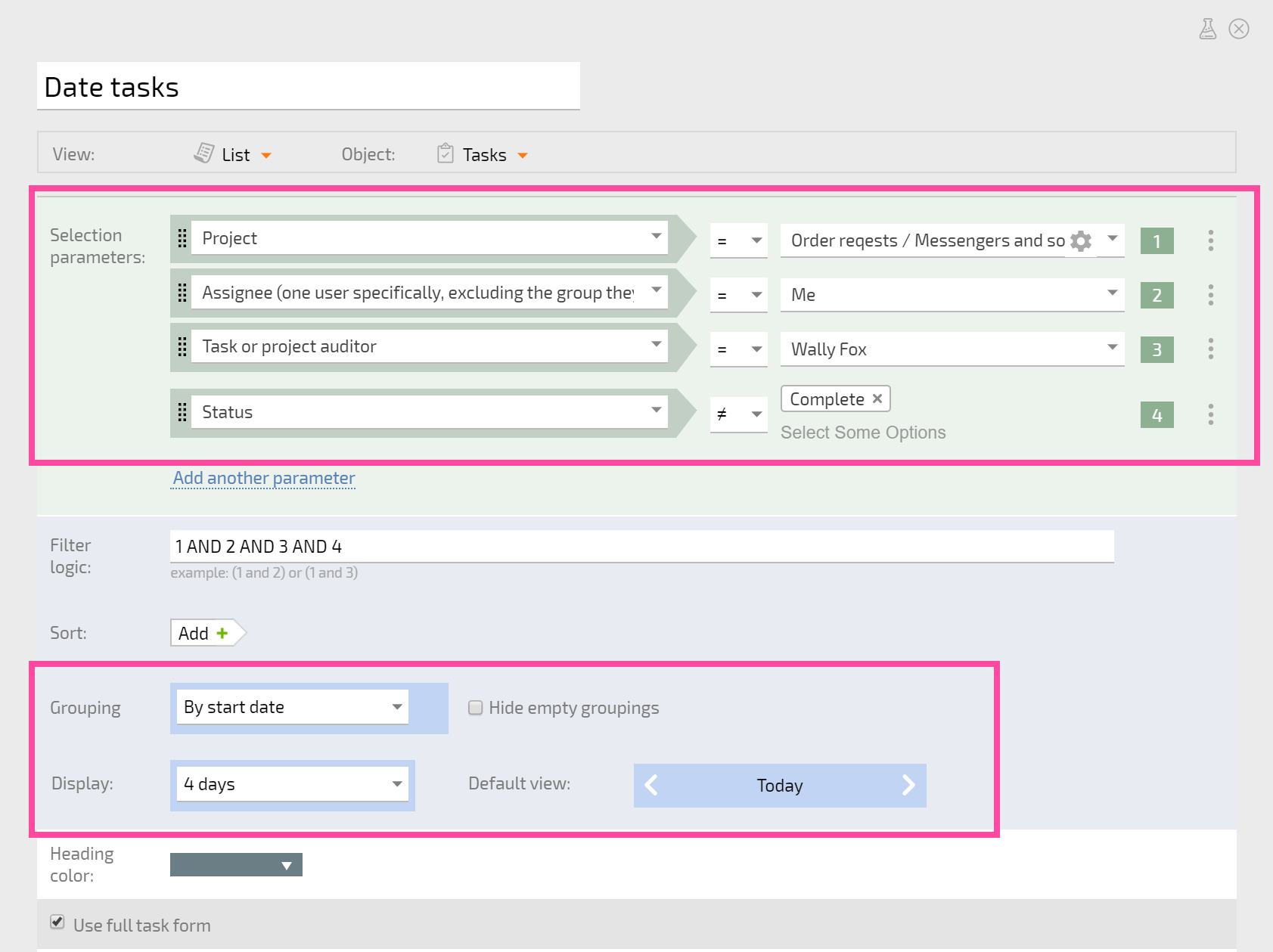
Na liście Planera ustawione są następujące parametry selekcji:
Zadania są grupowane według daty i wyświetlane w następujący sposób:
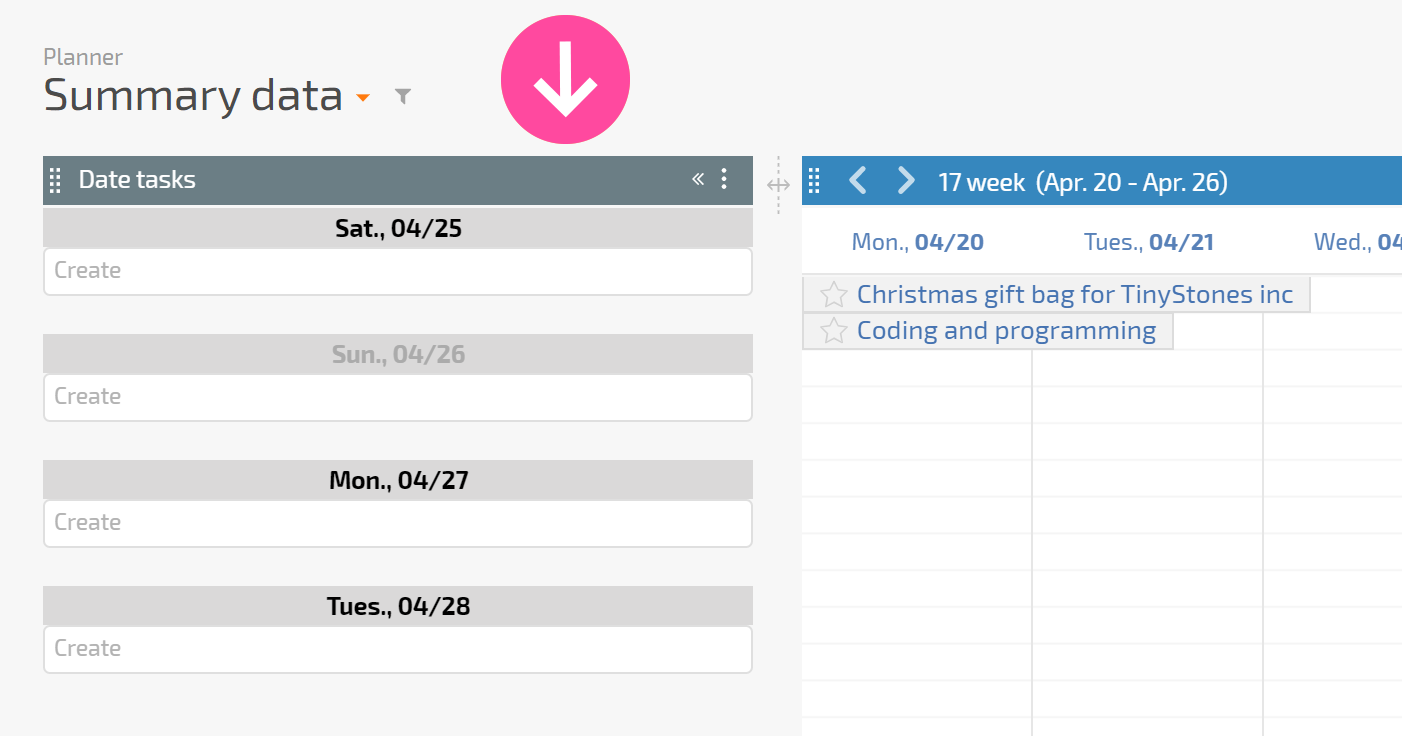
Jeśli wpiszesz nazwę nowego zadania w polu "Utwórz" dla 5/4 i naciśniesz Enter, zostanie utworzone zadanie o następujących właściwościach:
- Nazwa zadania: to, co wpisałeś w polu
- Projekt: Customer orders
- Osoba odpowiedzialna: użytkownik, który utworzył zadanie
- Audytor: John Smith
- Planowana Data wykonania: 4 maja (ponieważ włączone jest grupowanie według daty i wprowadziliśmy zadanie w bloku dla tej daty)
Przykład 2
Filtr zadań ma następujące parametry:
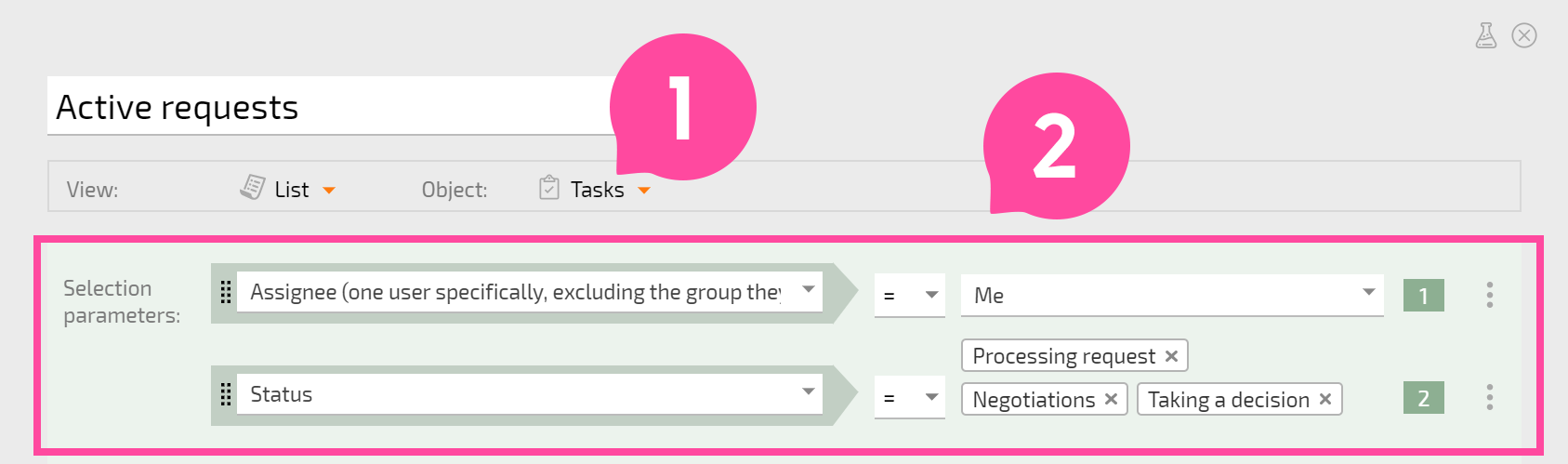
Podczas tworzenia zadania w tym filtrze automatycznie otrzyma ono następujące parametry:
- Osoba odpowiedzialna: użytkownik, który utworzył zadanie
- Status zadania: Decision making (ponieważ jest to ostatni status na liście)
Przykład 3
Filtr kontaktów ma następujące parametry:
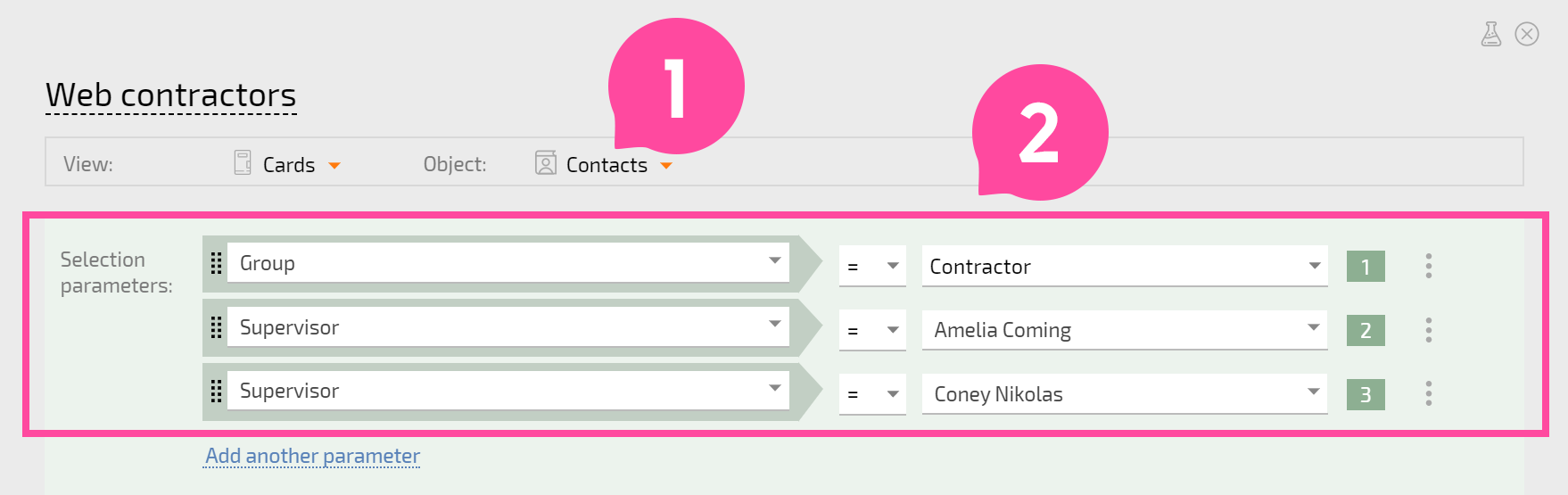
Podczas tworzenia nowego kontaktu w tym filtrze automatycznie otrzyma on następujące parametry:
- Grupa kontaktów: Contractor
- Przełożony: Tom Jones (ponieważ jest ostatnią osobą na liście przełożonych)