
Importowanie projektów: Różnice pomiędzy wersjami
Z Planfix
PlanfixBot (dyskusja | edycje) (Utworzono nową stronę "Istnieją dwa sposoby importu projects do Planfix: 1. Gdy importing tasks, jeśli jedna z kolumn w pliku źródłowym zawiera nazwę projektu, projekt o tej nazwie zostanie utworzony automatycznie, a zadanie zostanie do niego przeniesione. 2. Możesz także zaimportować tylko listę projektów i dane, bez zadań. Ta metoda jest wskazana, gdy potrzebujesz zaimportować dane na poziomie projektu spoza Planfix. Na przykład możesz chcieć ustawić kontrahe…") |
PlanfixBot (dyskusja | edycje) Nie podano opisu zmian |
||
| Linia 3: | Linia 3: | ||
1. Gdy [[importing tasks]], jeśli jedna z kolumn w pliku źródłowym zawiera nazwę projektu, projekt o tej nazwie zostanie utworzony automatycznie, a zadanie zostanie do niego przeniesione. | 1. Gdy [[importing tasks]], jeśli jedna z kolumn w pliku źródłowym zawiera nazwę projektu, projekt o tej nazwie zostanie utworzony automatycznie, a zadanie zostanie do niego przeniesione. | ||
2. Możesz także zaimportować tylko listę projektów i dane, bez zadań. Ta metoda jest | 2. Możesz także zaimportować tylko listę projektów i dane, bez zadań. Ta metoda jest korzystniejsza, gdy trzeba zaimportować dane na poziomie projektu spoza Planfix. Na przykład może zajść potrzeba ustawienia kontrahenta projektu lub dodania opisu. Metoda ta opisana jest poniżej. | ||
==Importowanie listy projektów== | ==Importowanie listy projektów== | ||
*W ''' | *W sekcji '''Projekty''' kliknij '''przycisk Importuj''': | ||
https://pic.planfix.ru/pf/IA/tFMqrF.png | https://pic.planfix.ru/pf/IA/tFMqrF.png | ||
| Linia 14: | Linia 14: | ||
https://pic.planfix.ru/pf/Xg/e6S7Ik.png | https://pic.planfix.ru/pf/Xg/e6S7Ik.png | ||
* | *Wskaż, do których pól projektu mają być zaimportowane dane z pliku, a następnie zaimportuj: | ||
https://pic.planfix.ru/pf/TC/rGYFjN.png | https://pic.planfix.ru/pf/TC/rGYFjN.png | ||
==Przydatne informacje== | ==Przydatne informacje== | ||
*Możesz wcześniej dodać [[Pola niestandardowe projektu| dodatkowe pola]] do [[Szablony projektów| szablonu projektu]], aby móc umieszczać w nich dane dowolnego typu. | *Możesz wcześniej dodać [[Pola niestandardowe projektu| dodatkowe pola]] do [[Szablony projektów| szablonu projektu]], aby móc umieszczać w nich dane dowolnego typu. Zauważ pola „Budżet projektu”, „Data zakończenia projektu” oraz „Procent” z powyższego przykładu — zostały dodane w ten sposób. | ||
*Możesz najpierw zaimportować projekty opisanym wyżej sposobem, a | *Możesz najpierw zaimportować projekty opisanym wyżej sposobem, a następnie [[Importowanie zadań| importować zadania]]. Jeśli nazwy projektów w pliku importu zadań będą takie same jak nazwy projektów wcześniej zaimportowanych do Planfix, zadania zostaną automatycznie umieszczone w odpowiadających im istniejących projektach. | ||
== Przejdź do == | == Przejdź do == | ||
Aktualna wersja na dzień 14:26, 5 gru 2025
Istnieją dwa sposoby importu projects do Planfix:
1. Gdy importing tasks, jeśli jedna z kolumn w pliku źródłowym zawiera nazwę projektu, projekt o tej nazwie zostanie utworzony automatycznie, a zadanie zostanie do niego przeniesione.
2. Możesz także zaimportować tylko listę projektów i dane, bez zadań. Ta metoda jest korzystniejsza, gdy trzeba zaimportować dane na poziomie projektu spoza Planfix. Na przykład może zajść potrzeba ustawienia kontrahenta projektu lub dodania opisu. Metoda ta opisana jest poniżej.
Importowanie listy projektów
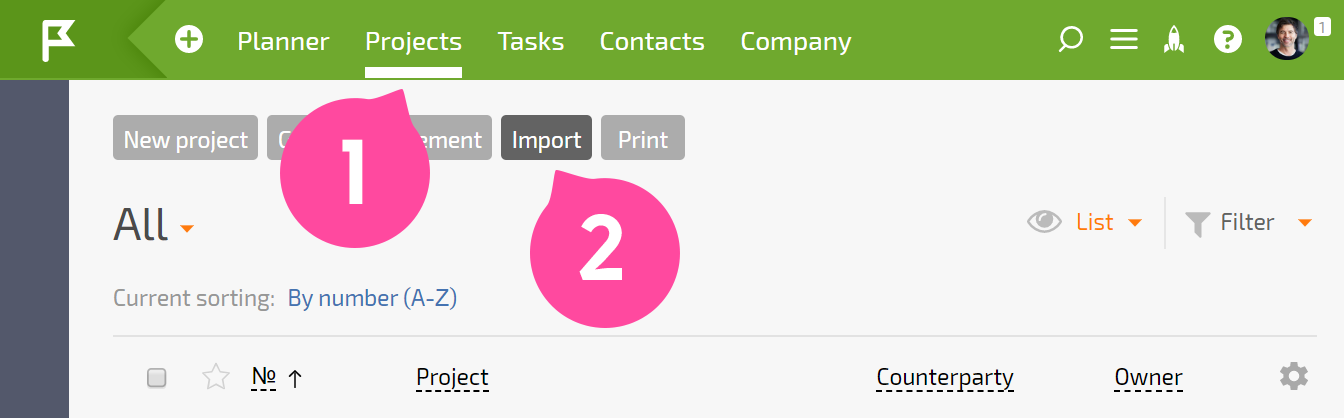
- W sekcji Projekty kliknij przycisk Importuj:
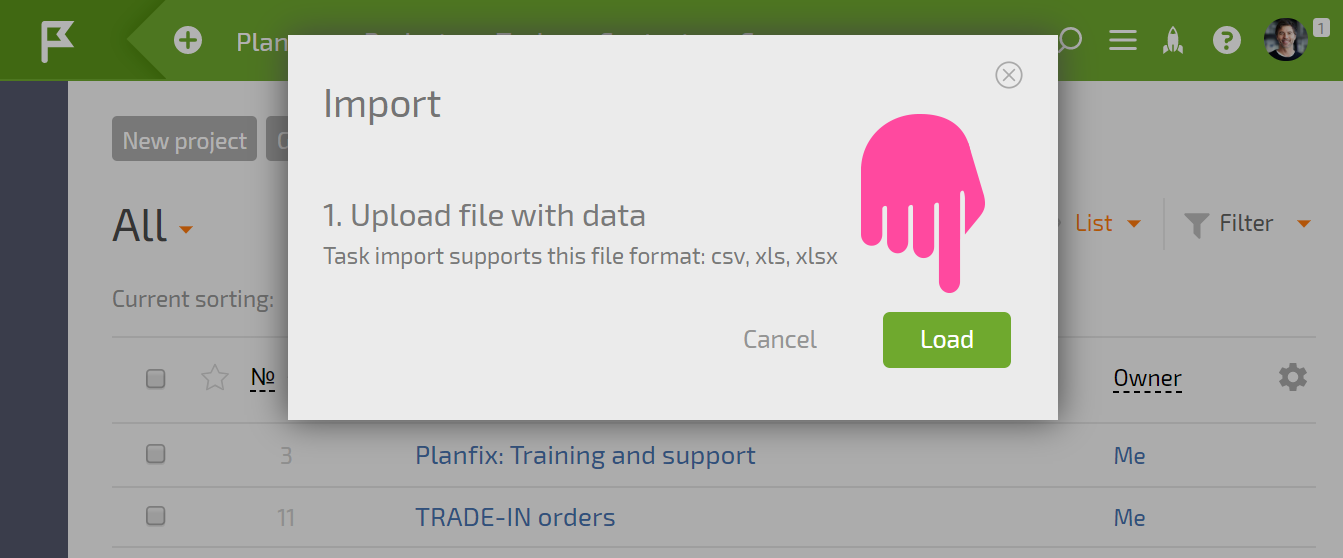
- Wybierz plik źródłowy (musi być w jednym z obsługiwanych formatów):
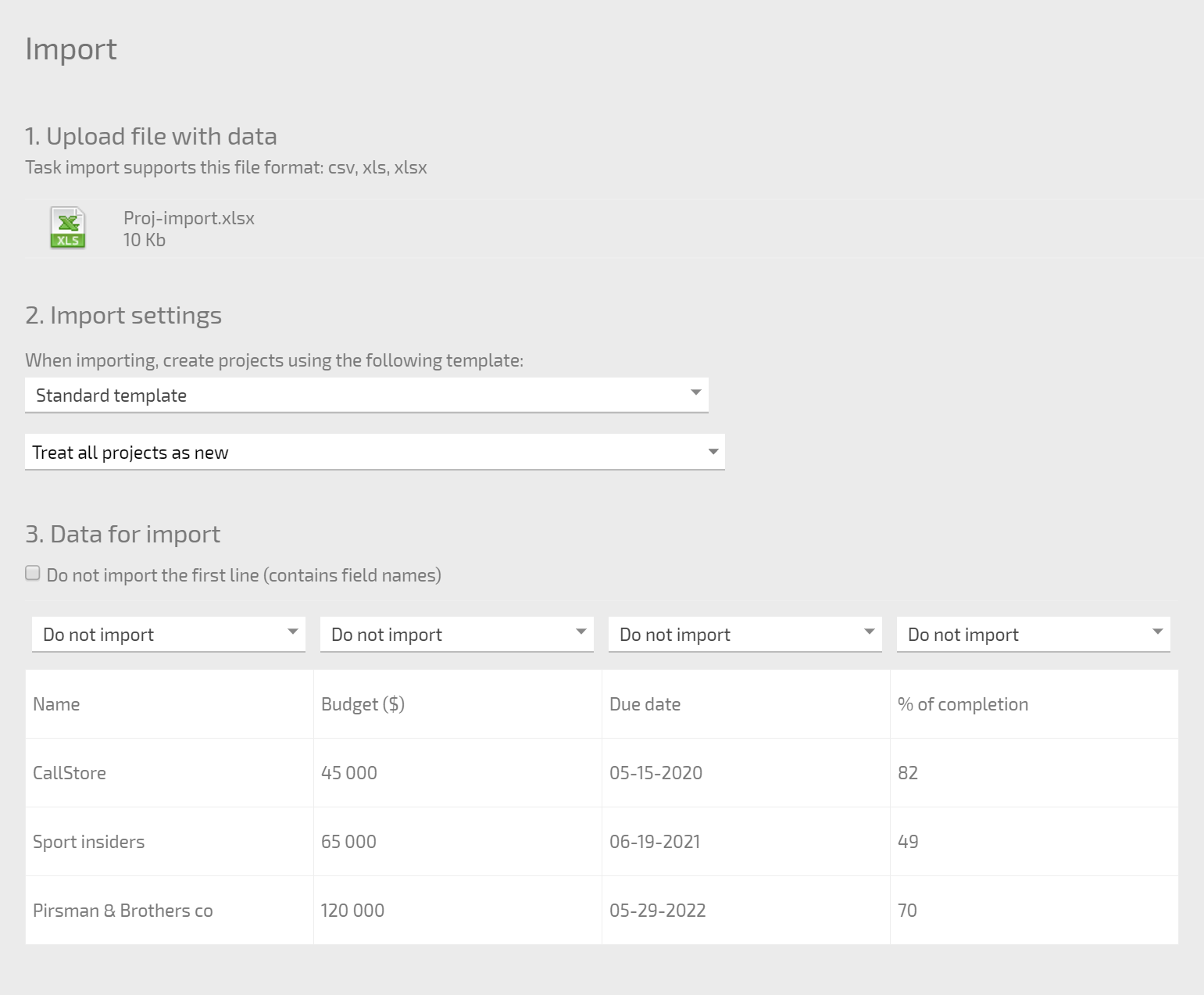
- Wskaż, do których pól projektu mają być zaimportowane dane z pliku, a następnie zaimportuj:
Przydatne informacje
- Możesz wcześniej dodać dodatkowe pola do szablonu projektu, aby móc umieszczać w nich dane dowolnego typu. Zauważ pola „Budżet projektu”, „Data zakończenia projektu” oraz „Procent” z powyższego przykładu — zostały dodane w ten sposób.
- Możesz najpierw zaimportować projekty opisanym wyżej sposobem, a następnie importować zadania. Jeśli nazwy projektów w pliku importu zadań będą takie same jak nazwy projektów wcześniej zaimportowanych do Planfix, zadania zostaną automatycznie umieszczone w odpowiadających im istniejących projektach.