
Dodawanie nowego statusu: Różnice pomiędzy wersjami
Z Planfix
PlanfixBot (dyskusja | edycje) (Utworzono nową stronę "Są dwa sposoby dodania nowego statusu: W karcie '''Statuses''' w menu '''Account Management''': https://pic.planfix.ru/pf/KS/dJp3Za.png W karcie '''Task processes''' w menu '''Account Management''', wybierając pożądany zestaw statusów: https://pic.planfix.ru/pf/JB/BOStw1.png https://pic.planfix.ru/pf/rn/nuicyI.png Kiedy skorzystasz z jednej z tych metod, otworzy się '''Interfejs tworzenia statusu''': https://pic.planfix.ru/pf/01/0RZHGr.pn…") |
PlanfixBot (dyskusja | edycje) Nie podano opisu zmian |
||
| Linia 1: | Linia 1: | ||
Są dwa sposoby dodania nowego statusu: | Są dwa sposoby dodania nowego statusu: | ||
W | W '''karcie Statusy''' w menu '''Zarządzanie kontem''': | ||
| Linia 7: | Linia 7: | ||
W | W '''karcie Procesy zadań''' w menu '''Zarządzanie kontem''', wybierając pożądany zestaw statusów: | ||
| Linia 16: | Linia 16: | ||
Gdy skorzystasz z jednego z tych dwóch sposobów, otworzy się '''Interfejs tworzenia statusu''': | |||
| Linia 24: | Linia 24: | ||
===W tym interfejsie możesz=== | ===W tym interfejsie możesz=== | ||
*Ustawić kolor, w jakim status będzie wyświetlany; | *Ustawić kolor, w jakim status będzie wyświetlany; | ||
*Wybrać styl czcionki ( | *Wybrać styl czcionki (zwykła lub przekreślona); | ||
*Wybrać [[Typy statusów zadań| | *Wybrać [[Typy statusów zadań| typ statusu]] (aktywny lub nieaktywny), co wpłynie na to, czy zadania z tym statusem będą wybierane przez filtry; | ||
*Ustawić, czy status będzie stosowany [[Ogólne i indywidualne statusy zadań| dla wszystkich uczestników | *Ustawić, czy ten status będzie stosowany [[Ogólne i indywidualne statusy zadań| dla wszystkich uczestników czy indywidualnie dla każdej osoby odpowiedzialnej]]; | ||
*Określić, czy [[Śledzenie planowanych dat wykonania zadań o różnych statusach| terminy będą monitorowane]] dla zadań z tym statusem (czy zadanie będzie | *Określić, czy [[Śledzenie planowanych dat wykonania zadań o różnych statusach| terminy będą monitorowane]] dla zadań z tym statusem (czy zadanie będzie uważane za zaległe, jeśli ma ten status po określonej dacie); | ||
*Ustawić [[Wskazówki| | *Ustawić [[Wskazówki| wskazówkę]] opisującą status i sposób jego użycia. | ||
Jeśli masz | Jeśli masz problem z wyborem, najlepiej zostawić wartość domyślną. | ||
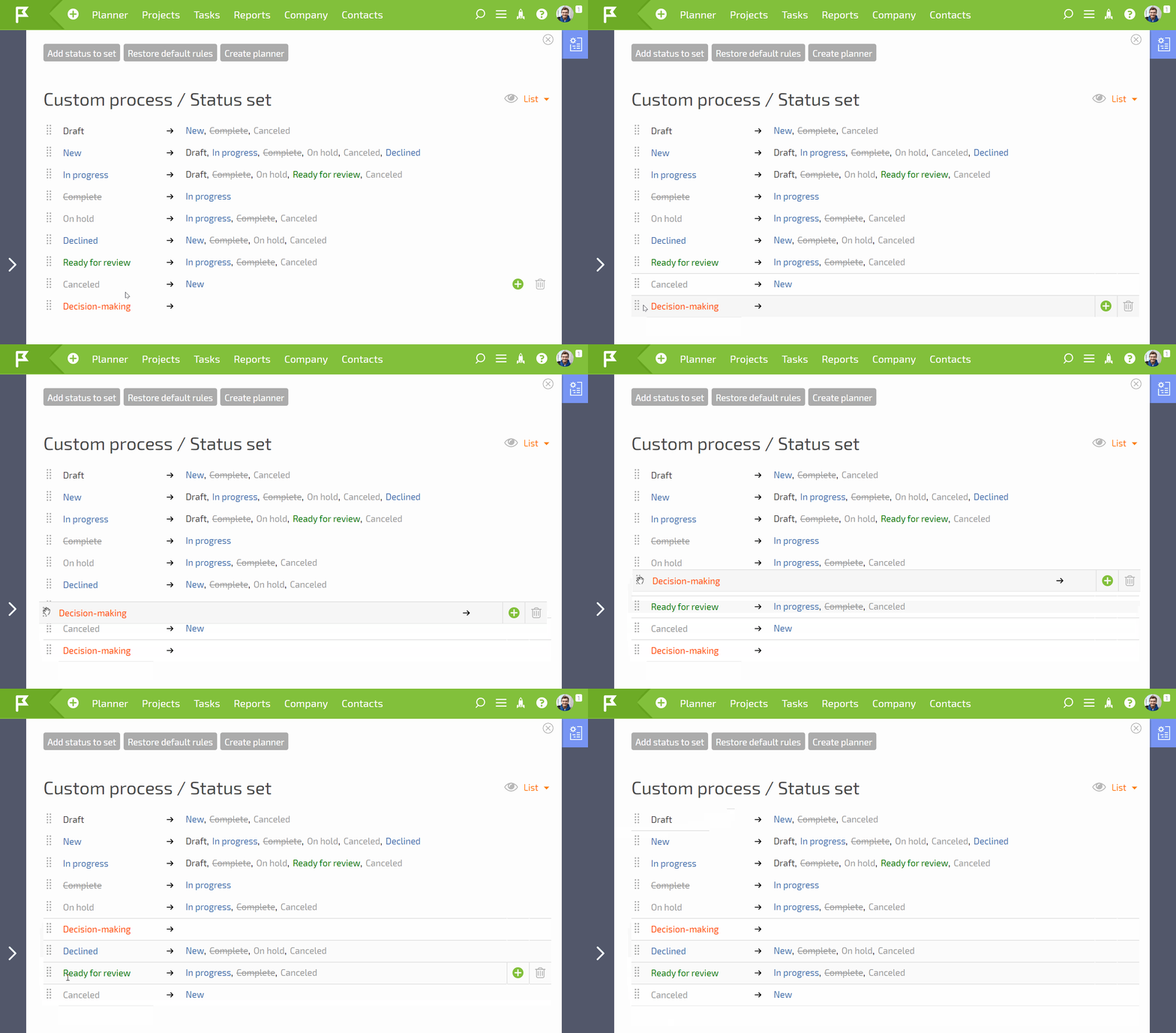
Kolejność, | Kolejność, jaką ustalisz dla statusów, będzie używana we wszystkich interfejsach Planfix. Aby zmienić pozycję statusu na liście, kliknij go i przeciągnij w nowe miejsce: | ||
Aktualna wersja na dzień 14:25, 5 gru 2025
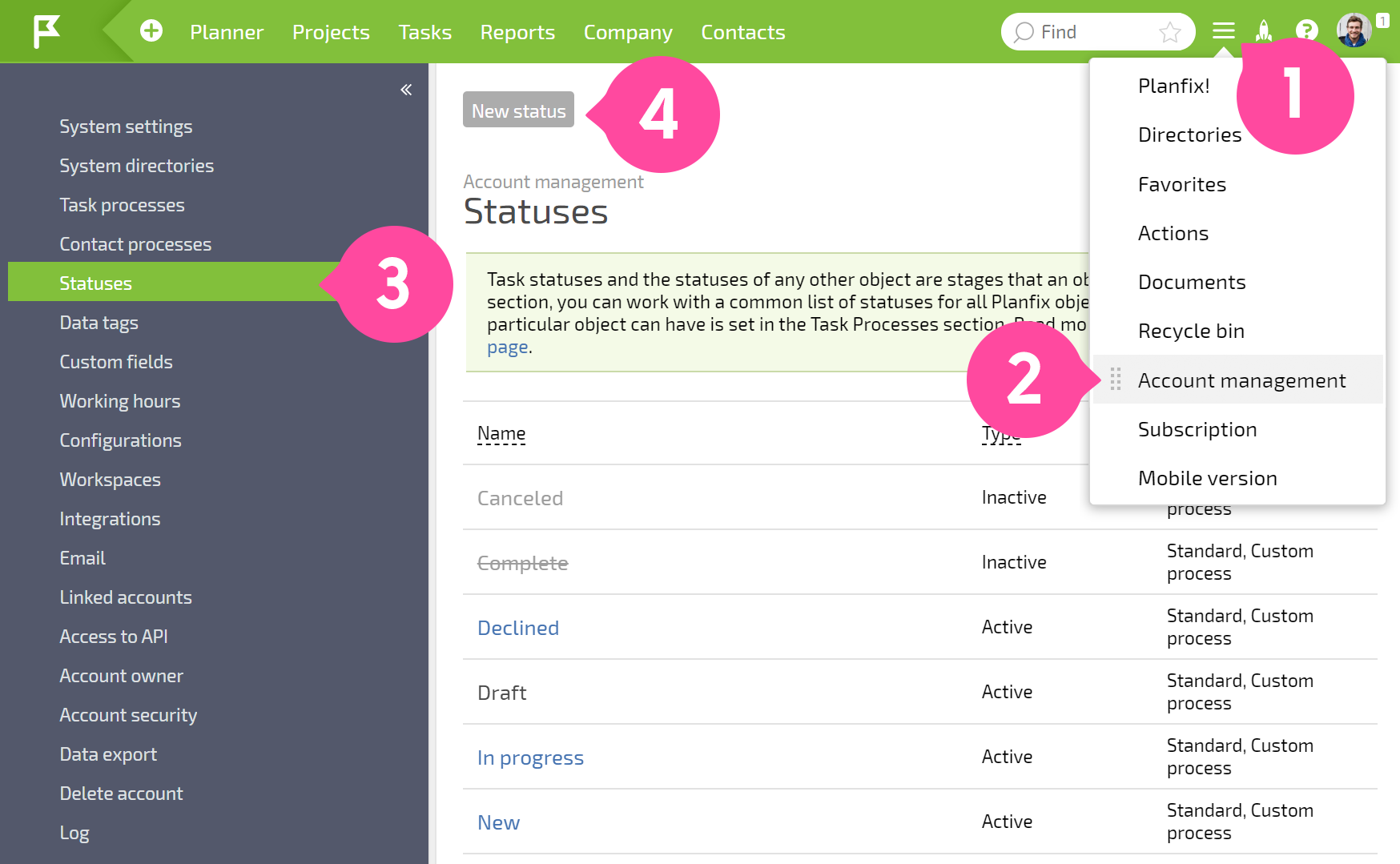
Są dwa sposoby dodania nowego statusu:
W karcie Statusy w menu Zarządzanie kontem:
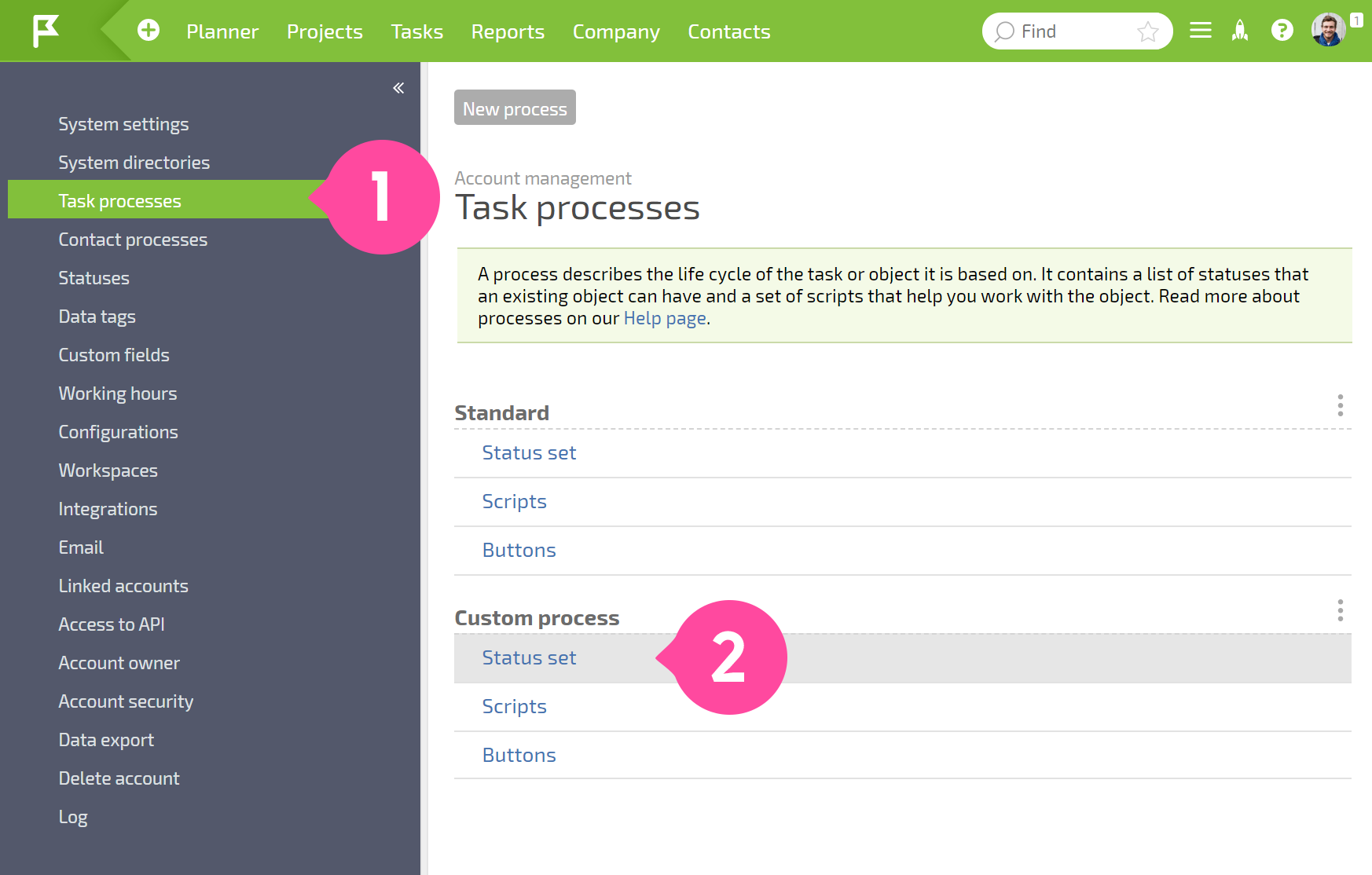
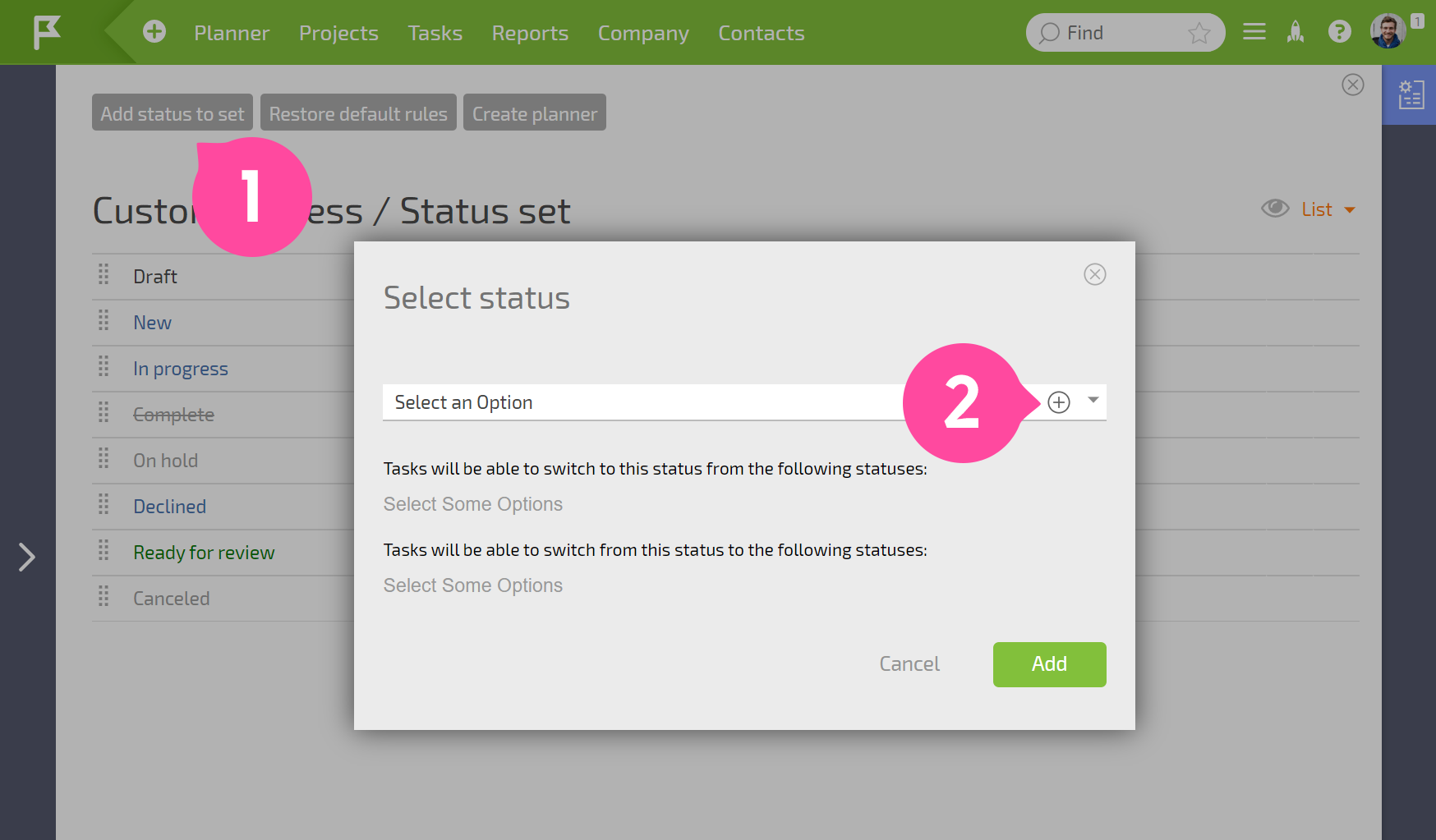
W karcie Procesy zadań w menu Zarządzanie kontem, wybierając pożądany zestaw statusów:
Gdy skorzystasz z jednego z tych dwóch sposobów, otworzy się Interfejs tworzenia statusu:
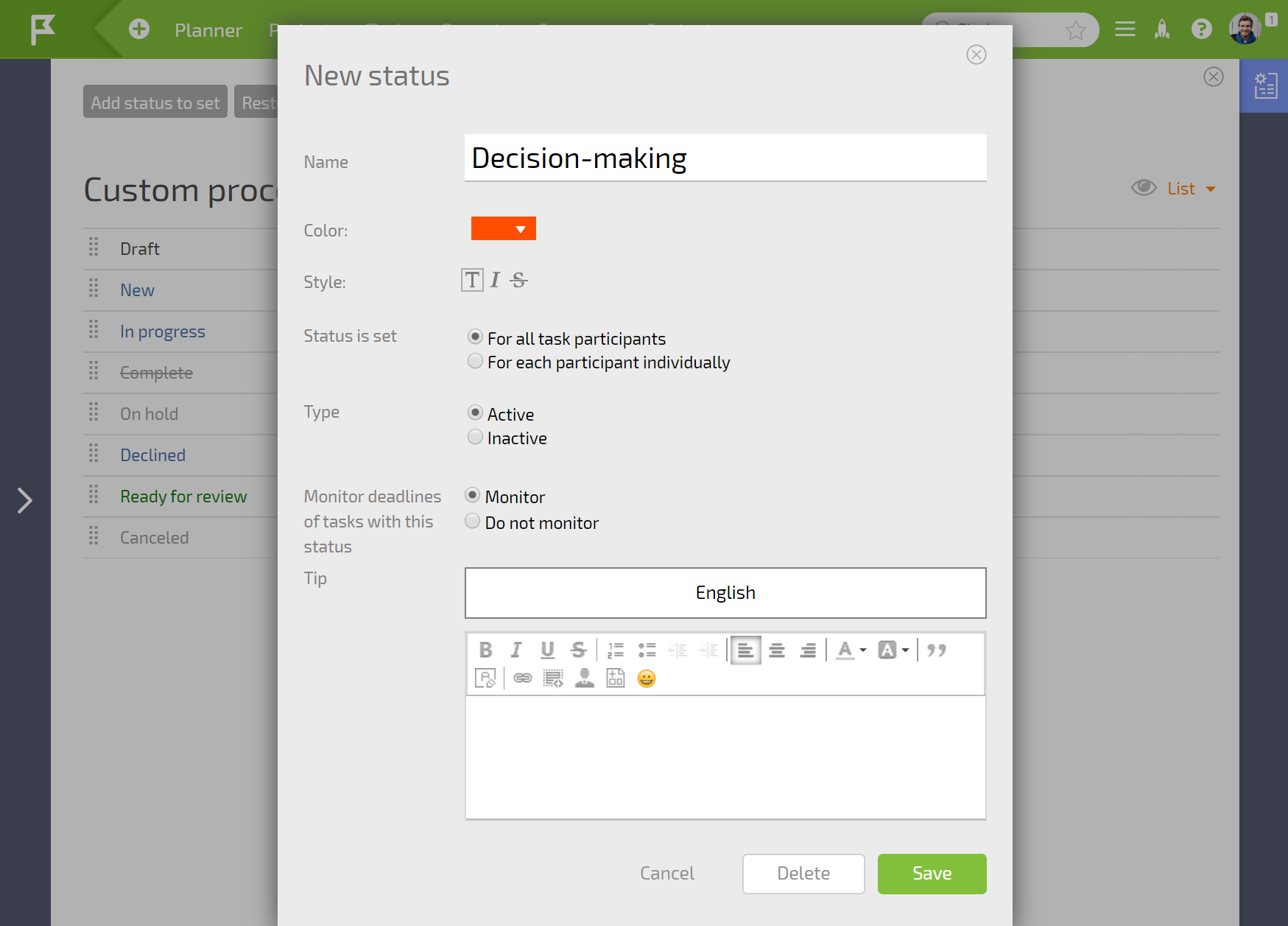
W tym interfejsie możesz
- Ustawić kolor, w jakim status będzie wyświetlany;
- Wybrać styl czcionki (zwykła lub przekreślona);
- Wybrać typ statusu (aktywny lub nieaktywny), co wpłynie na to, czy zadania z tym statusem będą wybierane przez filtry;
- Ustawić, czy ten status będzie stosowany dla wszystkich uczestników czy indywidualnie dla każdej osoby odpowiedzialnej;
- Określić, czy terminy będą monitorowane dla zadań z tym statusem (czy zadanie będzie uważane za zaległe, jeśli ma ten status po określonej dacie);
- Ustawić wskazówkę opisującą status i sposób jego użycia.
Jeśli masz problem z wyborem, najlepiej zostawić wartość domyślną.
Kolejność, jaką ustalisz dla statusów, będzie używana we wszystkich interfejsach Planfix. Aby zmienić pozycję statusu na liście, kliknij go i przeciągnij w nowe miejsce:
Gdy dodasz wszystkie potrzebne statusy, możesz przejść do konfigurowania reguł przejść między statusami.