
Szablony automatycznych zadań dla nowych pracowników: Różnice pomiędzy wersjami
PlanfixBot (dyskusja | edycje) (Utworzono nową stronę "{{#seo: |title=Szablony zadań automatycznych dla nowych pracowników |titlemode=append |keywords=planfix, tasks, templates, employees |description=Szablony zadań automatycznych dla nowych pracowników }} Domyślnie każdy pracownik dodany do Planfix otrzymuje zadanie przypisane przez Ciebie, które wygląda mniej więcej tak: https://s.pfx.so/pf/t7/8ybRFo.png Po wykonaniu zadania pracownik powinien odhaczyć wszystkie pozycje na Checklist i zmienić Status zad…") |
PlanfixBot (dyskusja | edycje) Nie podano opisu zmian |
||
| Linia 6: | Linia 6: | ||
}} | }} | ||
Domyślnie każdy | Domyślnie każdy Pracownik dodany do Planfix otrzymuje Zadanie przypisane przez Ciebie, które wygląda mniej więcej tak: | ||
https://s.pfx.so/pf/t7/8ybRFo.png | https://s.pfx.so/pf/t7/8ybRFo.png | ||
Po wykonaniu | Po wykonaniu Zadania Pracownik powinien odznaczyć wszystkie pozycje na Liście kontrolnej i zmienić Status Zadania na "Ready for review". Następnie sprawdzisz, czy pozycje zostały wykonane i zmienisz Status Zadania na "Complete". Jeśli Pracownik nie wykona Zadania w ciągu 24 godzin od jego przydzielenia, Zadanie stanie się zaległe i otrzymasz Powiadomienie. | ||
==Dlaczego to jest ważne== | ==Dlaczego to jest ważne== | ||
Gdy | Gdy Pracownik otrzyma dostęp do Planfix, od razu dostaje proste Zadanie, które może wykorzystać do zapoznania się z systemem. Cykl '''Akceptowanie Zadania — Wykonywanie go — Komunikacja jest fundamentalny'''. Gdy Pracownik opanuje ten schemat, będzie gotowy do przyjmowania i wykonywania zwykłych zadań roboczych. | ||
Zwróć też uwagę, że jeśli | Zwróć też uwagę, że jeśli Zadanie nie zostanie ukończone na czas, użytkownik może mieć trudności z obsługą Planfix, co będzie wymagało Twojej uwagi. | ||
==Ustawienia szablonu zadania automatycznego== | ==Ustawienia szablonu zadania automatycznego == | ||
Zadania dla | Zadania dla Pracowników będą tworzone przy użyciu [[Szablony zadań|szablonów]] w grupie '''Tasks — Templates — Other templates''' (grupy szablonów są wyświetlane, gdy włączony jest widok "Table"). | ||
Możesz edytować standardowy Szablon lub | Możesz edytować standardowy Szablon lub stworzyć własny. | ||
Aby utworzyć | Aby utworzyć Szablon dla Zadań, które są automatycznie przypisywane nowym Pracownikom podczas tworzenia ich konta, ustaw w Szablonie następujący atrybut: '''Using templates — When creating an employee:''' | ||
https://s.pfx.so/pf/br/P9tEqu.png | https://s.pfx.so/pf/br/P9tEqu.png | ||
'''Ważne:''' możesz ustawić język w ustawieniach | '''Ważne:''' możesz ustawić język w ustawieniach Szablonu Zadania. Ten język powinien być taki sam jak ustawiony w karcie Pracownika, aby Zadanie zostało przypisane: | ||
https://s.pfx.so/pf/7d/uLKSXi.png | https://s.pfx.so/pf/7d/uLKSXi.png | ||
Na przykład, jeśli | Na przykład, jeśli Szablon jest ustawiony na język rosyjski, Zadania będą tworzone tylko dla Pracowników korzystających z interfejsu Planfix w języku rosyjskim. Zadania korzystające z rosyjskiego Szablonu nie zostaną utworzone dla Pracowników, którzy mają ustawiony interfejs w języku angielskim. | ||
==Ważne== | ==Ważne== | ||
*Jeśli | *Jeśli w koncie nie ma standardowego szablonu instrukcji Planfix (np. został usunięty), zostanie on automatycznie odtworzony po dodaniu nowego Pracownika. | ||
== | == Przejdź do == | ||
*[[Pierwsze kroki z wdrożeniem]] | *[[Pierwsze kroki z wdrożeniem]] | ||
*[[Zadania]] | *[[Zadania]] | ||
*[[Opis funkcji]] | *[[Opis funkcji]] | ||
Aktualna wersja na dzień 02:03, 5 gru 2025
Domyślnie każdy Pracownik dodany do Planfix otrzymuje Zadanie przypisane przez Ciebie, które wygląda mniej więcej tak:
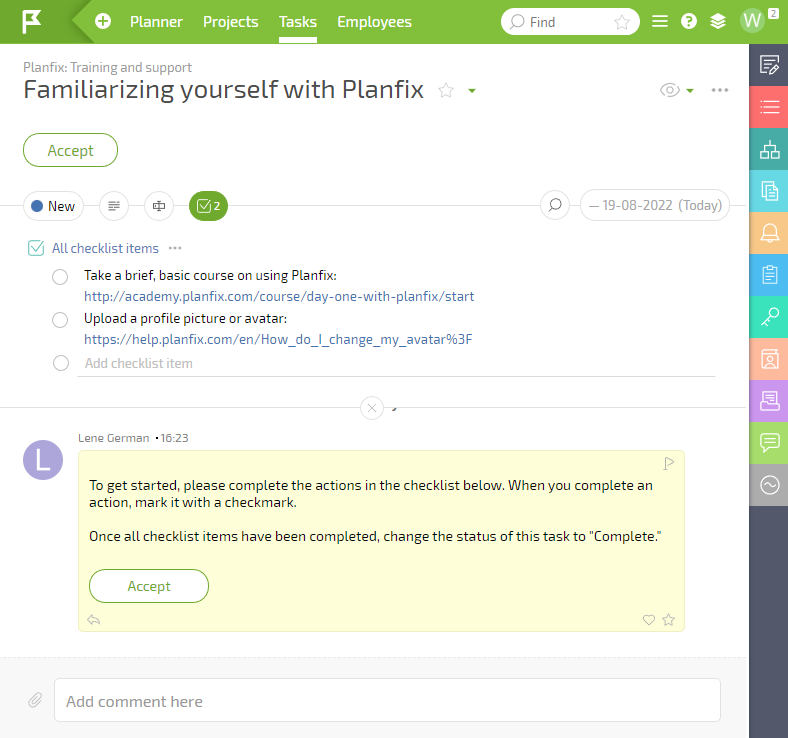
Po wykonaniu Zadania Pracownik powinien odznaczyć wszystkie pozycje na Liście kontrolnej i zmienić Status Zadania na "Ready for review". Następnie sprawdzisz, czy pozycje zostały wykonane i zmienisz Status Zadania na "Complete". Jeśli Pracownik nie wykona Zadania w ciągu 24 godzin od jego przydzielenia, Zadanie stanie się zaległe i otrzymasz Powiadomienie.
Dlaczego to jest ważne
Gdy Pracownik otrzyma dostęp do Planfix, od razu dostaje proste Zadanie, które może wykorzystać do zapoznania się z systemem. Cykl Akceptowanie Zadania — Wykonywanie go — Komunikacja jest fundamentalny. Gdy Pracownik opanuje ten schemat, będzie gotowy do przyjmowania i wykonywania zwykłych zadań roboczych.
Zwróć też uwagę, że jeśli Zadanie nie zostanie ukończone na czas, użytkownik może mieć trudności z obsługą Planfix, co będzie wymagało Twojej uwagi.
Ustawienia szablonu zadania automatycznego
Zadania dla Pracowników będą tworzone przy użyciu szablonów w grupie Tasks — Templates — Other templates (grupy szablonów są wyświetlane, gdy włączony jest widok "Table").
Możesz edytować standardowy Szablon lub stworzyć własny.
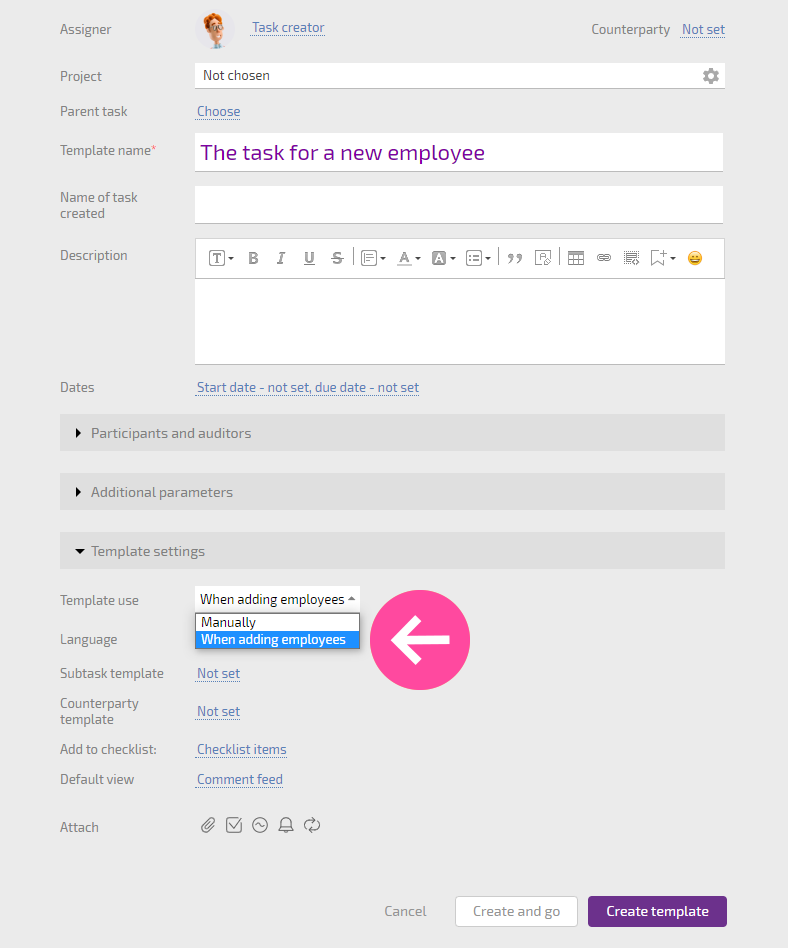
Aby utworzyć Szablon dla Zadań, które są automatycznie przypisywane nowym Pracownikom podczas tworzenia ich konta, ustaw w Szablonie następujący atrybut: Using templates — When creating an employee:
Ważne: możesz ustawić język w ustawieniach Szablonu Zadania. Ten język powinien być taki sam jak ustawiony w karcie Pracownika, aby Zadanie zostało przypisane:
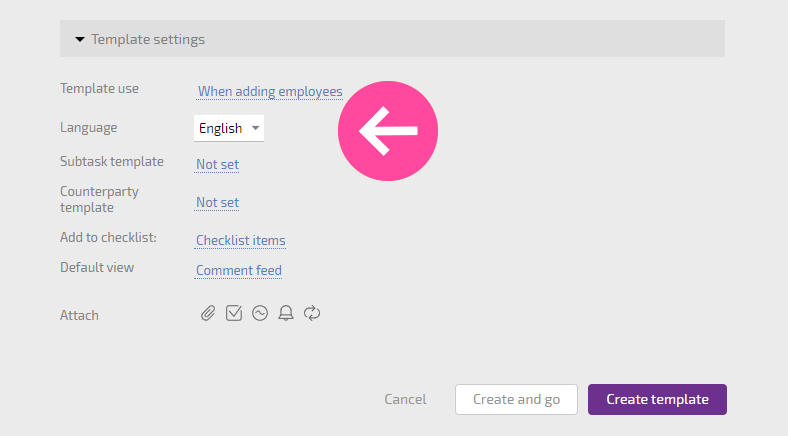
Na przykład, jeśli Szablon jest ustawiony na język rosyjski, Zadania będą tworzone tylko dla Pracowników korzystających z interfejsu Planfix w języku rosyjskim. Zadania korzystające z rosyjskiego Szablonu nie zostaną utworzone dla Pracowników, którzy mają ustawiony interfejs w języku angielskim.
Ważne
- Jeśli w koncie nie ma standardowego szablonu instrukcji Planfix (np. został usunięty), zostanie on automatycznie odtworzony po dodaniu nowego Pracownika.