
Динамічні блоки: відмінності між версіями
(Створена сторінка: {{#seo: |title=Динамічні блоки |titlemode=append |keywords=динамічні блоки, блоки в описі завдання, блок в описі, опис завдання, формула в описі, змінні в описі завдання, формули в динамічному блоку, змінна в динамічному блоку |description=Динамічні блоки }} '''Динамічний блок'''...) |
Немає опису редагування |
||
| Рядок 2: | Рядок 2: | ||
|title=Динамічні блоки | |title=Динамічні блоки | ||
|titlemode=append | |titlemode=append | ||
|keywords=динамічні блоки, блоки в описі завдання, блок в описі, опис завдання, формула в описі, змінні в описі завдання, формули в динамічному | |keywords=динамічні блоки, блоки в описі завдання, блок в описі, опис завдання, формула в описі, змінні в описі завдання, формули в динамічному блоці, змінна в динамічному блоці | ||
|description=Динамічні блоки | |description=Динамічні блоки | ||
}} | }} | ||
'''Динамічний блок''' — це спеціальний блок в [[Основна інформація по завданню|описі завдання]] зі змінними та формулами, які обчислюються при кожному його відкритті. За допомогою динамічного | '''Динамічний блок''' — це спеціальний блок в [[Основна інформація по завданню|описі завдання]] зі змінними та формулами, які обчислюються при кожному його відкритті. За допомогою динамічного блока відображаються значення: | ||
*змінних; | *змінних; | ||
*формул, прив'язаних до часу; | *формул, прив'язаних до часу; | ||
*формул, що посилаються по довгому ланцюгу на часто змінювані об'єкти Planfix; | *формул, що посилаються по довгому ланцюгу на часто змінювані об'єкти Planfix; | ||
*полів контрагентів або | *полів контрагентів або проєктів. | ||
Динамічний блок додається в опис завдання | Динамічний блок додається в опис завдання під час його створення або редагування: | ||
https://p.pfx.so/pf/bE/xuFiYO.png | https://p.pfx.so/pf/bE/xuFiYO.png | ||
| Рядок 21: | Рядок 21: | ||
https://p.pfx.so/pf/54/OcCKd1.png | https://p.pfx.so/pf/54/OcCKd1.png | ||
*При цьому | *При цьому в полі має бути активована опція «Використовувати текстовий редактор». | ||
== Налаштування динамічного блока == | |||
*Виберіть [[Обчислювані поля завдань|тип отримуваного результату]] та колір фону, на якому він відображатиметься. | |||
*Натисніть на три крапки у фігурних дужках, щоб додати змінну або формулу в блок. | |||
*Сформуйте змінну: | *Сформуйте змінну: | ||
| Рядок 39: | Рядок 31: | ||
*Або | *Або складіть формулу зі змінних: | ||
https://p.pfx.so/pf/ud/vUIwlq.png | https://p.pfx.so/pf/ud/vUIwlq.png | ||
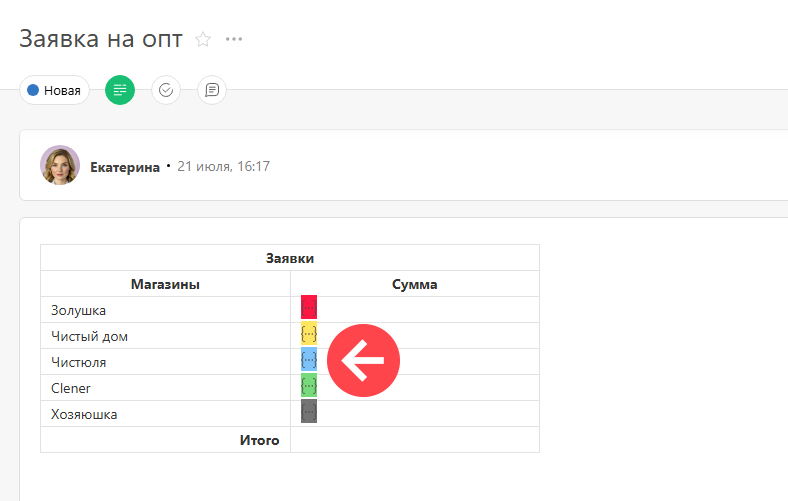
Так динамічний блок відображається в таблиці | Так динамічний блок відображається в таблиці під час редагування опису завдання. Щоб відредагувати динамічний блок, клікніть на три крапки. | ||
https://p.pfx.so/pf/ | https://p.pfx.so/pf/1X/6N3QsT.png | ||
Під час відкриття завдання дані в динамічному блоці перерахуються, і ви побачите підсумковий результат: | |||
https://p.pfx.so/pf/Nw/nCIpeB.png | https://p.pfx.so/pf/Nw/nCIpeB.png | ||
== Особливості роботи == | |||
== Особливості роботи== | |||
При виборі типу результату «Текст зі змінними» можна використовувати всі [[Змінні в тексті| конструкції]] і форматувати текст за допомогою вбудованого редактора: | При виборі типу результату «Текст зі змінними» можна використовувати всі [[Змінні в тексті| конструкції]] і форматувати текст за допомогою вбудованого редактора: | ||
| Рядок 62: | Рядок 51: | ||
Скористайтеся автозаповненням для додавання | Скористайтеся автозаповненням для додавання конструкцій. Щоб викликати вікно вибору, введіть «%%» (два знаки проценту) і виберіть потрібне: | ||
https://p.pfx.so/pf/9f/ZHpiwS.png | https://p.pfx.so/pf/9f/ZHpiwS.png | ||
== Важливо == | == Важливо == | ||
*Динамічні блоки працюють в описі картки завдання або | *Динамічні блоки працюють в описі картки завдання або в полі типу «Текст» з увімкненим редактором. | ||
*За допомогою динамічного | *За допомогою динамічного блока вирішуються [https://planfix.com/uk/blog/dinamicheskie-bloki-v-opisanii-zadachi/ кейси], які неможливо вирішити [[Обчислювані поля|обчислюваними полями]]. | ||
*Динамічні блоки відображаються завжди з нового рядка. Але якщо ви хочете відобразити поруч в одному рядку текст і динамічний блок — додайте цей текст всередину динамічного блока, у такому випадку результат відобразиться в одному рядку. | |||
* | |||
<geoip eq="RU,BY">== Додатково == | |||
*Блог Planfix: [https://planfix.com/uk/blog/dinamicheskie-bloki-v-opisanii-zadachi/ Динамічні блоки в описі завдання] | |||
*[https://planfix.com/uk/blog/vselennaya-kolesa-reshajte-biznes-zadachi-s-pomoshchyu-dinamicheskih-blokov/ Всесвіт «Колеса»: вирішуйте бізнес-завдання за допомогою динамічних блоків]</geoip> | |||
== Перейти == | == Перейти == | ||
*[[Основна інформація по завданню]] | *[[Основна інформація по завданню]] | ||
*[[Завдання]] | *[[Завдання]] | ||
Поточна версія на 08:42, 27 листопада 2025
Динамічний блок — це спеціальний блок в описі завдання зі змінними та формулами, які обчислюються при кожному його відкритті. За допомогою динамічного блока відображаються значення:
- змінних;
- формул, прив'язаних до часу;
- формул, що посилаються по довгому ланцюгу на часто змінювані об'єкти Planfix;
- полів контрагентів або проєктів.
Динамічний блок додається в опис завдання під час його створення або редагування:

Динамічний блок також можна додати в шаблон завдання і в користувацьке поле типу «Текст»:

- При цьому в полі має бути активована опція «Використовувати текстовий редактор».
Налаштування динамічного блока
- Виберіть тип отримуваного результату та колір фону, на якому він відображатиметься.
- Натисніть на три крапки у фігурних дужках, щоб додати змінну або формулу в блок.
- Сформуйте змінну:

- Або складіть формулу зі змінних:

Так динамічний блок відображається в таблиці під час редагування опису завдання. Щоб відредагувати динамічний блок, клікніть на три крапки.
Під час відкриття завдання дані в динамічному блоці перерахуються, і ви побачите підсумковий результат:

Особливості роботи
При виборі типу результату «Текст зі змінними» можна використовувати всі конструкції і форматувати текст за допомогою вбудованого редактора:

Скористайтеся автозаповненням для додавання конструкцій. Щоб викликати вікно вибору, введіть «%%» (два знаки проценту) і виберіть потрібне:

Важливо
- Динамічні блоки працюють в описі картки завдання або в полі типу «Текст» з увімкненим редактором.
- За допомогою динамічного блока вирішуються кейси, які неможливо вирішити обчислюваними полями.
- Динамічні блоки відображаються завжди з нового рядка. Але якщо ви хочете відобразити поруч в одному рядку текст і динамічний блок — додайте цей текст всередину динамічного блока, у такому випадку результат відобразиться в одному рядку.