
Додавання файла перетягуванням: відмінності між версіями
Матеріал з Planfix
(Створена сторінка: {{#seo: |title=Додавання файлу перетягуванням |titlemode=append |keywords=планфікс, документи, файли |description=Додавання файлу перетягуванням }} Файли та зображення в завдання можна додати перетягуванням. Для цього потрібно просто перетягнути потрібний фай...) |
Немає опису редагування |
||
| Рядок 2: | Рядок 2: | ||
|title=Додавання файлу перетягуванням | |title=Додавання файлу перетягуванням | ||
|titlemode=append | |titlemode=append | ||
|keywords= | |keywords=планфикс, документи, файли | ||
|description=Додавання файлу перетягуванням | |description=Додавання файлу перетягуванням | ||
}} | }} | ||
[[Файли]] | [[Файли]] і зображення в [[Завдання| завдання]] можна додати перетягуванням. Для цього потрібний файл достатньо перетягнути в завдання. При цьому: | ||
*Якщо файл перетягнути в картку завдання в режимі перегляду, відкриється інтерфейс додавання нового коментаря, до якого вже буде прикріплений файл. Також можна додати файл прямо в процесі написання коментаря: | *Якщо файл перетягнути в картку завдання в режимі перегляду, відкриється інтерфейс додавання нового коментаря, до якого вже буде прикріплений файл. | ||
*Також можна додати файл прямо в процесі написання коментаря: | |||
https://p.pfx.so/pf/ | https://p.pfx.so/pf/JN/kLx7Rb.png | ||
*Якщо | *Якщо перетягувати файл із зображенням прямо в текст коментаря, зображення буде вставлене прямо в текст: | ||
https://p.pfx.so/pf/mx/reFknY.png | https://p.pfx.so/pf/mx/reFknY.png | ||
''Аналогічним чином можна вставити зображення в опис завдання під час його створення або редагування.'' | |||
*Також у текст можна вставляти картинку і прямо з буфера обміну — скопіювати (Ctrl+С) її на якійсь сторінці або в програмі й вставити (Ctrl+V). | |||
*Також | |||
== Додаткова інформація == | == Додаткова інформація == | ||
*Можна перетягувати в текст | *Можна перетягувати в текст картинки з інших джерел (наприклад, зі веб‑сторінки, відкритої в іншій вкладці браузера). | ||
*Можна перетягувати файли | *Можна перетягувати файли всередині завдання, з коментаря в коментар або з панелі '''Документи''' у коментар. | ||
*Можна перетягувати файли з інших завдань, | *Можна перетягувати файли з інших завдань, проєктів або контактів, відкритих у сусідній вкладці браузера. | ||
== Перейти == | == Перейти == | ||
*[[Файли]] | |||
[[Файли]] | |||
Поточна версія на 01:33, 30 листопада 2025
Файли і зображення в завдання можна додати перетягуванням. Для цього потрібний файл достатньо перетягнути в завдання. При цьому:
- Якщо файл перетягнути в картку завдання в режимі перегляду, відкриється інтерфейс додавання нового коментаря, до якого вже буде прикріплений файл.
- Також можна додати файл прямо в процесі написання коментаря:
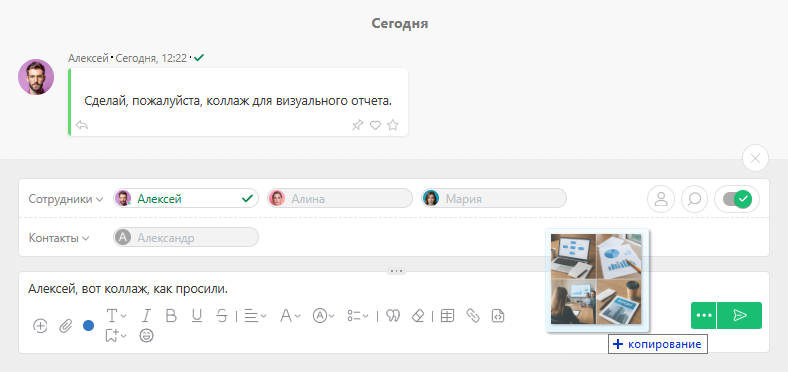
- Якщо перетягувати файл із зображенням прямо в текст коментаря, зображення буде вставлене прямо в текст:
 Аналогічним чином можна вставити зображення в опис завдання під час його створення або редагування.
- Також у текст можна вставляти картинку і прямо з буфера обміну — скопіювати (Ctrl+С) її на якійсь сторінці або в програмі й вставити (Ctrl+V).
Додаткова інформація
- Можна перетягувати в текст картинки з інших джерел (наприклад, зі веб‑сторінки, відкритої в іншій вкладці браузера).
- Можна перетягувати файли всередині завдання, з коментаря в коментар або з панелі Документи у коментар.
- Можна перетягувати файли з інших завдань, проєктів або контактів, відкритих у сусідній вкладці браузера.