
Tabele în șabloanele de documente: Diferență între versiuni
De la Planfix
(Pagină nouă: {{#seo: |title=Tabele în șabloanele de documente |titlemode=append |keywords=planfix, Tabele, tabele, șabloane de documente, document, șabloane, șablon, Etichete de date, etichete de date |description=Tabele în șabloanele de documente }} Etichetele de date sunt utilizate în mod obișnuit pentru a insera o secțiune de tabel cu orice număr de obiecte (bunuri, servicii, etc.) într-un document creat dintr-un șablon. Acest lucru se face astfel: * Se adaugă un tabel...) |
Fără descriere a modificării |
||
| Linia 1: | Linia 1: | ||
{{#seo: | {{#seo: | ||
|title=Tabele în șabloanele de | |title=Tabele în șabloanele de document | ||
|titlemode=append | |titlemode=append | ||
|keywords=planfix, | |keywords=planfix, Tables, tables, document templates, document, templates, template, Etichete de date, data tags | ||
|description=Tabele în șabloanele de | |description=Tabele în șabloanele de document | ||
}} | }} | ||
[https://help.planfix.com/en/Data_Tags Etichete de date] sunt folosite în general pentru a insera o secțiune de tabel cu orice număr de obiecte (bunuri, servicii etc.) într-un document creat dintr-un șablon. Acest lucru se realizează astfel: | |||
* Se adaugă un tabel | *Se adaugă un tabel în șablon cu titlul dorit și un rând | ||
* | *Se introduc în celulele acelui rând numele variabilelor corespunzătoare câmpurilor etichetei de date care stochează datele | ||
Exemplu: un tabel într-un șablon de factură: | |||
https://s.pfx.so/pf/qL/3LFfTJ.png | https://s.pfx.so/pf/qL/3LFfTJ.png | ||
Variabilele pentru completarea tabelelor sunt listate în secțiunea '''Documents / Document Templates:''' | |||
Variabilele pentru completarea tabelelor sunt | |||
https://s.pfx.so/pf/gg/rDqkJH.png | https://s.pfx.so/pf/gg/rDqkJH.png | ||
Pe lângă lista de câmpuri disponibile pentru fiecare etichetă de date, există și două variabile universale: Number și !quantity: | |||
https://s.pfx.so/pf/80/2i2EJ5.png | https://s.pfx.so/pf/80/2i2EJ5.png | ||
*Number afișează numărul rândului din tabel. Poate fi util să plasați această variabilă în prima celulă a tabelului și să o folosiți pentru numerotarea articolelor din tabel. | |||
* | *!quantity afișează numărul total de rânduri ale etichetei de date care vor fi incluse în document. | ||
* | |||
== Important == | == Important == | ||
Există o diferență în modul în care | Există o diferență în modul în care sunt create documentele din șabloane MS Word față de șabloanele MS Excel: | ||
* | *la crearea unui document folosind un șablon MS Word, vor fi adăugate rânduri noi numai dacă în tabel este inserată o variabilă; | ||
* | *la crearea unui document folosind un șablon MS Excel, rândurile vor fi adăugate indiferent de locul în care este inserată variabila. | ||
== Informații suplimentare == | |||
*Folosirea unei variabile legate de o etichetă de date, precum și a unei serii de alte variabile, va [[Adăugarea automată de rânduri într-un document|adăuga automat rânduri]] la crearea unui document dintr-un șablon. Aceasta înseamnă că puteți crea un document cu un tabel a cărui dimensiune este determinată de numărul de rânduri ale etichetei de date din sarcina sau comentariul folosit pentru a crea documentul. | |||
*Deoarece dimensiunea unui document se modifică în funcție de numărul de rânduri din tabel, există un mecanism special pentru [[Sigilii și semnături în șabloanele de documente|inserarea ștampilelor, semnăturilor și altor imagini]]. Acest mecanism se asigură că acele imagini sunt poziționate corect în documentul final. | |||
*Pentru ca înălțimea unei celule să se ajusteze automat în funcție de textul din variabilă într-un șablon Excel, trebuie îndeplinite câteva condiții. Rețineți că la conversia unui document în format PDF, înălțimea celulei nu se va ajusta automat: | |||
**în Excel, activați '''Wrap tex''' pentru celulă. | |||
**adăugați textul '''<nowiki>{{autoheight}}</nowiki>''' în orice coloană din rând. | |||
*Puteți folosi formatare condiționată pentru a afișa culori de fundal alterante într-un tabel | |||
*Puteți [[Introducerea tuturor fișierelor sarcinii într-un document|să includeți în document toate fișierele atașate unei sarcini]] | |||
== Mergeți la == | == Mergeți la == | ||
Versiunea curentă din 3 decembrie 2025 01:33
Etichete de date sunt folosite în general pentru a insera o secțiune de tabel cu orice număr de obiecte (bunuri, servicii etc.) într-un document creat dintr-un șablon. Acest lucru se realizează astfel:
- Se adaugă un tabel în șablon cu titlul dorit și un rând
- Se introduc în celulele acelui rând numele variabilelor corespunzătoare câmpurilor etichetei de date care stochează datele
Exemplu: un tabel într-un șablon de factură:
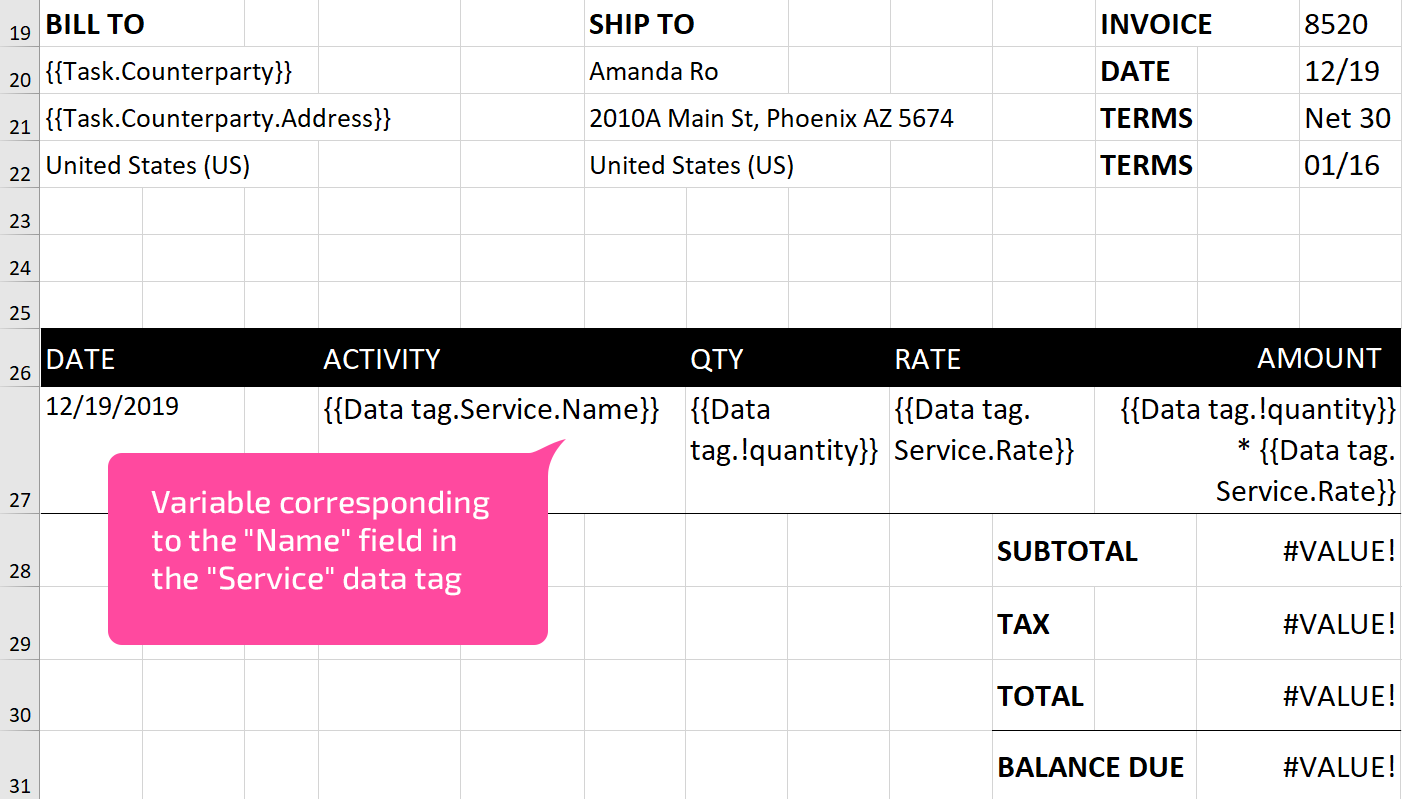
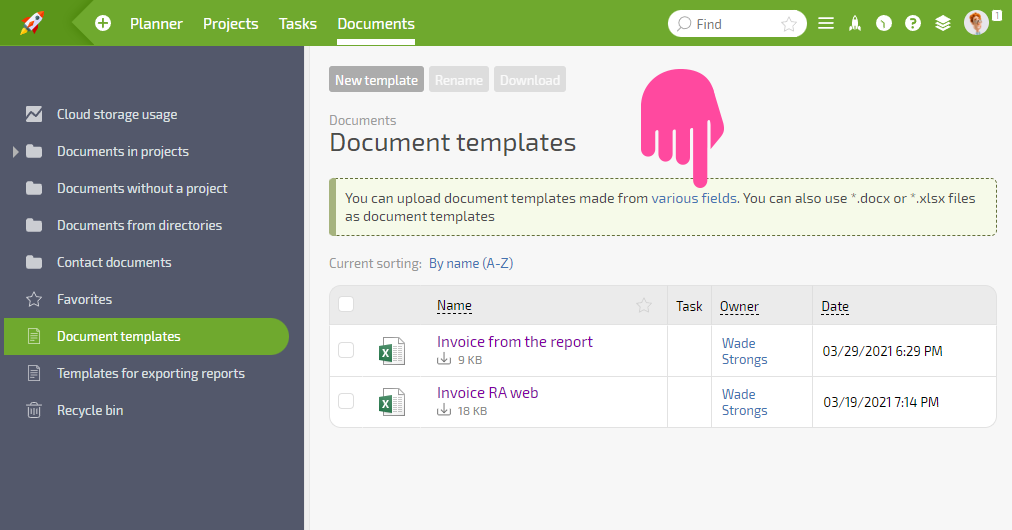
Variabilele pentru completarea tabelelor sunt listate în secțiunea Documents / Document Templates:
Pe lângă lista de câmpuri disponibile pentru fiecare etichetă de date, există și două variabile universale: Number și !quantity:
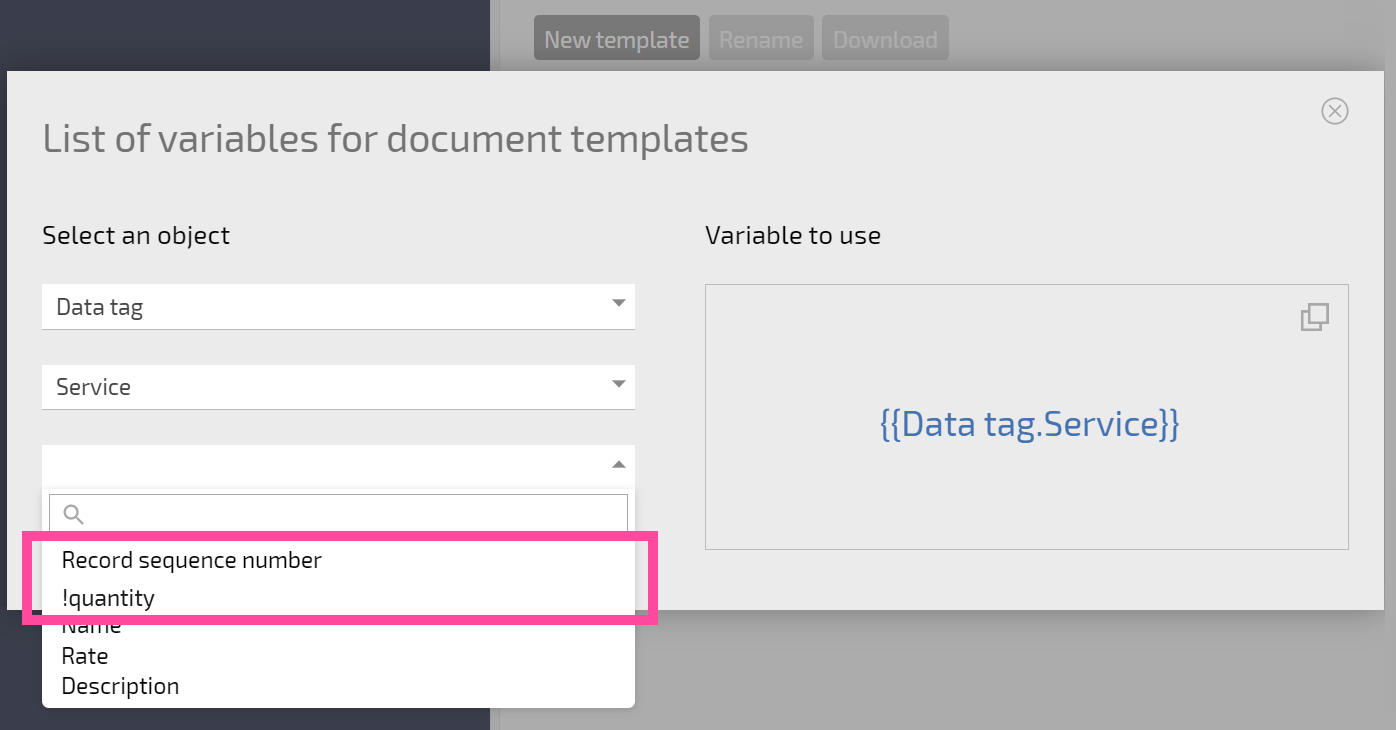
- Number afișează numărul rândului din tabel. Poate fi util să plasați această variabilă în prima celulă a tabelului și să o folosiți pentru numerotarea articolelor din tabel.
- !quantity afișează numărul total de rânduri ale etichetei de date care vor fi incluse în document.
Important
Există o diferență în modul în care sunt create documentele din șabloane MS Word față de șabloanele MS Excel:
- la crearea unui document folosind un șablon MS Word, vor fi adăugate rânduri noi numai dacă în tabel este inserată o variabilă;
- la crearea unui document folosind un șablon MS Excel, rândurile vor fi adăugate indiferent de locul în care este inserată variabila.
Informații suplimentare
- Folosirea unei variabile legate de o etichetă de date, precum și a unei serii de alte variabile, va adăuga automat rânduri la crearea unui document dintr-un șablon. Aceasta înseamnă că puteți crea un document cu un tabel a cărui dimensiune este determinată de numărul de rânduri ale etichetei de date din sarcina sau comentariul folosit pentru a crea documentul.
- Deoarece dimensiunea unui document se modifică în funcție de numărul de rânduri din tabel, există un mecanism special pentru inserarea ștampilelor, semnăturilor și altor imagini. Acest mecanism se asigură că acele imagini sunt poziționate corect în documentul final.
- Pentru ca înălțimea unei celule să se ajusteze automat în funcție de textul din variabilă într-un șablon Excel, trebuie îndeplinite câteva condiții. Rețineți că la conversia unui document în format PDF, înălțimea celulei nu se va ajusta automat:
- în Excel, activați Wrap tex pentru celulă.
- adăugați textul {{autoheight}} în orice coloană din rând.
- Puteți folosi formatare condiționată pentru a afișa culori de fundal alterante într-un tabel
- Puteți să includeți în document toate fișierele atașate unei sarcini