
Butoane pentru procesul de contact: Diferență între versiuni
(Pagină nouă: {{#seo: |title=Butoane proces contact |titlemode=append |keywords=planfix, Planfix, contact processes, processes, scripts, Scripts, Buttons, process buttons |description=Butoane proces contact }} Butoanele de contact se găsesc în secțiunea '''Gestionarea contului - Procese de contact''' - procesul de contact dorit: https://s.pfx.so/pf/wI/CmccvK.png Selectați procesul dorit - '''Butoane:''' https://s.pfx.so/pf/Jb/gmDQqJ.png În subsecțiunea Bu...) |
Fără descriere a modificării |
||
| Linia 2: | Linia 2: | ||
|title=Butoane proces contact | |title=Butoane proces contact | ||
|titlemode=append | |titlemode=append | ||
|keywords=planfix, Planfix, contact | |keywords=planfix, Planfix, procese contact, procese, scripturi, Scripturi, Butoane, butoane proces | ||
|description=Butoane proces contact | |description=Butoane proces contact | ||
}} | }} | ||
Butoanele de contact | Butoanele de contact pot fi găsite în secțiunea '''Account management - Contact processes''' - [[Procesele contactelor| procesul de contact dorit]]: | ||
https://s.pfx.so/pf/wI/CmccvK.png | https://s.pfx.so/pf/wI/CmccvK.png | ||
Selectați procesul dorit - ''' | |||
Selectați procesul dorit - '''Buttons:''' | |||
https://s.pfx.so/pf/Jb/gmDQqJ.png | https://s.pfx.so/pf/Jb/gmDQqJ.png | ||
În subsecțiunea | |||
În subsecțiunea Buttons vedeți o listă a butoanelor deja adăugate și opțiuni pentru a adăuga altele noi: | |||
https://s.pfx.so/pf/d8/QRogTv.png | https://s.pfx.so/pf/d8/QRogTv.png | ||
== Adăugarea butoanelor == | == Adăugarea butoanelor == | ||
| Linia 18: | Linia 21: | ||
1. În ce procese poate fi afișat butonul. | 1. În ce procese poate fi afișat butonul. | ||
2. Setul de condiții în | 2. Setul de condiții în care acesta va fi afișat. | ||
3. Cine poate apăsa butonul. Chiar dacă sunt îndeplinite | 3. Cine poate apăsa butonul. Chiar dacă condițiile sunt îndeplinite, butonul va fi vizibil doar utilizatorilor specificați în acest câmp. | ||
4. Setările de aspect ale butonului | 4. Setările de aspect ale butonului | ||
5. Setul de acțiuni care vor fi executate | 5. Setul de acțiuni care vor fi executate când butonul este apăsat. | ||
== Adăugarea butoanelor | |||
Există o metodă rapidă de a crea un buton | == Adăugarea butoanelor pe baza scripturilor == | ||
Există o metodă rapidă de a crea un buton plecând de la un script existent. Pentru asta, selectați [[Scenarii automate| scriptul]] dorit și alegeți Copy as button din meniu: | |||
https://s.pfx.so/pf/hk/BtBosn.png | https://s.pfx.so/pf/hk/BtBosn.png | ||
Apoi se va deschide o interfață pentru crearea butonului, unde datele corespunzătoare vor fi încărcate automat din scriptul selectat. Dacă este necesar, aceste date pot fi editate sau completate. | |||
== Mergeți la == | == Mergeți la == | ||
Versiunea curentă din 30 noiembrie 2025 02:24
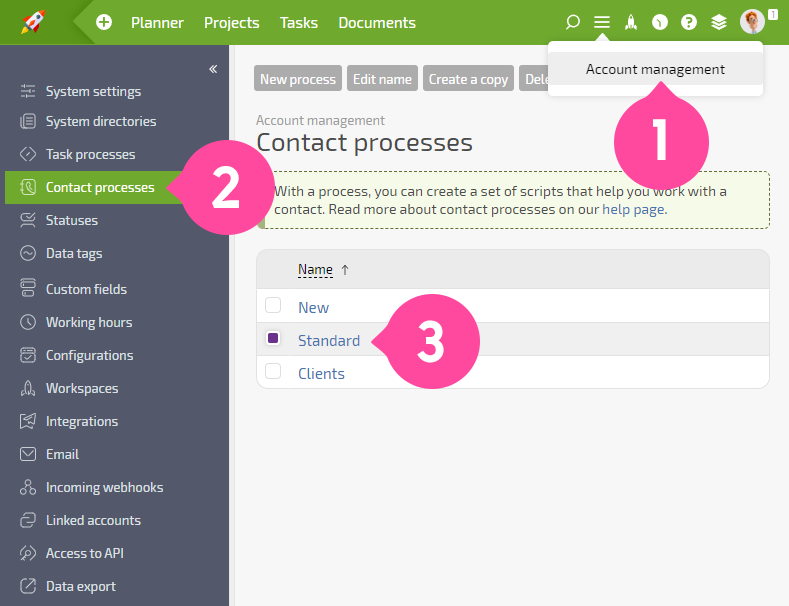
Butoanele de contact pot fi găsite în secțiunea Account management - Contact processes - procesul de contact dorit:
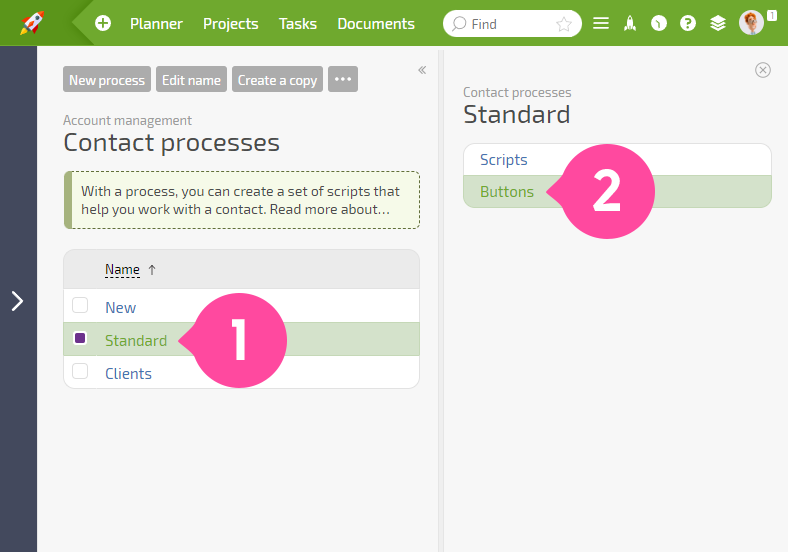
Selectați procesul dorit - Buttons:
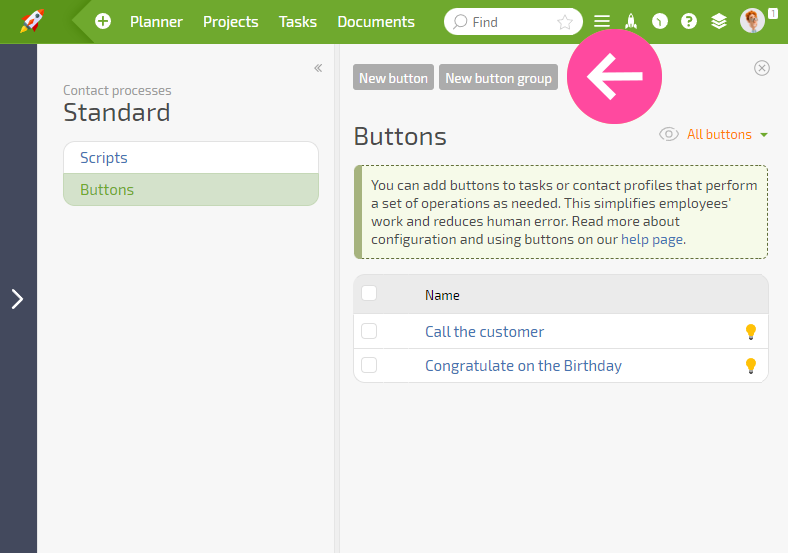
În subsecțiunea Buttons vedeți o listă a butoanelor deja adăugate și opțiuni pentru a adăuga altele noi:
Adăugarea butoanelor
Pentru a adăuga un buton, trebuie să specificați: 1. În ce procese poate fi afișat butonul.
2. Setul de condiții în care acesta va fi afișat.
3. Cine poate apăsa butonul. Chiar dacă condițiile sunt îndeplinite, butonul va fi vizibil doar utilizatorilor specificați în acest câmp.
4. Setările de aspect ale butonului
5. Setul de acțiuni care vor fi executate când butonul este apăsat.
Adăugarea butoanelor pe baza scripturilor
Există o metodă rapidă de a crea un buton plecând de la un script existent. Pentru asta, selectați scriptul dorit și alegeți Copy as button din meniu:
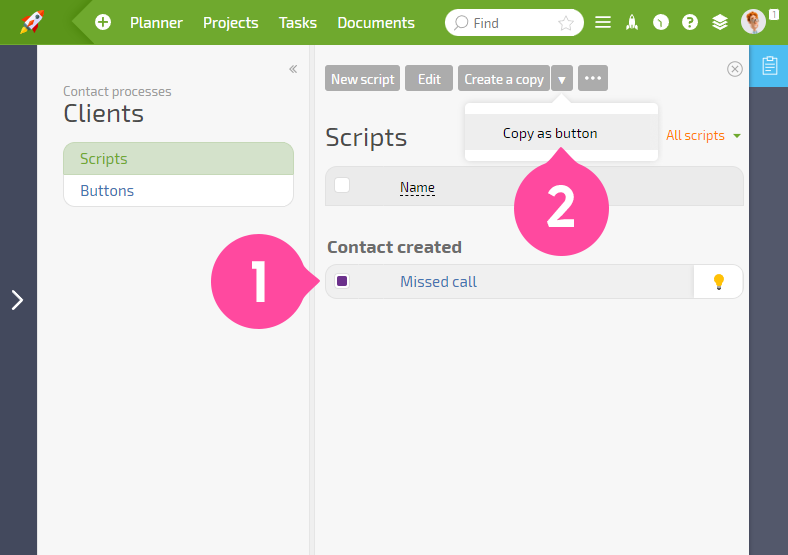
Apoi se va deschide o interfață pentru crearea butonului, unde datele corespunzătoare vor fi încărcate automat din scriptul selectat. Dacă este necesar, aceste date pot fi editate sau completate.