
Șabloane: Evidențierea liniilor cu culori alternative: Diferență între versiuni
De la Planfix
(Pagină nouă: {{#seo: |title=Șabloane: Evidențierea rândurilor cu culori alternative |titlemode=append |keywords=Planfix, Șabloane, Evidențiere rânduri, culori alternative, culori |description=Șabloane: Evidențierea rândurilor cu culori alternative }} Puteți aplica formatare condiționată în șabloanele de document și în șabloanele pentru exportul datelor din rapoarte în Excel astfel încât rândurile să fie evidențiate cu culori alternative: https://s.pfx.so/pf/JG/bYRU...) |
Fără descriere a modificării |
||
| Linia 1: | Linia 1: | ||
{{#seo: | {{#seo: | ||
|title= | |title=Templates: Highlighting lines with alternating colors | ||
|titlemode=append | |titlemode=append | ||
|keywords=Planfix, | |keywords=Planfix, Templates, Highlighting lines, alternating colors, alternating, colors | ||
|description= | |description=Templates: Highlighting lines with alternating colorss | ||
}} | }} | ||
Puteți aplica formatare condiționată în șabloanele de document și în șabloanele pentru exportul | Puteți aplica formatare condiționată în șabloanele de document și în șabloanele pentru exportul de date din rapoarte în Excel, astfel încât rândurile să fie evidențiate în culori alternative: | ||
https://s.pfx.so/pf/JG/bYRUHe.png | https://s.pfx.so/pf/JG/bYRUHe.png | ||
Pași: | Pași: | ||
*Deschideți un șablon în Excel | *Deschideți un șablon în Excel | ||
*Selectați un rând cu date | *Selectați (evidențiați) un rând cu date din raport (pentru export de date) sau un rând care face parte dintr-un tabel (pentru un document). | ||
*În fila ''' | *În fila '''Pornire''' dați clic pe '''Formatare condiționată''' și selectați '''Creează regulă''': | ||
https://s.pfx.so/pf/GL/t16stN.png | https://s.pfx.so/pf/GL/t16stN.png | ||
*În lista ''' | *În lista '''Selectați un tip de regulă''' selectați '''Utilizați o formulă pentru a determina celulele de formatat''' | ||
*În câmpul ''' | *În câmpul '''Formatați valorile pentru care această formulă este adevărată''' introduceți formula '''=MOD(ROW();2)=0''' | ||
https://s.pfx.so/pf/qD/CTmtKI.png | https://s.pfx.so/pf/qD/CTmtKI.png | ||
* | *Dați clic pe '''Formatare''' și, în fereastra '''Formatați celulele''', deschideți fila '''Umplere''': | ||
https://s.pfx.so/pf/eo/087lNn.png | https://s.pfx.so/pf/eo/087lNn.png | ||
*Selectați o culoare și | *Selectați o culoare și dați OK. Culoarea aleasă va fi afișată în '''Câmpul Exemplu''': | ||
https://s.pfx.so/pf/es/oQIrFU.png | https://s.pfx.so/pf/es/oQIrFU.png | ||
* | *Dați clic pe '''OK''' pentru a salva modificările. | ||
*Salvați șablonul și încărcați-l în Planfix. | *Salvați șablonul și încărcați-l în Planfix. | ||
Versiunea curentă din 30 noiembrie 2025 02:13
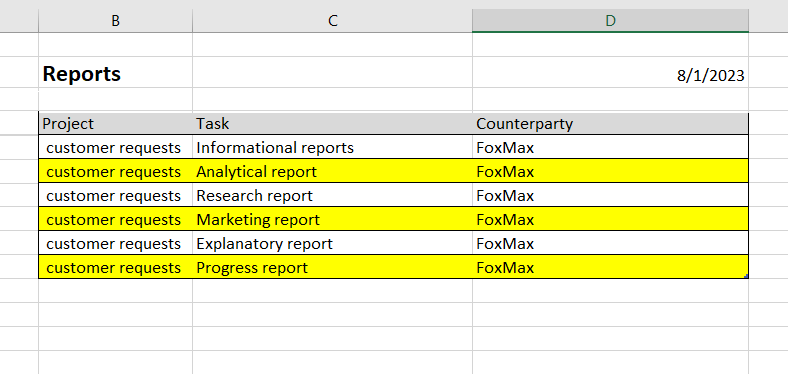
Puteți aplica formatare condiționată în șabloanele de document și în șabloanele pentru exportul de date din rapoarte în Excel, astfel încât rândurile să fie evidențiate în culori alternative:
Pași:
- Deschideți un șablon în Excel
- Selectați (evidențiați) un rând cu date din raport (pentru export de date) sau un rând care face parte dintr-un tabel (pentru un document).
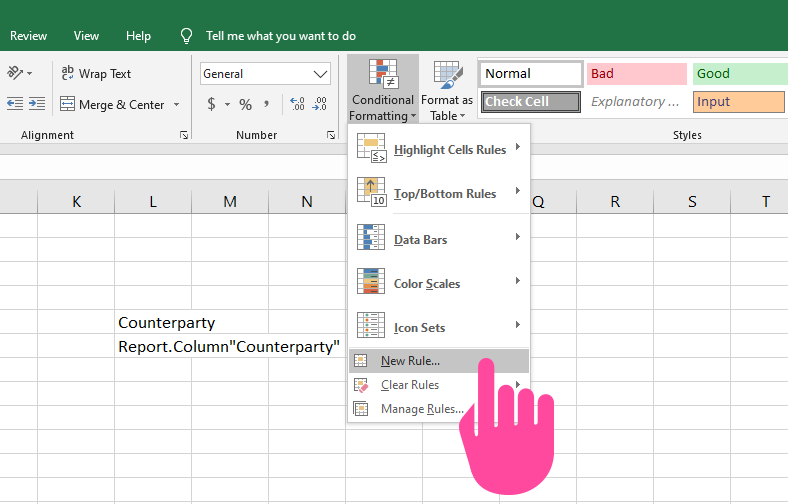
- În fila Pornire dați clic pe Formatare condiționată și selectați Creează regulă:
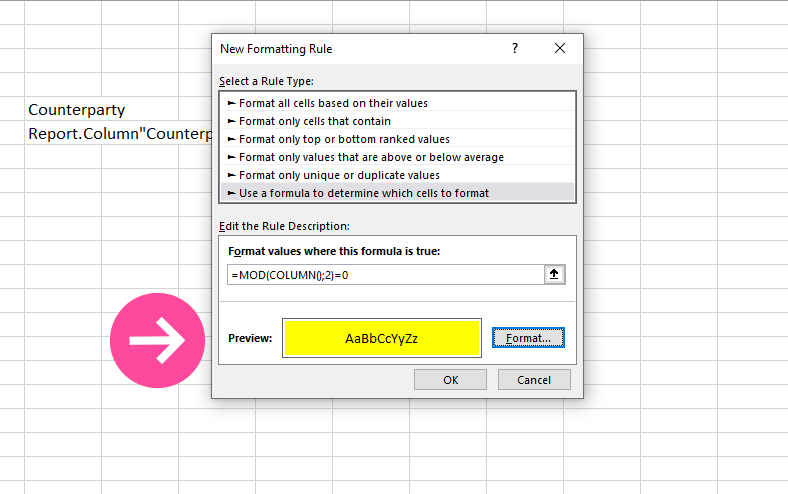
- În lista Selectați un tip de regulă selectați Utilizați o formulă pentru a determina celulele de formatat
- În câmpul Formatați valorile pentru care această formulă este adevărată introduceți formula =MOD(ROW();2)=0

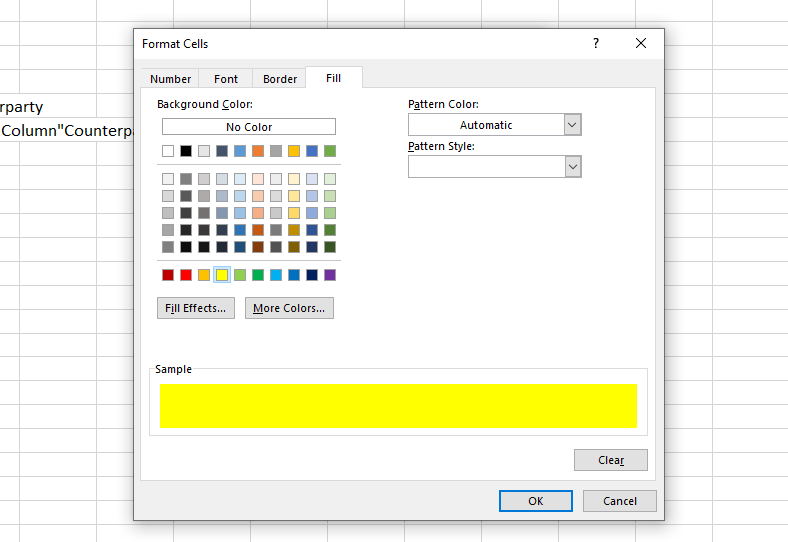
- Dați clic pe Formatare și, în fereastra Formatați celulele, deschideți fila Umplere:
- Selectați o culoare și dați OK. Culoarea aleasă va fi afișată în Câmpul Exemplu:
- Dați clic pe OK pentru a salva modificările.
- Salvați șablonul și încărcați-l în Planfix.