
Binotel: Diferență între versiuni
(Pagină nouă: {{#seo: |title=Integrare Binotel |titlemode=append |keywords=planfix, Integrări, Binotel, PBX, telephony, Call Tracking, CallTracking |description=Integrare Binotel }} Pentru a configura integrarea cu [https://www.binotel.com/ sistemul PBX virtual Binotel]: '''1. Activați integrarea în Planfix''' Mergeți la '''Administrare cont''' — '''Integrări''' (disponibil pentru administratorul principal al contului sau pentru administratori), și faceți clic pe '''PBX virtual'...) |
Fără descriere a modificării |
||
| Linia 1: | Linia 1: | ||
{{#seo: | {{#seo: | ||
|title= | |title=Binotel Integration | ||
|titlemode=append | |titlemode=append | ||
|keywords=planfix, | |keywords=planfix, Integrations, Binotel, PBX, telephony, Call Tracking, CallTracking | ||
|description= | |description=Binotel Integration | ||
}} | }} | ||
Pentru a configura integrarea cu [https://www.binotel.com/ sistemul PBX | Pentru a configura integrarea cu [https://www.binotel.com/ sistemul virtual PBX Binotel]: | ||
'''1. Activați integrarea în | '''1. Activați integrarea în Planificator''' | ||
Mergeți la ''' | Mergeți la '''Management cont''' — '''Integrări''' (disponibil pentru administratorul principal al contului sau administratori) și faceți clic pe '''PBX virtual'''. | ||
În lista care apare, '''activați integrarea''': | În lista care apare, '''activați integrarea''': | ||
https://s.pfx.so/pf/GK/By5i9D.jpg | https://s.pfx.so/pf/GK/By5i9D.jpg | ||
'''2. Trimiteți un | '''2. Trimiteți un e-mail la suportul Binotel, la support@binotel.com, cu următorul mesaj:''' | ||
<div style="background-color:#eeeeee; padding:10px;"> | <div style="background-color:#eeeeee; padding:10px;"> | ||
Hello | |||
Our company is in the process of setting up an integration between your service and Planfix. Please: | |||
<strong>1. | <strong>1.Configure the following endpoints to receive notifications:</strong>: | ||
Push requests: | Push requests: | ||
| Linia 32: | Linia 32: | ||
https://<span style="color:red;">account_name</span>.planfix.com/tel/binotel/completed | https://<span style="color:red;">account_name</span>.planfix.com/tel/binotel/completed | ||
<strong>2. | <strong>2. Provide us with API keys for REST API requests..</strong> | ||
2. All requests are sent from the default IP addresses of the Planfix system IP addresses | |||
Thank you! | |||
</div> | </div> | ||
Puteți copia | Puteți copia URL-urile din setările integrării Binotel în Planificator: | ||
https://s.pfx.so/pf/Qh/AoFvvr.jpg | https://s.pfx.so/pf/Qh/AoFvvr.jpg | ||
'''Notă''': | '''Notă''': Suportul Binotel poate solicita adresele IP de la care provin solicitările. Puteți răspunde că acestea sunt adresele IP standard ale sistemului Planfix — Binotel are deja aceste informații. | ||
'''3. Introduceți cheile API''' | '''3. Introduceți cheile API''' | ||
După ce | După ce primiți cheile API de la suportul Binotel, lipiți-le în câmpurile corespunzătoare din setările integrării în Planificator: | ||
https://s.pfx.so/pf/0U/EHvfQF.jpg | https://s.pfx.so/pf/0U/EHvfQF.jpg | ||
Apoi | Apoi faceți clic pe Salvează pentru a finaliza configurarea. | ||
== Salvarea datelor Call Tracking == | == Salvarea datelor de Call Tracking == | ||
Dacă folosiți funcțiile de call tracking ale Binotel, puteți salva aceste date direct în etichetele de date | Dacă folosiți funcțiile de call tracking ale Binotel, puteți salva aceste date direct în etichetele de date pentru apeluri din Planificator. | ||
Pentru a activa acest lucru, deschideți analiza apelurilor (și, dacă este necesar, opțiunea | Pentru a activa acest lucru, deschideți analiza apelurilor (și, dacă este necesar, opțiunea Apeluri ratate) și adăugați următoarele câmpuri de tip Line (puteți adăuga numai câmpurile relevante pentru dvs.): | ||
*id – call tracking ID | *id – call tracking ID | ||
*gaClientId – Google Analytics client ID | *gaClientId – Google Analytics client ID | ||
*gaTrackingId – Google Analytics tracking ID pentru | *gaTrackingId – Google Analytics tracking ID pentru site-ul dvs. | ||
*utm_source, utm_medium, utm_campaign, utm_content, utm_term – etichete UTM | *utm_source, utm_medium, utm_campaign, utm_content, utm_term – etichete UTM | ||
*ipAddress – adresa IP a clientului | *ipAddress – adresa IP a clientului | ||
*geoipCountry, geoipRegion, geoipCity, geoipOrg – informații GeoIP | *geoipCountry, geoipRegion, geoipCity, geoipOrg – informații GeoIP | ||
*domain – domeniul | *domain – domeniul site-ului | ||
*timeSpentOnSiteBeforeMakeCall – | *timeSpentOnSiteBeforeMakeCall – timpul petrecut pe site înainte de apel (în secunde) | ||
*firstVisitAt – timestamp al primei vizite | *firstVisitAt – timestamp al primei vizite | ||
*disposition – dispoziția (starea) | *disposition – dispoziția apelului (starea) | ||
*generalCallID – ID | *generalCallID – ID-ul apelului | ||
*fullUrl – | *fullUrl – URL-ul paginii | ||
== Important == | == Important == | ||
* | *Asigurați-vă că introduceți numărul Wire în profilul angajatului ca numărul de telefon standard și nu ca un număr scurt de extensie. | ||
== Mergeți la == | == Mergeți la == | ||
*[[Centrale telefonice virtuale]] | *[[Centrale telefonice virtuale]] | ||
*[[Integrări]] | *[[Integrări]] | ||
Versiunea curentă din 30 noiembrie 2025 02:15
Pentru a configura integrarea cu sistemul virtual PBX Binotel:
1. Activați integrarea în Planificator
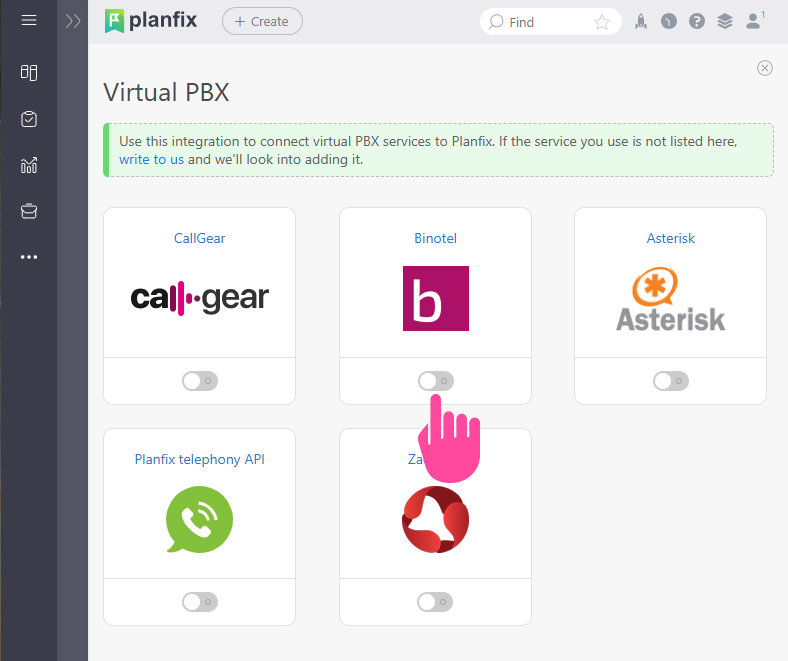
Mergeți la Management cont — Integrări (disponibil pentru administratorul principal al contului sau administratori) și faceți clic pe PBX virtual.
În lista care apare, activați integrarea:
2. Trimiteți un e-mail la suportul Binotel, la support@binotel.com, cu următorul mesaj:
Hello
Our company is in the process of setting up an integration between your service and Planfix. Please:
1.Configure the following endpoints to receive notifications::
Push requests: https://account_name.planfix.com/tel/binotel/push
callSettings requests: https://account_name.planfix.com/tel/binotel/settings
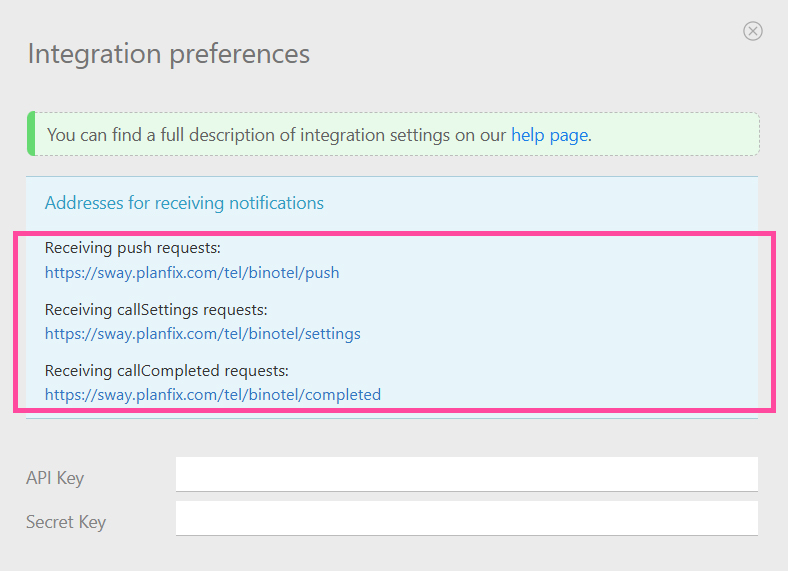
callCompleted requests: https://account_name.planfix.com/tel/binotel/completed
2. Provide us with API keys for REST API requests..
2. All requests are sent from the default IP addresses of the Planfix system IP addresses
Thank you!
Puteți copia URL-urile din setările integrării Binotel în Planificator:
Notă: Suportul Binotel poate solicita adresele IP de la care provin solicitările. Puteți răspunde că acestea sunt adresele IP standard ale sistemului Planfix — Binotel are deja aceste informații.
3. Introduceți cheile API
După ce primiți cheile API de la suportul Binotel, lipiți-le în câmpurile corespunzătoare din setările integrării în Planificator:
 Apoi faceți clic pe Salvează pentru a finaliza configurarea.
Salvarea datelor de Call Tracking
Dacă folosiți funcțiile de call tracking ale Binotel, puteți salva aceste date direct în etichetele de date pentru apeluri din Planificator.
Pentru a activa acest lucru, deschideți analiza apelurilor (și, dacă este necesar, opțiunea Apeluri ratate) și adăugați următoarele câmpuri de tip Line (puteți adăuga numai câmpurile relevante pentru dvs.):
- id – call tracking ID
- gaClientId – Google Analytics client ID
- gaTrackingId – Google Analytics tracking ID pentru site-ul dvs.
- utm_source, utm_medium, utm_campaign, utm_content, utm_term – etichete UTM
- ipAddress – adresa IP a clientului
- geoipCountry, geoipRegion, geoipCity, geoipOrg – informații GeoIP
- domain – domeniul site-ului
- timeSpentOnSiteBeforeMakeCall – timpul petrecut pe site înainte de apel (în secunde)
- firstVisitAt – timestamp al primei vizite
- disposition – dispoziția apelului (starea)
- generalCallID – ID-ul apelului
- fullUrl – URL-ul paginii
Important
- Asigurați-vă că introduceți numărul Wire în profilul angajatului ca numărul de telefon standard și nu ca un număr scurt de extensie.