
API WhatsApp Cloud
De la Planfix
Integrarea nu mai este acceptată. Utilizați integrarea directă oficială cu WhatsApp.
În Planfix, puteți folosi integrarea oficială cu WhatsApp.
Conținut:
- Crearea unei aplicații
- Configurarea unui webhook și abonarea la toate evenimentele
- Crearea unui utilizator de sistem
- Crearea unui utilizator de sistem care acordă acces utilizatorului de sistem la numărul de telefon
- Lucrul în modul test
- Lucrul în modul live
Crearea unei aplicații
Accesați pagina Meta for Developers și creați o aplicație
Configurarea unui webhook și abonarea la toate evenimentele
- Conectați-vă la aplicația creată și adăugați WhatsApp făcând clic pe butonul "Configure".
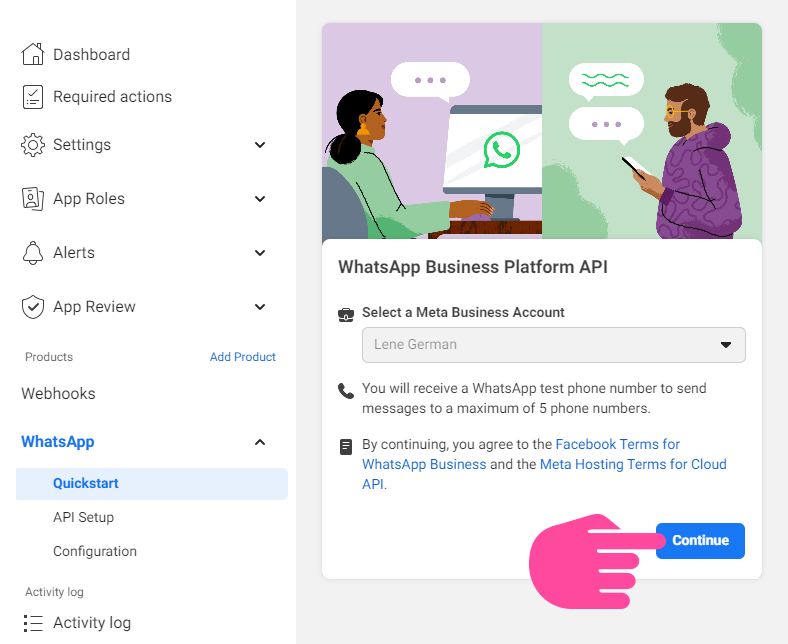
- În panoul din stânga, selectați "WhatsApp" — "Quick Start." Alegeți contul dvs. Meta Business și faceți clic pe "Next":
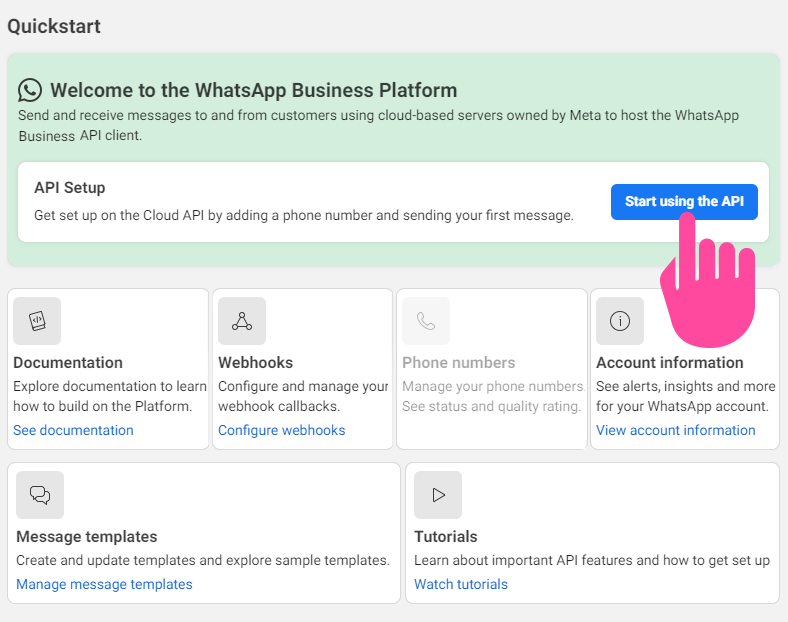
- În fereastra care apare, faceți clic pe "Start using API":
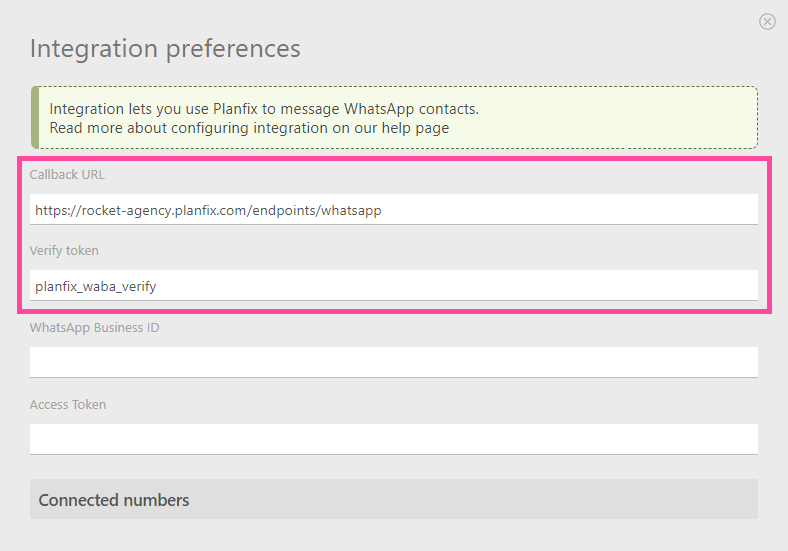
- Mergeți în meniul din stânga și selectați "WhatsApp" — "Settings." Adăugați un Callback URL și Verify the token, copiindu-le din integrarea Planfix:
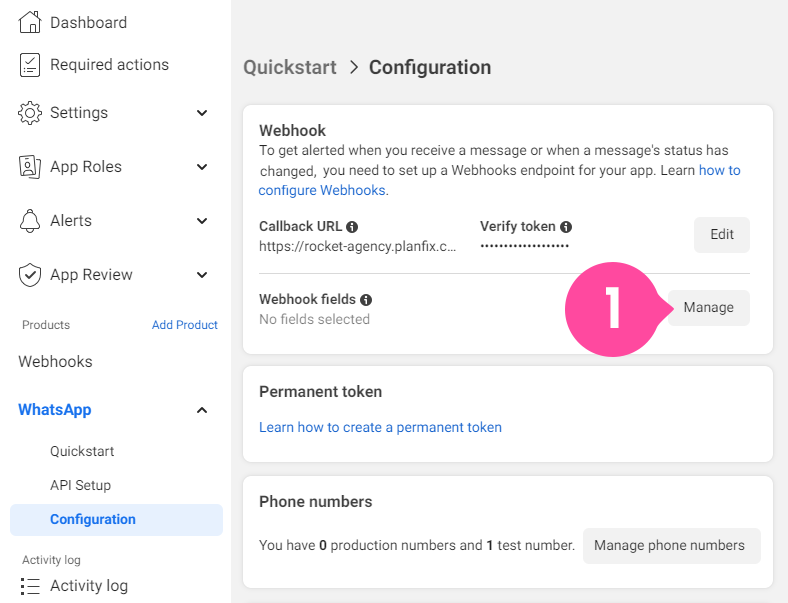
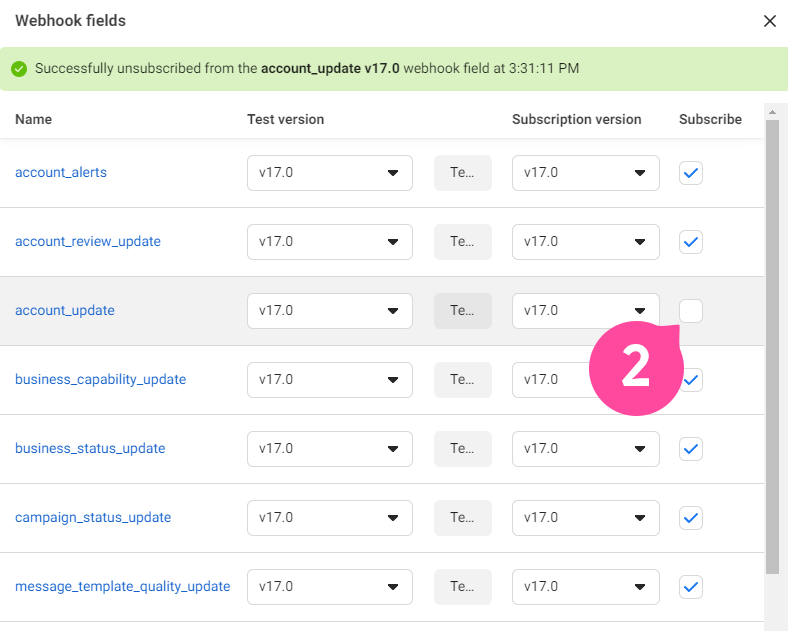
- Apoi configurați "Webhook Fields," abonându-vă la toate câmpurile:
Crearea unui utilizator de sistem
Un utilizator de sistem este necesar pentru a genera un Access Token. Acesta se folosește la conectarea integrării în Planfix. Pentru a crea un utilizator de sistem, urmați pașii:
- Conectați-vă la Meta Business Suite.
- Găsiți contul dvs. de business și, în meniul derulant din stânga sus, faceți clic pe pictograma roată "Settings."
- Alegeți "Company Settings."
- Mergeți la secțiunea "Users" — "System Users".
- Faceți clic pe "Add" și creați un utilizator de sistem:
- Adăugați numele utilizatorului de sistem.
- Specificați rolul ca "Administrator" și salvați.
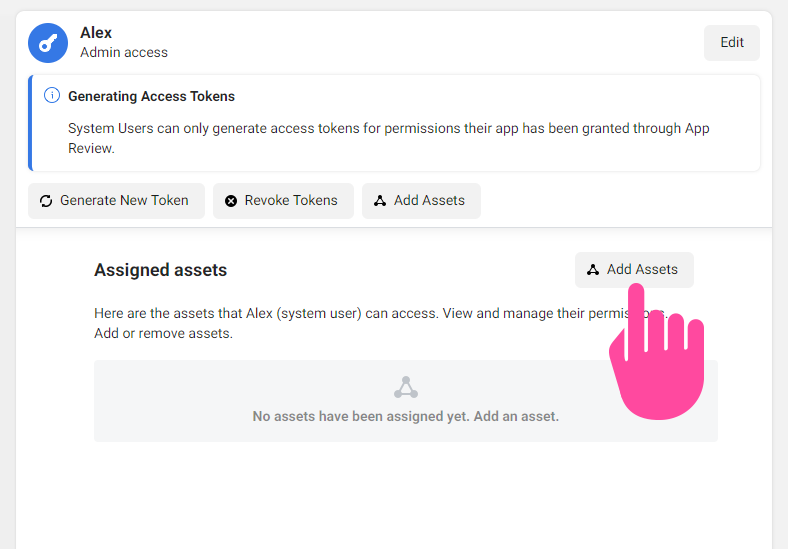
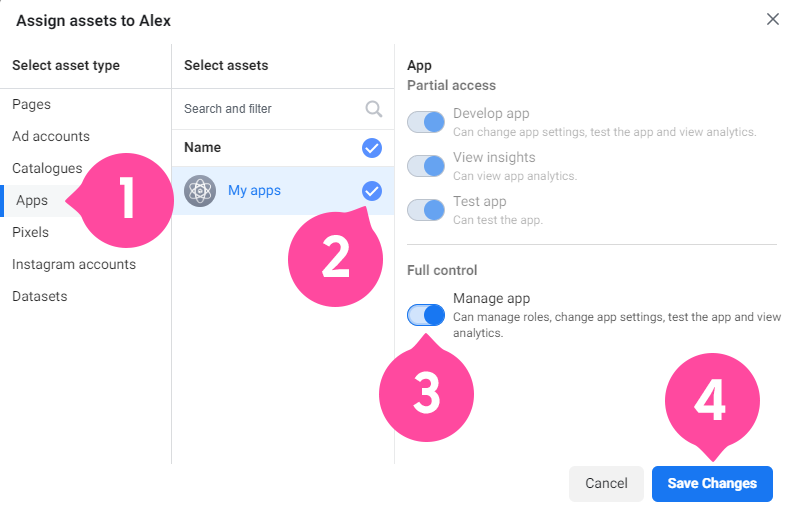
- Trebuie să acordați acces aplicației pe care ați creat-o la început. Pentru aceasta, faceți clic pe butonul *"Add Objects":
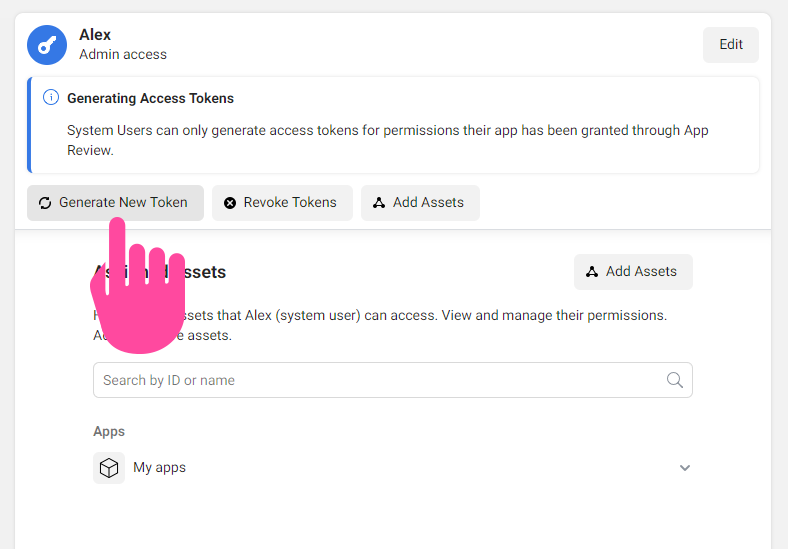
- Acum faceți clic pe butonul "Create new token" (Access Token):
- Specificați aplicația dvs. Alegeți permisiunile: whatsapp_business_messaging și whatsapp_business_management.
- Generează token-ul (Access Token), copiați-l și salvați-l.
Acordarea accesului utilizatorului de sistem la numărul de telefon
- Conectați-vă la Meta Business Suite.
- Selectați contul de business căruia i-a fost adăugată aplicația (1).
- Apoi, în stânga, în secțiunea "Accounts", alegeți "WhatsApp Accounts" (2) și selectați contul dvs. WhatsApp Business (3).
- Faceți clic pe butonul "Add People" (4):
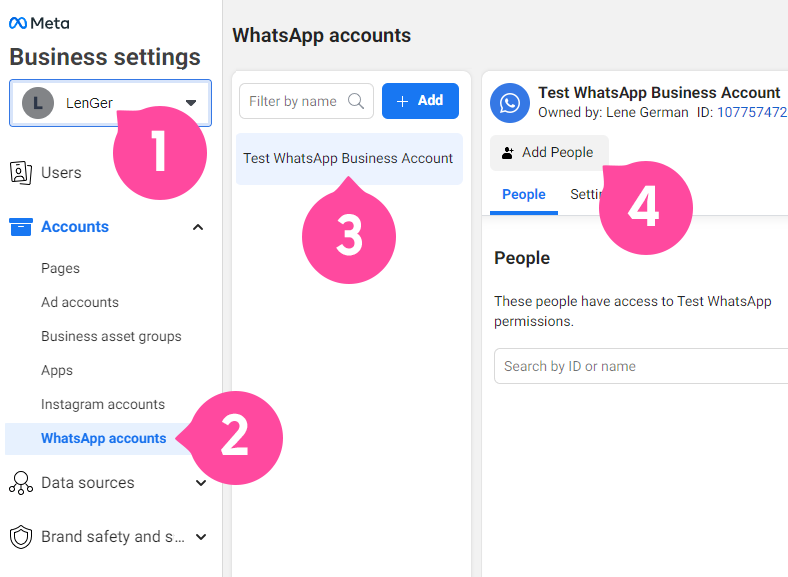
Alegeți utilizatorul de sistem creat anterior, acordați-i drepturi depline și salvați setările.
Lucrul în modul test
- Deschideți aplicația dvs. în Meta for Developers.
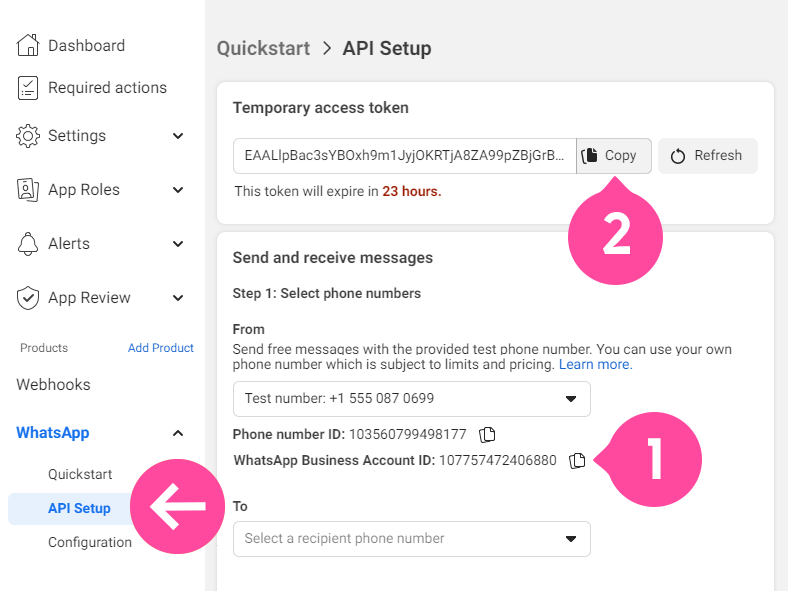
- Copiați WhatsApp Business Account ID (1) și token-ul temporar (2), apoi în integrarea Planfix adăugați-le în câmpurile corespunzătoare.
- Faceți clic pe linkul "Update" pentru a adăuga automat un număr de test:
Lucrul în modul live
- Deschideți aplicația dvs. în Meta for Developers.
- Copiați WhatsApp Business Account ID.
- Adăugați butonul "Add Phone Number" dacă numărul nu este prezent. Acesta se află mai jos, pe aceeași pagină.
- După finalizarea configurării integrării, faceți clic pe linkul "Update". Numerele corespunzătoare ar trebui să fie adăugate automat cu WhatsApp Business Account ID și Access Token corecte.
Important
- Contactarea unei persoane prin WhatsApp Cloud API oficial nu este permisă. Aceasta este o regulă impusă chiar de WhatsApp.
- Cu Planfix, puteți folosi butoane sau scripturi pentru a trimite mesaje predefinite aprobate de WhatsApp.