Wykres słupkowy
Z Planfix
Wykres słupkowy to typ wykresu dostępny w reports. Przedstawia dane jako pionowe słupki, z których każdy reprezentuje wartość lub ilość odpowiadającą konkretnej kategorii. Wykresy słupkowe przydają się do porównywania danych.
Na przykład aktywne i zakończone zadania przypadające na pracownika w ciągu miesiąca można przedstawić tak:
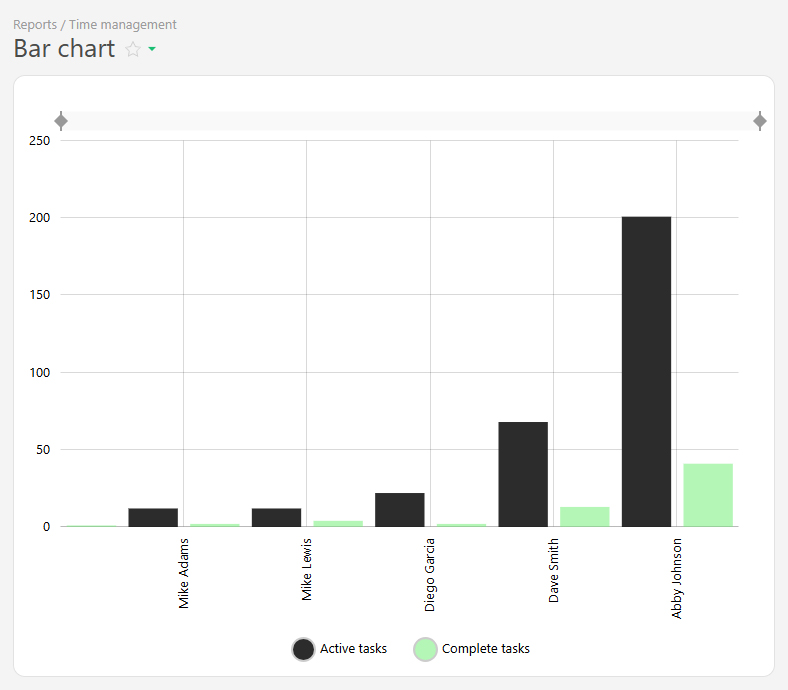 Wykres słupkowy tworzony jest na podstawie danych z raportu i składa się z dwóch osi:
- Oś pozioma (X) — reprezentuje kategorie (np. dni tygodnia, nazwy projektów).
- Oś pionowa (Y) — reprezentuje wartości liczbowe (np. liczba wykonanych zadań, przepracowane godziny, wartość sprzedaży).
Aby zapewnić wyświetlanie odpowiednich danych, użyj grupowania i sortowania.
Ustawienia
- W "Widoku raportu" dodaj kolumny, które będą tworzyć wykres słupkowy.
- Przejdź do sekcji "Charts and graphs" i dodaj nowy wykres typu "Bar":
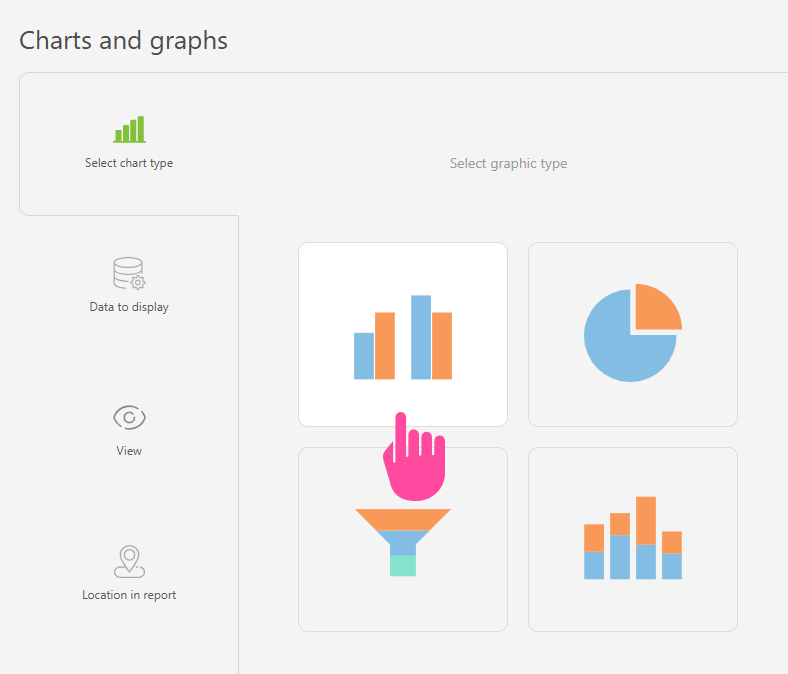
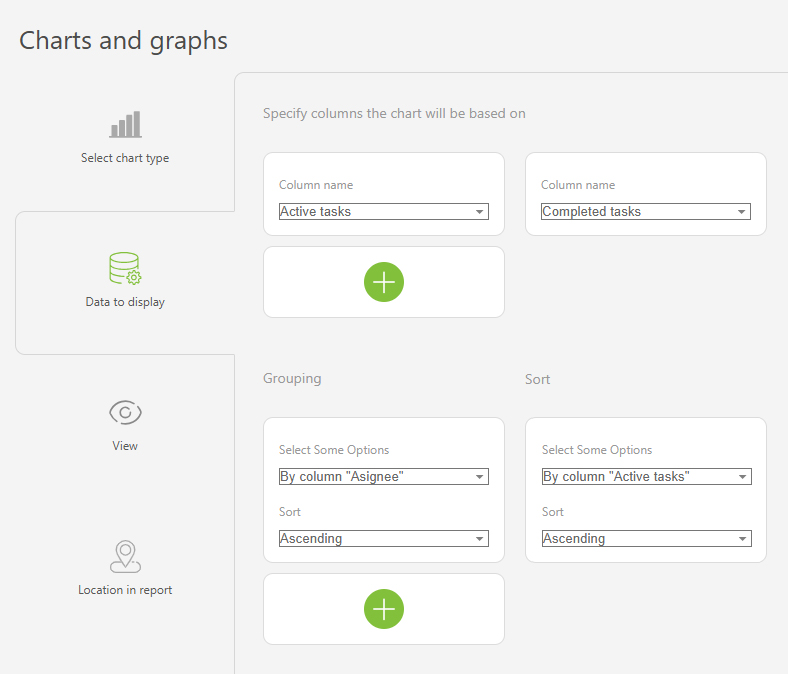
- W "Danych do wyświetlenia" ustaw następujące elementy:
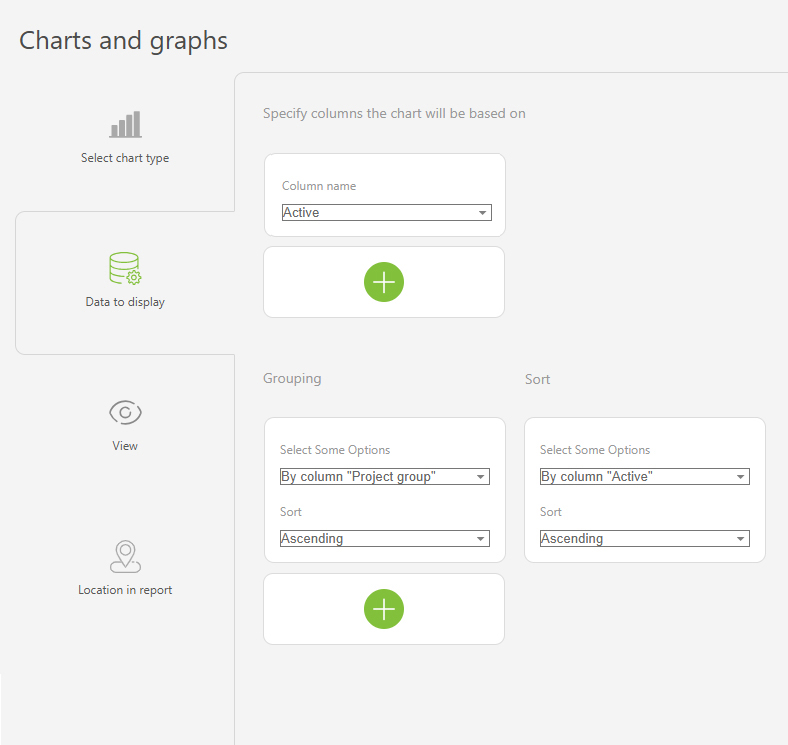
- Kolumny, na których wykres będzie się opierał: "Active tasks", "Completed tasks".
- Grupowanie: po kolumnie "Assignee".
- Sortowanie: według kolumny "Active tasks", rosnąco.
- W sekcji "Widok" skonfiguruj sposób wyświetlania wykresu:
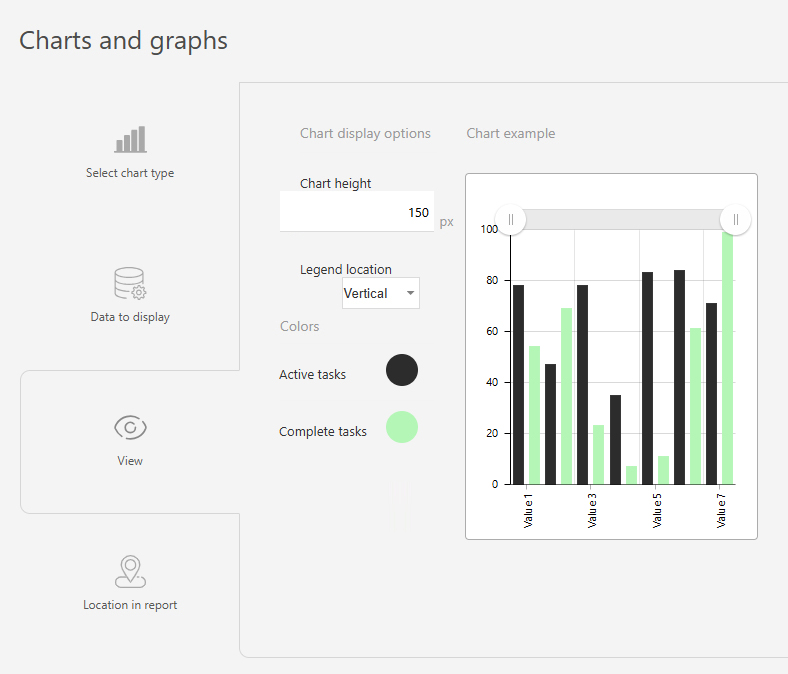
- Wysokość wykresu — definiuje wysokość wykresu w pikselach.
- Położenie legendy — kontroluje sposób wyświetlania etykiet osi. Wskazówka: użyj "Vertical" dla dłuższych etykiet, aby zaoszczędzić miejsce; "Horizontal" sprawdza się przy krótszych etykietach.
- Kolory — pozwalają wyróżnić grupy danych za pomocą różnych kolorów.
- Zapisz wykres i uruchom raport, aby go wyświetlić.
Przykłady zastosowań
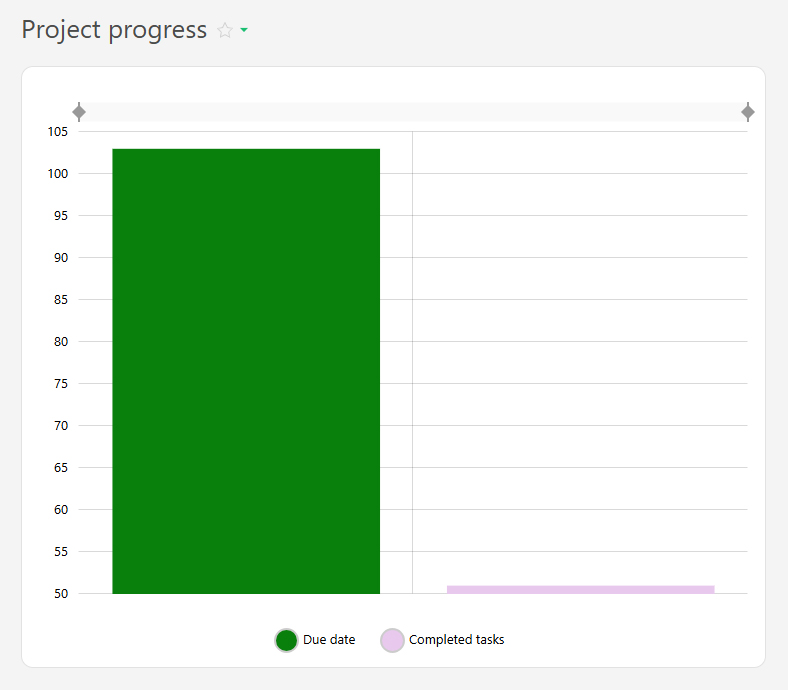
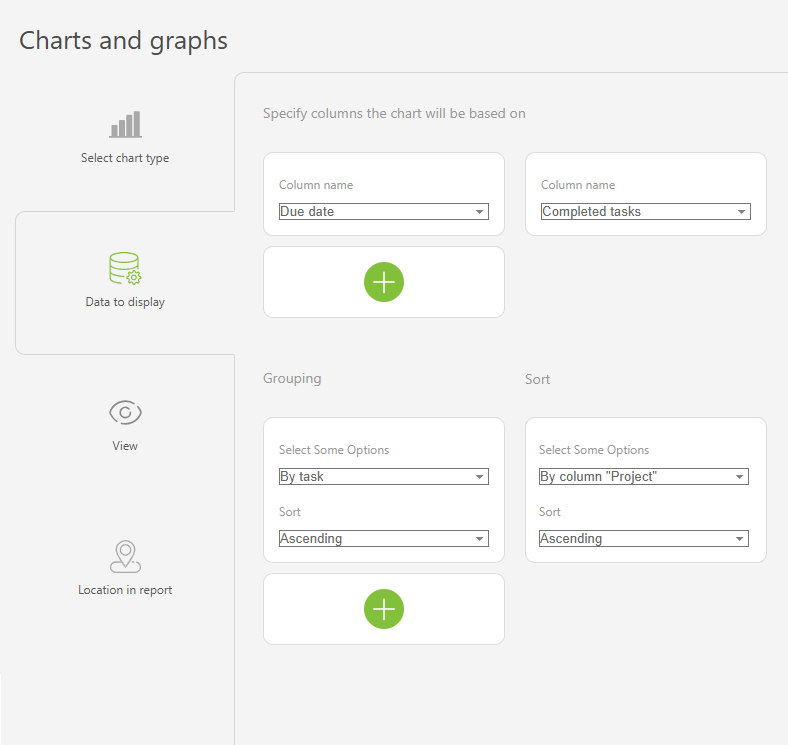
- Postęp projektu
- Przychody według miesiąca
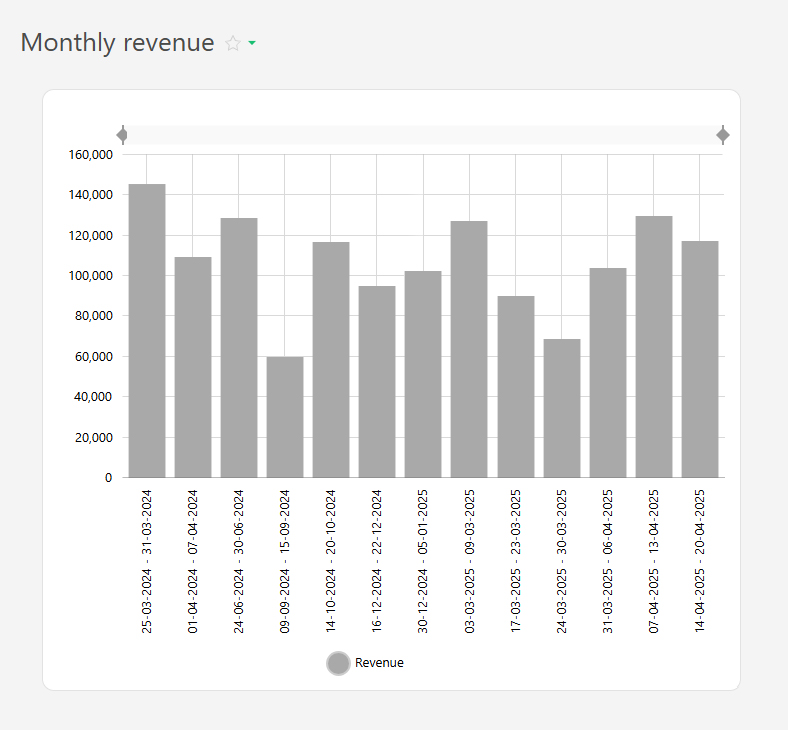
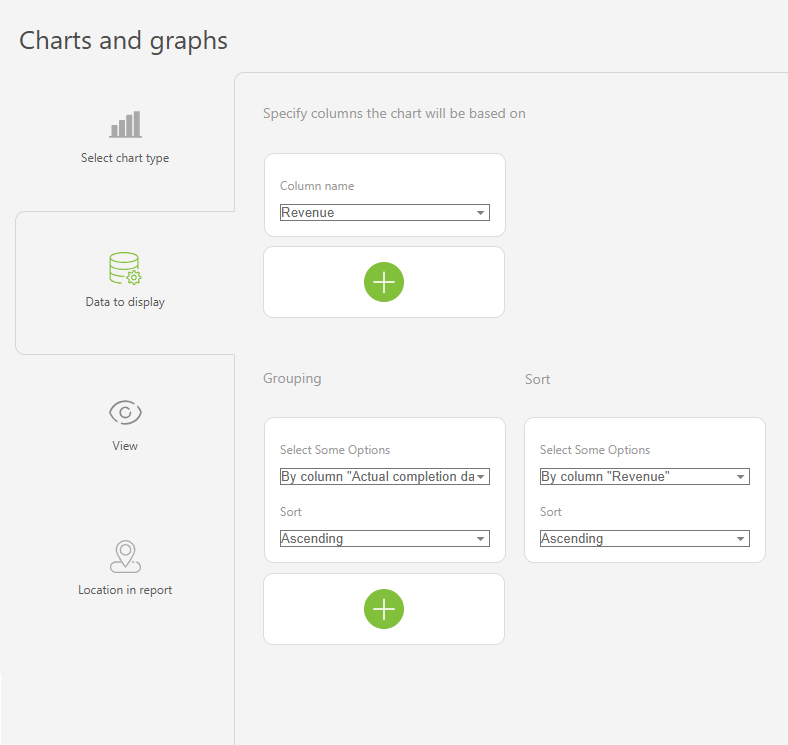
- Przychody według poszczególnych produktów
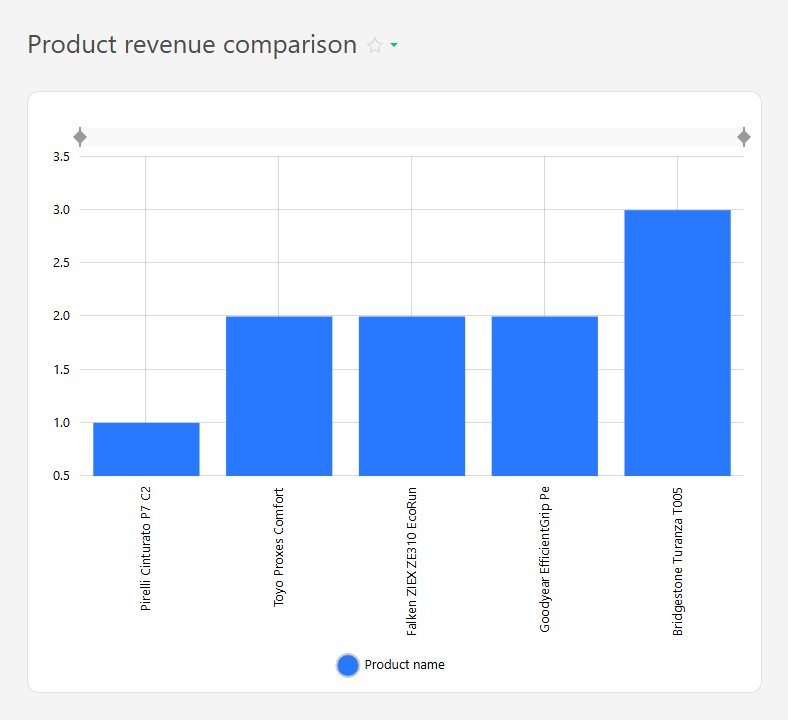
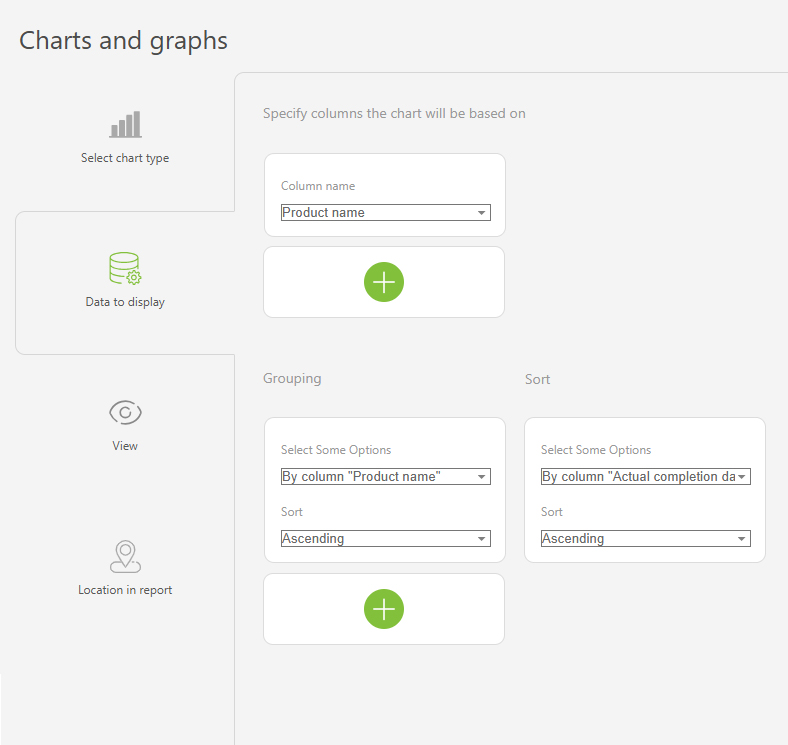
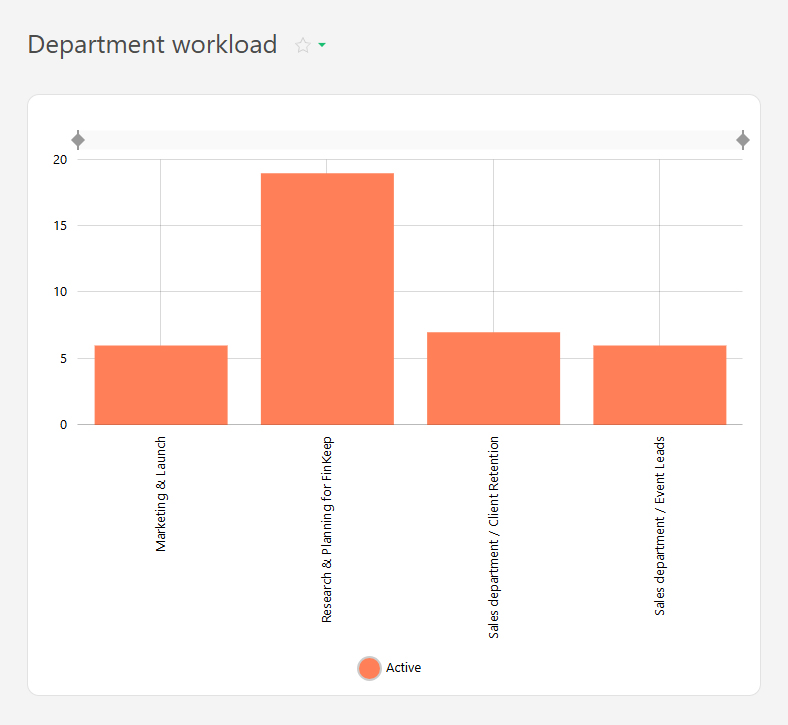
- Poziom obciążenia działu