
Synchronizacja z Kalendarzem Google
Możesz synchronizować dane z Google Calendar z Planfix.
Ustawienia synchronizacji
- W przygotowanym Planer kalendarzu kliknij trzy kropki, aby otworzyć menu rozwijane, i wybierz "Edytuj".

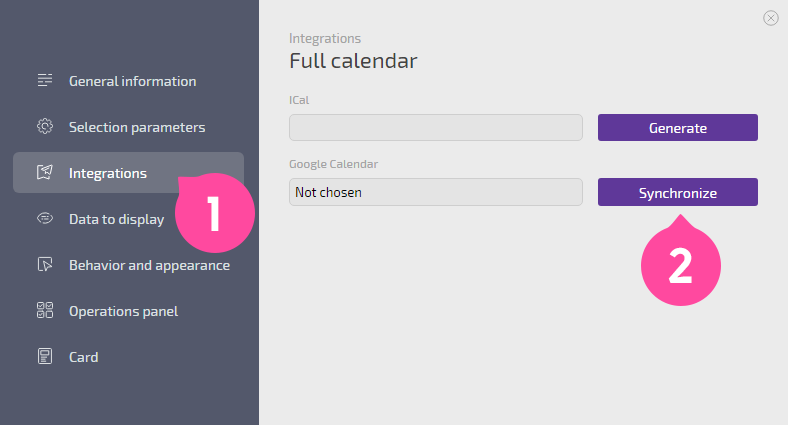
- W oknie, które się otworzy, przejdź do sekcji "Integracje" i kliknij przycisk "Synchronizuj".
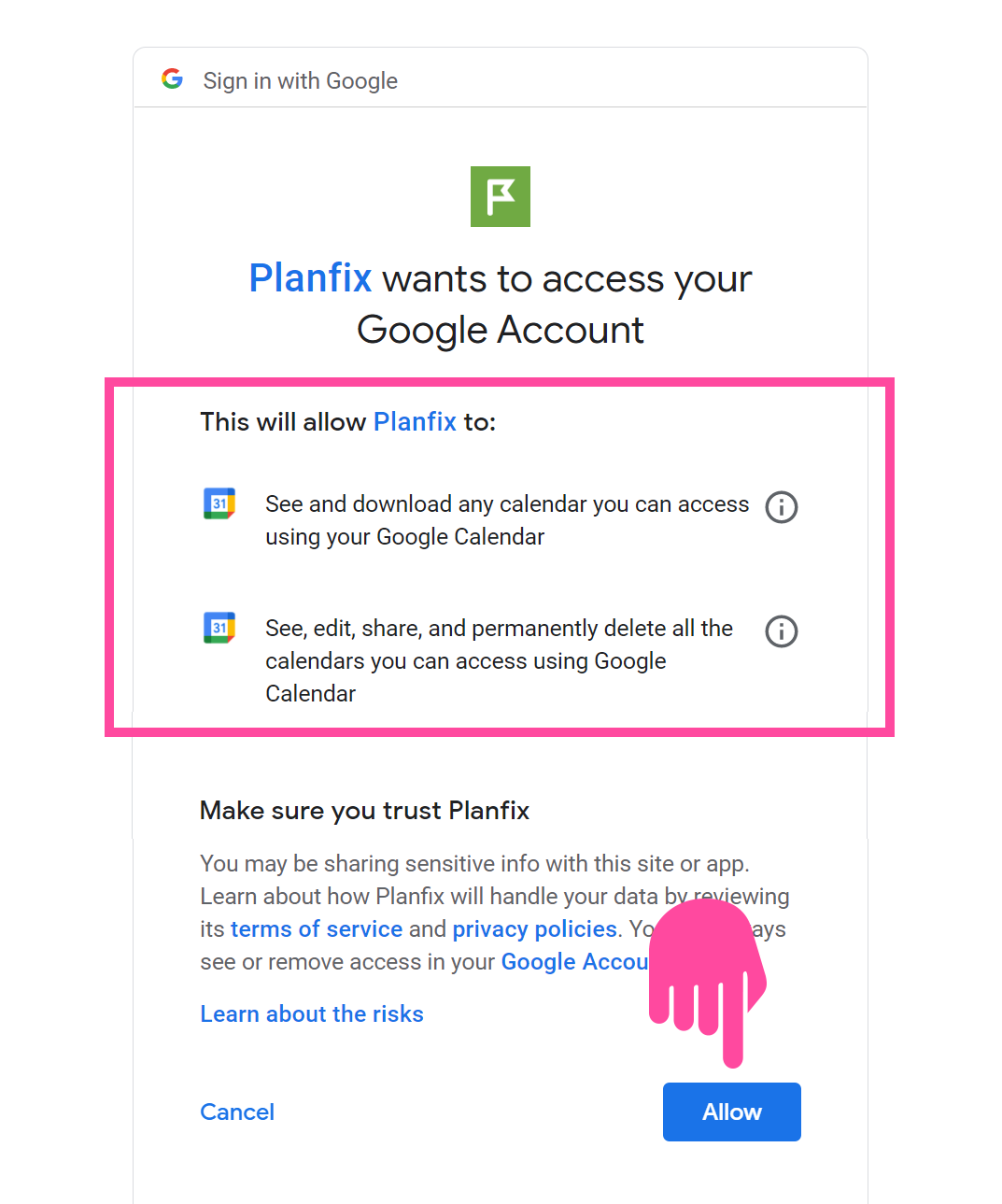
Następnie Planfix poprosi o zarządzanie wydarzeniami w Google Calendar; kliknij Zezwól.
Pracownicy mogą synchronizować swoje zadania z udostępnionego kalendarza Planfix z osobistym Google Calendar. Aby to zrobić:
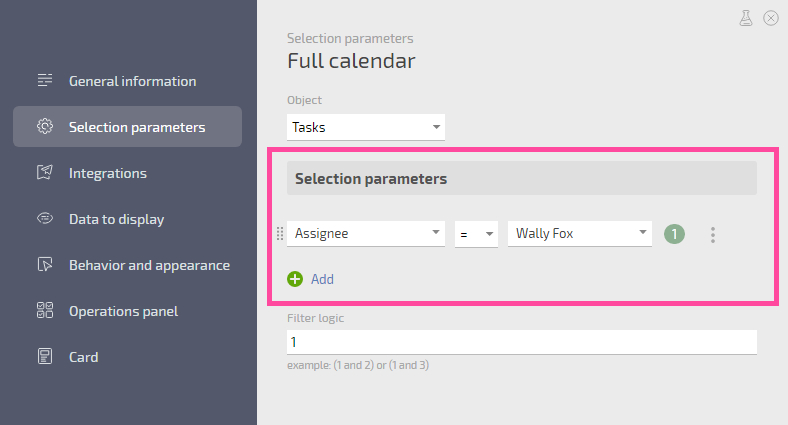
- Upewnij się, że kalendarz zawiera warunek: "Assignee" = Me.
- Każdy pracownik musi indywidualnie włączyć synchronizację kalendarza z Planfix do swojego Google Calendar, wykonując powyższe kroki.
Korzystanie z synchronizacji
Po nawiązaniu połączenia zadania dodane w Planfix będą wyświetlane w Google Calendar, a wydarzenia dodane w Google Calendar będą wyświetlane w Planfix.
Ta sama synchronizacja działa przy zmianie terminów lub czasów trwania zadania/wydarzenia.
Nowe wydarzenia pojawiają się w Google Calendar prawie natychmiast. Po podłączeniu Google Calendar synchronizowanych jest do 300 wydarzeń niezależnie od ich daty. Wydarzenia na nadchodzący tydzień są synchronizowane raz dziennie w następujących warunkach:
- Nie było zmian tych wydarzeń w Planfix.
- W poprzednim tygodniu było więcej niż 300 wydarzeń.
Zadania utworzone w Google Calendar zostaną utworzone w Planfix z tymi samymi parametrami określonymi w zsynchronizowanych listach Planera:
Ważne
- Jeśli włączysz synchronizację z Google Calendar, unikaj zmiany ustawień w zakładce wyboru kalendarza Planfix Selection parameters. Jeśli wprowadzisz zmiany, w Google Calendar zostanie utworzony nowy kalendarz, ponieważ zadania przestaną pasować do oryginalnego kalendarza. Aby temu zapobiec, skonfiguruj kalendarz raz w Planfix, aktywuj synchronizację i później nie zmieniaj parametrów.
- Podczas synchronizacji z Planfix do Google Calendar dodawany jest osobny kalendarz. Wydarzenia należy dodawać do tego nowego kalendarza, a nie do standardowego kalendarza, w którym są tworzone domyślnie.
- Możesz utworzyć kalendarz w Google dla każdej listy Planera.
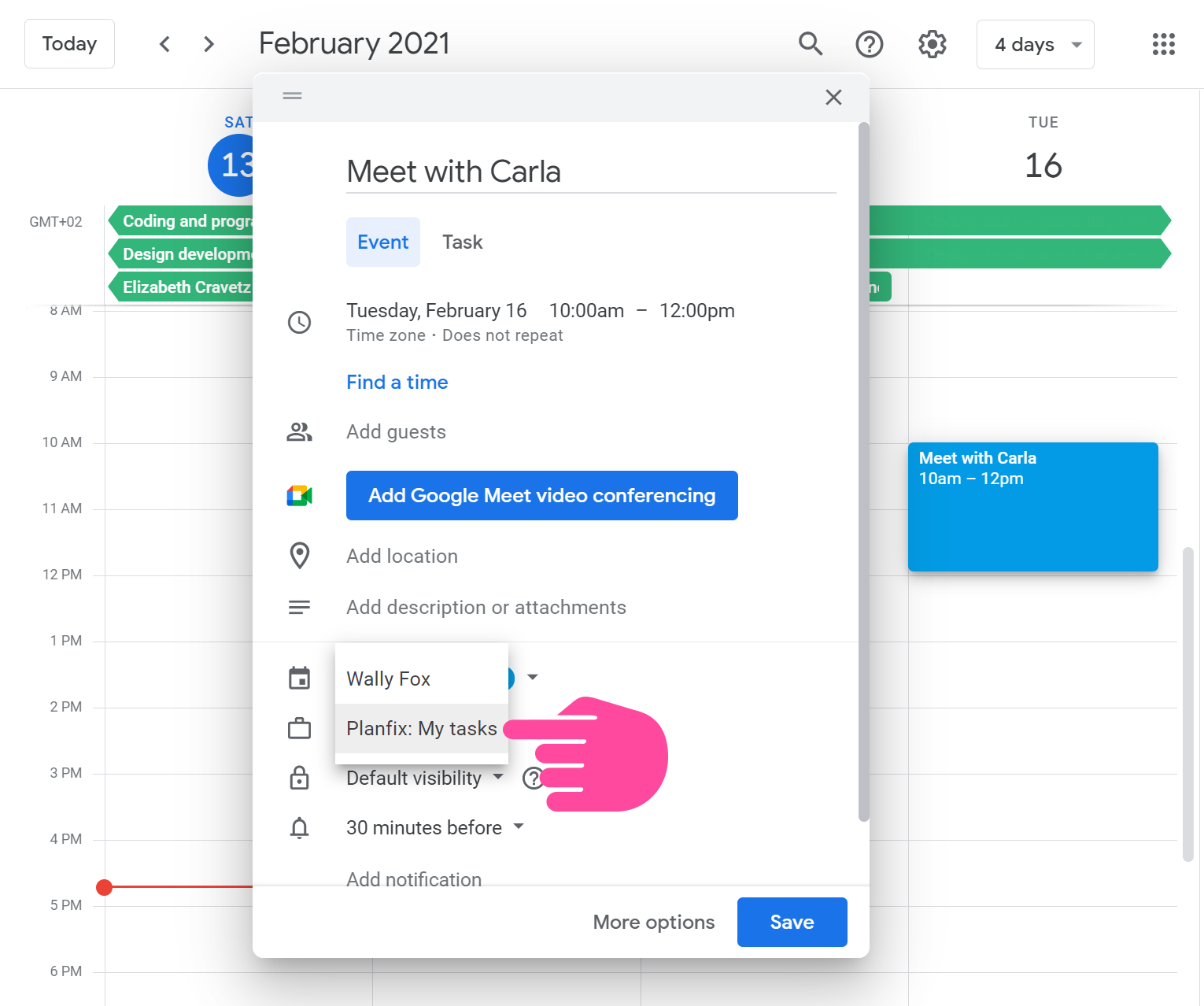
- Możesz wybrać kalendarz przy każdym tworzeniu wydarzenia:
Zwróć uwagę
- Eksport będzie odbywał się tylko do jednego konta Google (tam, gdzie jest powiązana lista Planera).
- Gdy zadanie zostanie usunięte z Google Calendar, zostanie usunięte również w Planfix.
- Ta funkcja jest dostępna tylko dla kont płatnych i premium.
- Google ma limit liczby operacji synchronizacji. Jeśli limit zostanie przekroczony, filtr, który spowodował przekroczenie liczby operacji, jest automatycznie niesynchronizowany.
- Przypomnienia nie są synchronizowane między Planfix a Google Calendar.
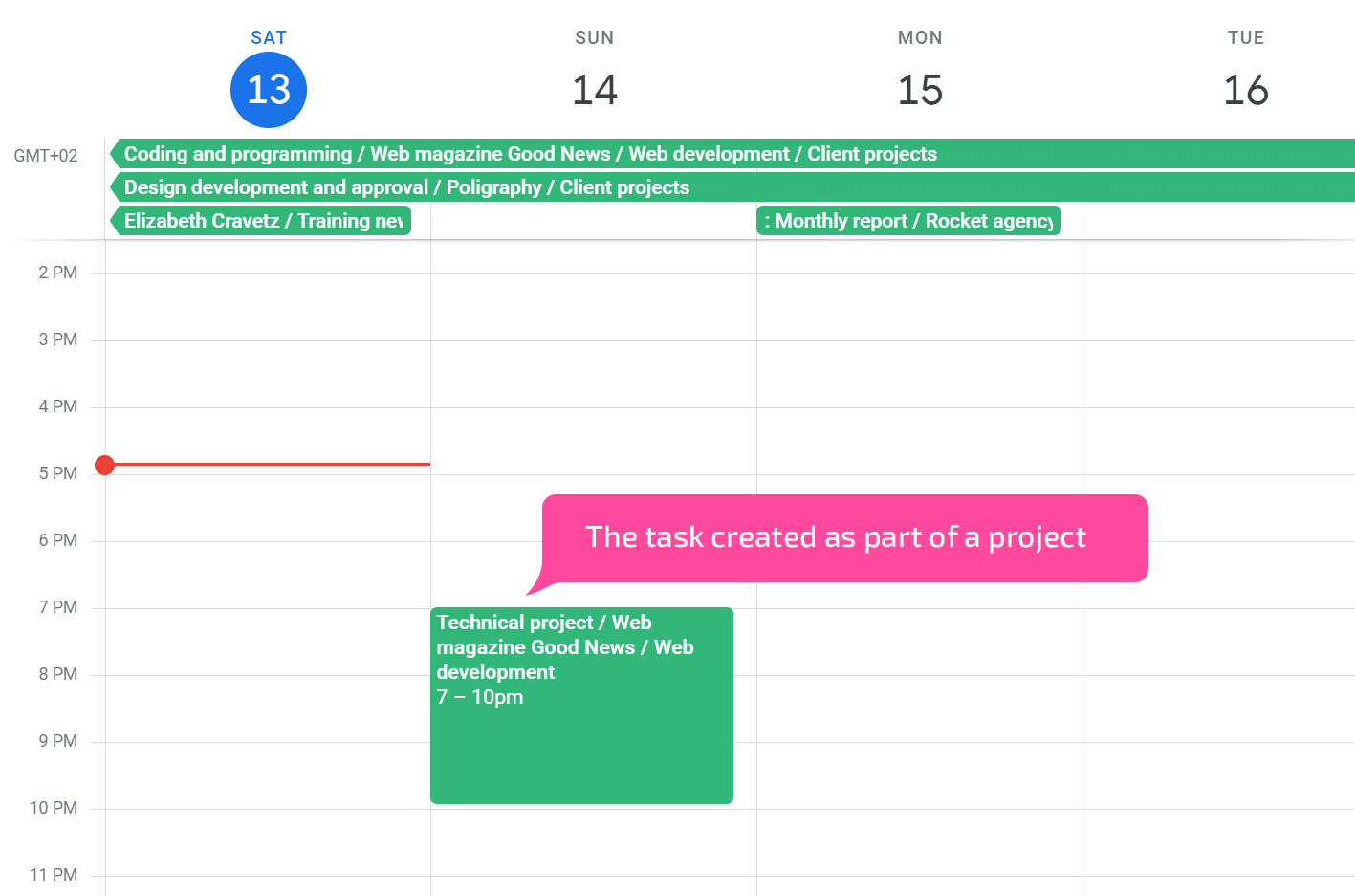
- Zmiany nazw zadań dokonane w Google Calendar są przesyłane do Planfix. Jednak nie dotyczy to zadań utworzonych w ramach projektu, ponieważ Google Calendar nie obsługuje projektów:
Ważne
Przy synchronizacji z Google Calendar obowiązują następujące zasady dotyczące przenoszenia czasu:
- Pełny kalendarz: Daty zadania i znacznika danych są przenoszone, w wyniku czego w Google Calendar tworzone są dwa wydarzenia.
- Kalendarz godzinowy: Przenoszone są tylko daty znacznika danych, więc w Google Calendar tworzone jest jedno wydarzenie.