Raporty: Wykresy w raportach
Z Planfix
W Planfix możesz dodać jeden lub więcej z następujących typów wykresów do dowolnego raportu:
- Wykres słupkowy
- Wykres liniowy
- Wykres kołowy
- Wykres kombinowany
- Wykres lejkowy
- Wykres piramidy
- Wykres skumulowany
- Wykres Gantta
Dodawanie nowego wykresu
Aby dodać nowy wykres podczas tworzenia lub edycji raportu w Planfix:
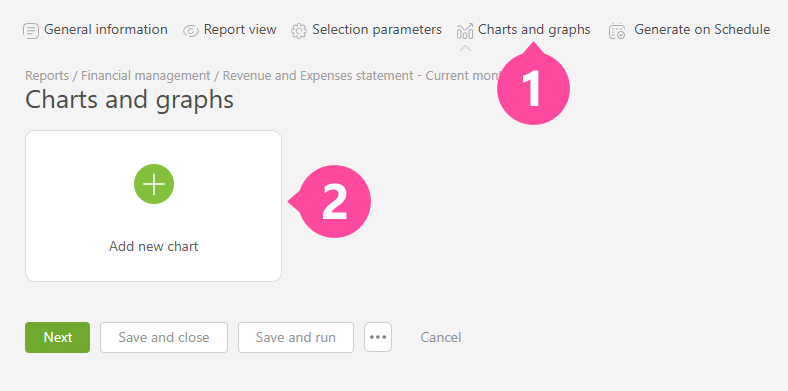
- Przejdź do zakładki Wykresy i diagramy.
- Kliknij Dodaj nowy wykres:
- Nadaj wykresowi nazwę i wybierz jego typ:

- W zakładce Dane do wyświetlenia musisz wybrać jedną lub więcej kolumn raportu, na podstawie których ma być zbudowany wykres.
- Oraz grupowanie, które ma być użyte:

Uwaga:
- Dane wyświetlane na wykresie będą zależeć od wybranego grupowania. Zalecamy, aby określić to grupowanie w ogólnych ustawieniach raportu na początku. Uruchom raport i upewnij się, że otrzymujesz dokładnie te dane, których oczekujesz, w potrzebnych kolumnach przy tym grupowaniu. Następnie wskaż tę samą kolumnę i grupowanie w ustawieniach wykresu, aby zobaczyć te dane w formie wykresu.
- Etykiety na osi X zawsze pobierane są z grupowania w ustawieniach wykresu (lub ustawień raportu, jeśli żadne grupowanie nie jest określone na poziomie wykresu). Jeśli dane nie są grupowane w ustawieniach wykresu ani raportu, etykiety zostaną pobrane z danych źródłowych, na których oparty jest raport.
- Dla wykresów zawierających wiele linii danych zmieniających się w czasie, takich jak ten:
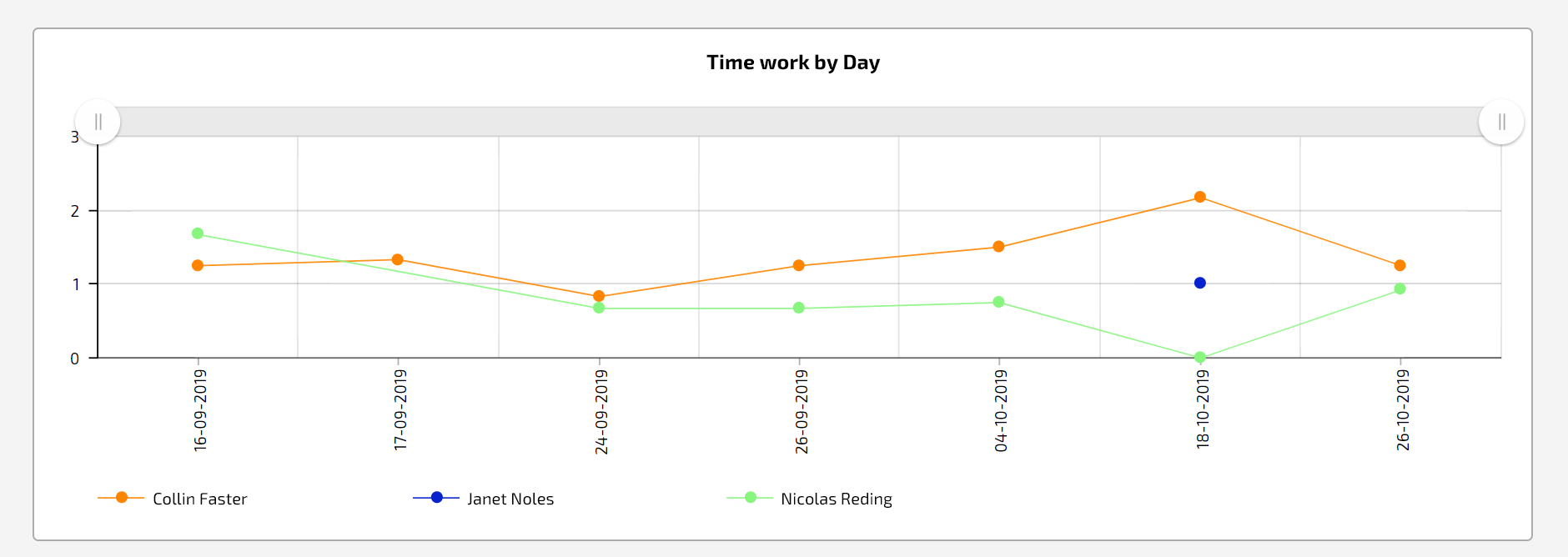
najpierw musisz ustawić grupowanie po dacie, a następnie po obiekcie, którego dane mają być wyświetlane jako linie na wykresie — na przykład po Pracowniku:

W następnym kroku możesz dostosować wygląd wykresu:
 Uwaga:
- Ustawienia będą się różnić w zależności od wybranego typu diagramu.
- Wysokość wykresu wpływa na sposób jego wyświetlania: jeśli widzisz tylko etykiety, a nie sam wykres, zwiększ wysokość wykresu.
- Możesz także wybrać pozycję wykresu w raporcie. Domyślnie wykresy umieszczane są nad treścią raportu, ale można je przesuwać:

Dodatkowe informacje:
- Możesz dodać wiele wykresów do jednego raportu, grupując dane raportu w różny sposób (więcej na ten temat):

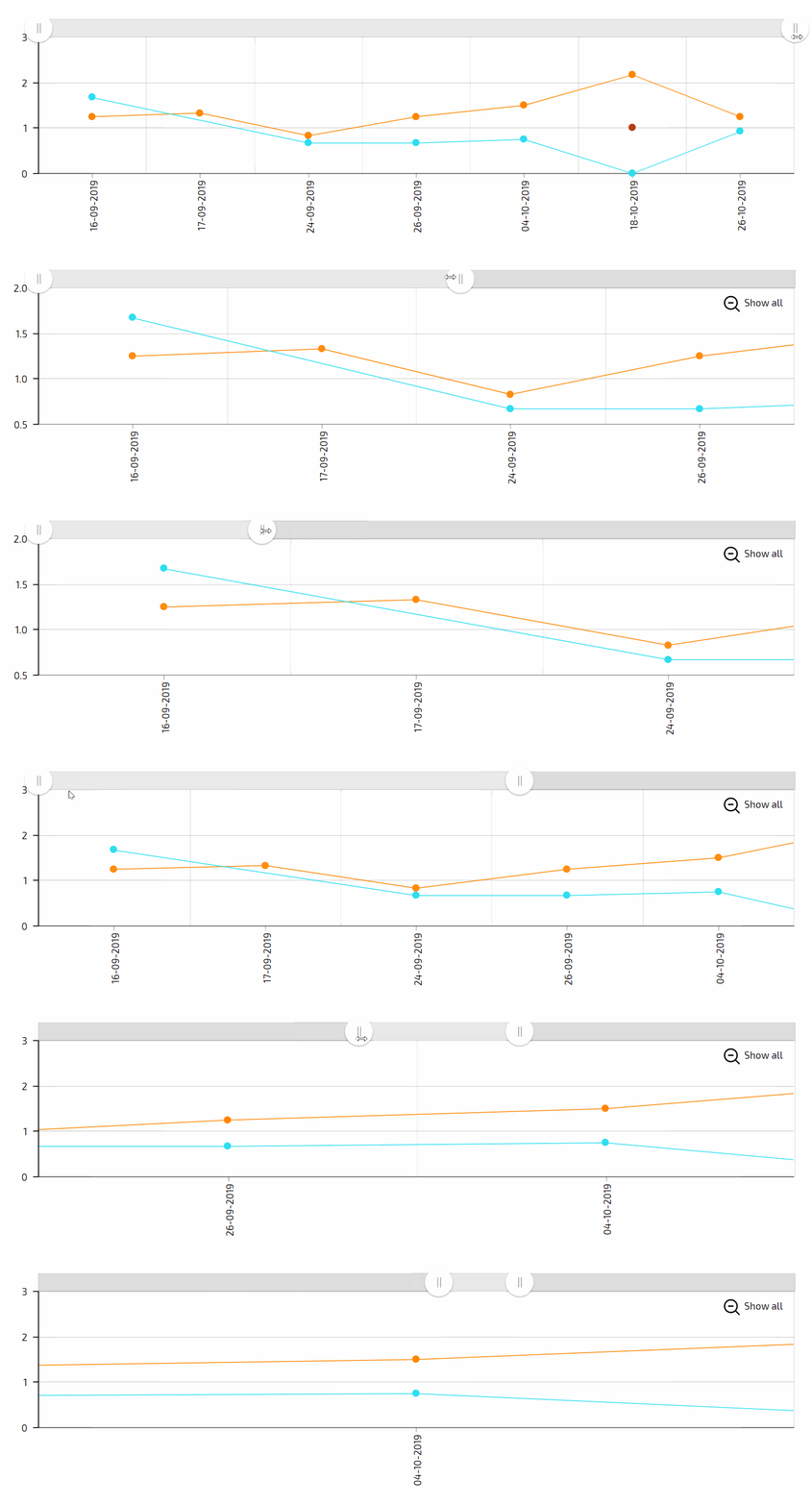
- Wykresy liniowe mają suwaki, które pozwalają na powiększenie i przeglądanie konkretnego okresu czasu na osi czasu: