Wykres liniowy
Z Planfix
Wykres liniowy to jeden z typów wykresów dostępnych w Planfix raporty. Prezentuje dane jako punkty połączone liniami, dlatego jest idealny do wizualizacji trendów w czasie lub zależności między wartościami. Ten wykres nadaje się do śledzenia zmian takich jak realizacja zadań, wzrost sprzedaży czy postęp projektu.
Na przykład możesz wyświetlić zaległe i zakończone zadania według pracownika w ciągu ostatniego miesiąca w ten sposób:
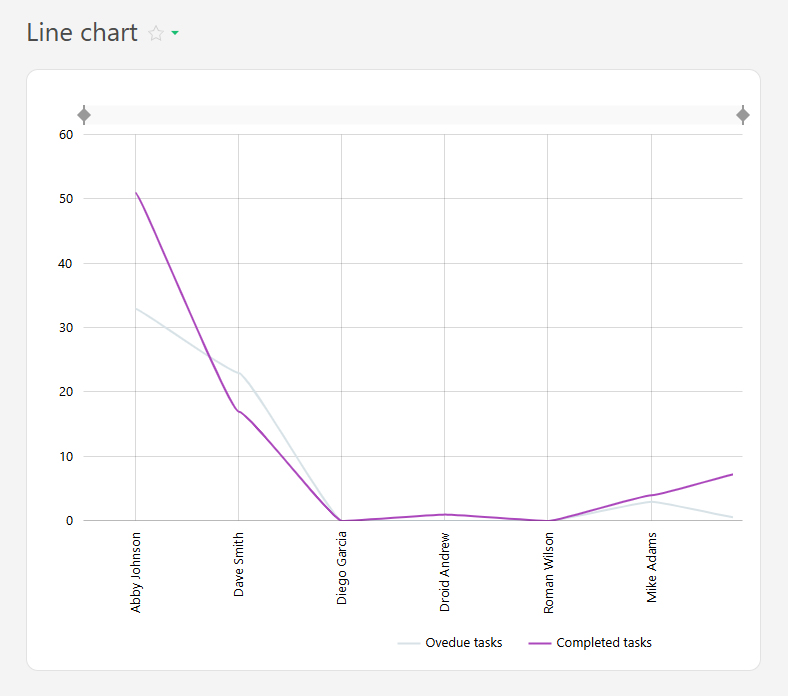
Wykres liniowy tworzony jest na podstawie danych z raportu i składa się z dwóch osi:
- Oś pozioma (X) — reprezentuje kategorie (np. dni tygodnia, nazwy projektów).
- Oś pionowa (Y) — reprezentuje wartości liczbowe (np. liczba wykonanych zadań, przepracowane godziny, kwoty sprzedaży).
Aby upewnić się, że wyświetlane są odpowiednie dane, użyj grupowania i sortowania.
Konfiguracja
- W "Widoku raportu" dodaj kolumny, które będą tworzyć wykres liniowy.
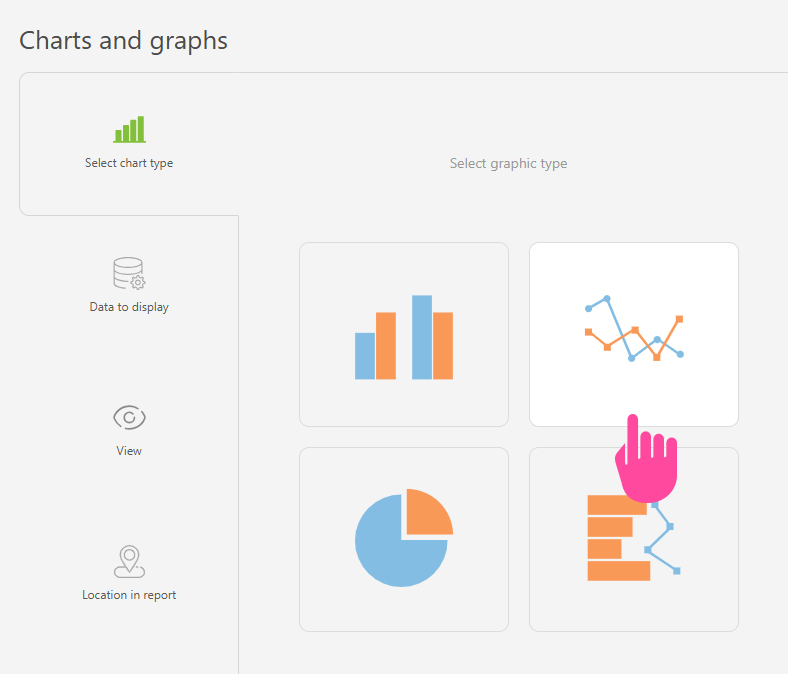
- Przejdź do sekcji "Wykresy i diagramy" i dodaj nowy wykres typu "Liniowy":
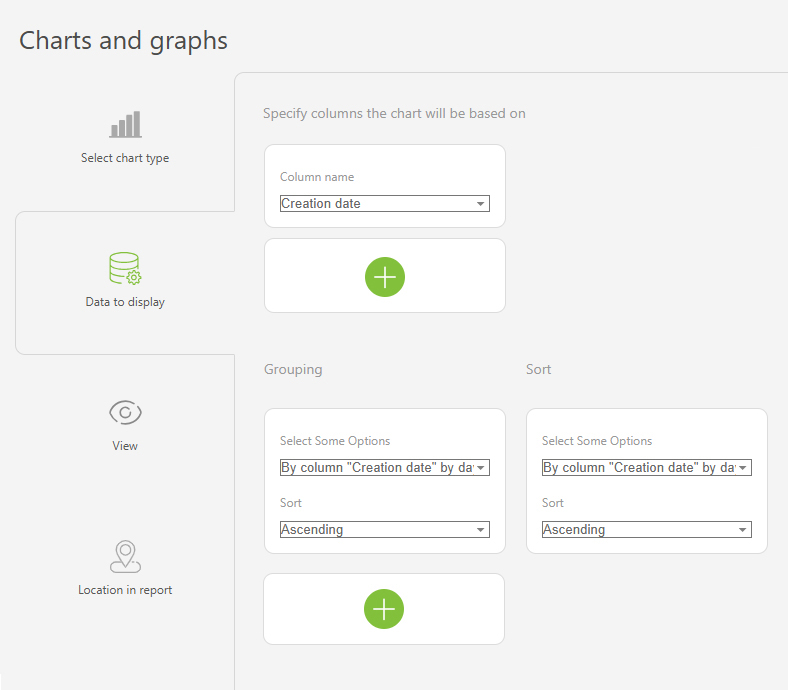
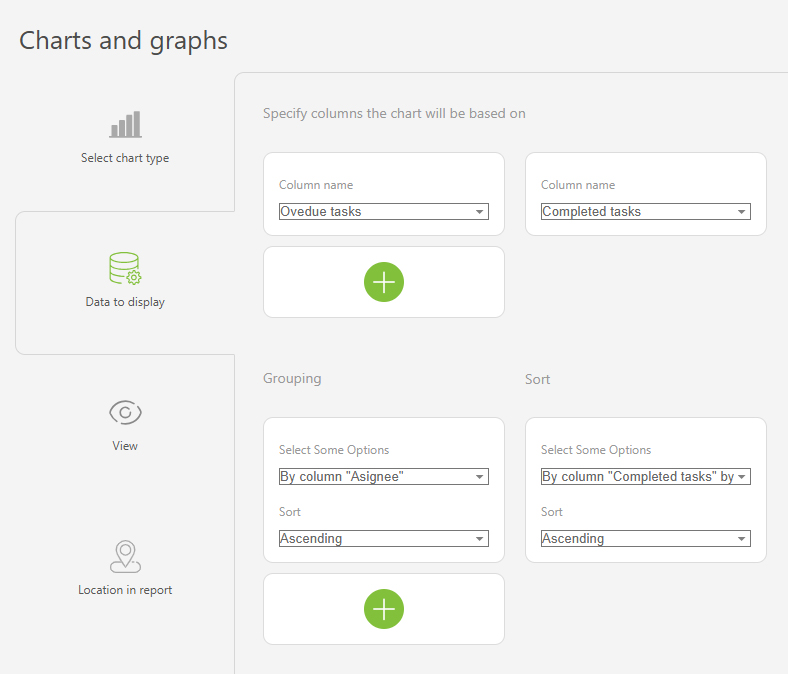
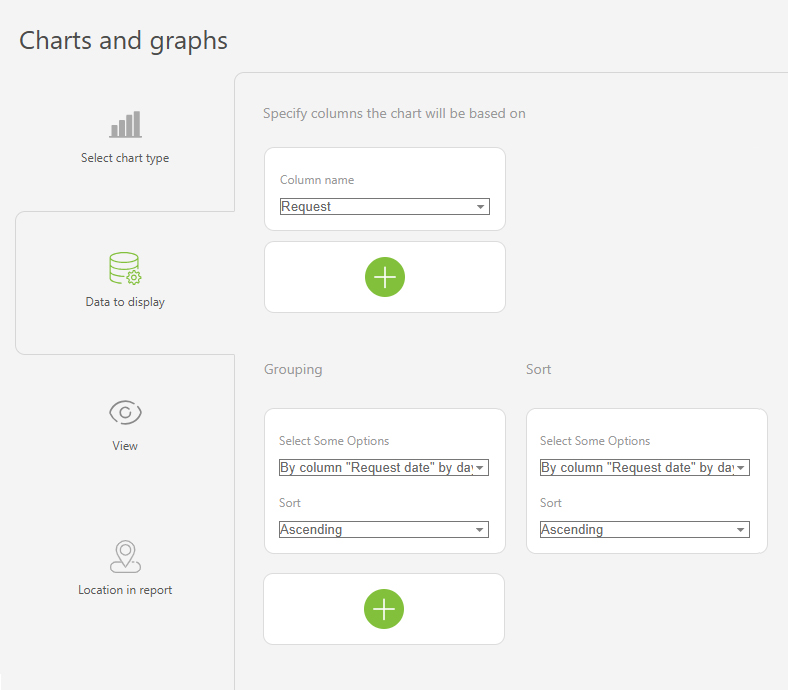
- W "Dane do wyświetlenia" ustaw następujące elementy:
- Kolumny, na których będzie oparty wykres: "Overdue tasks", "Completed tasks".
- Grupowanie: według kolumny "Osoba odpowiedzialna".
- Sortowanie: według kolumny "Completed tasks", po miesiącu, rosnąco.
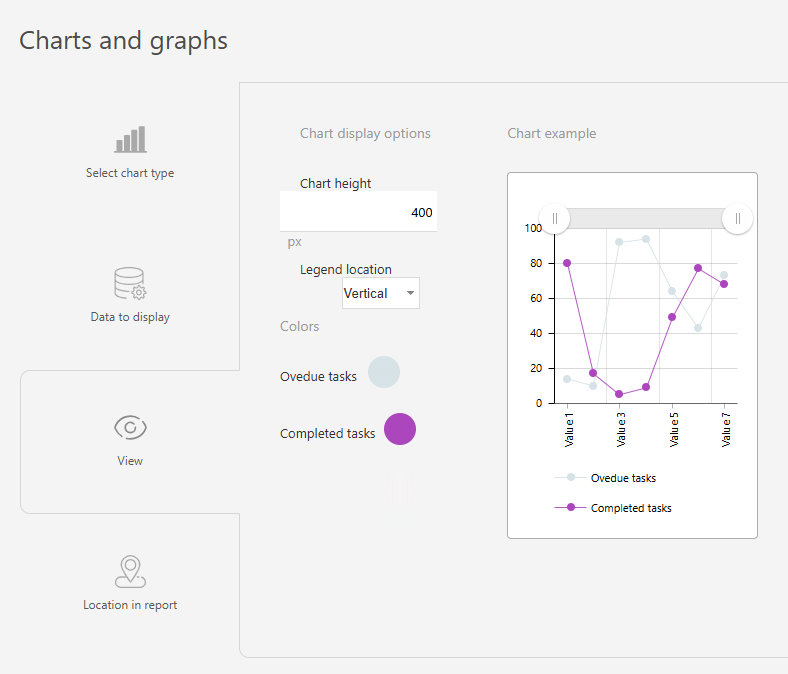
- W sekcji "Widok" skonfiguruj sposób wyświetlania wykresu:
- "Wysokość wykresu" — określa wysokość wykresu w pikselach.
- "Położenie legendy" — steruje sposobem wyświetlania etykiet osi. Wskazówka: użyj "Pionowo" dla dłuższych etykiet, aby oszczędzić miejsce; "Poziomo" najlepiej sprawdza się przy krótszych etykietach.
- "Kolory" — pozwala odróżnić grupy danych za pomocą różnych kolorów.
- Zapisz wykres i uruchom raport, aby go wyświetlić.
Przykłady zastosowań
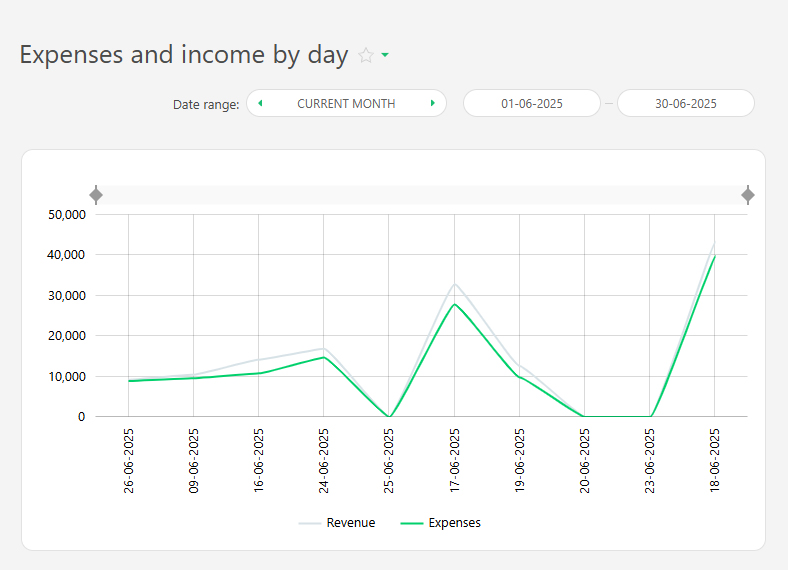
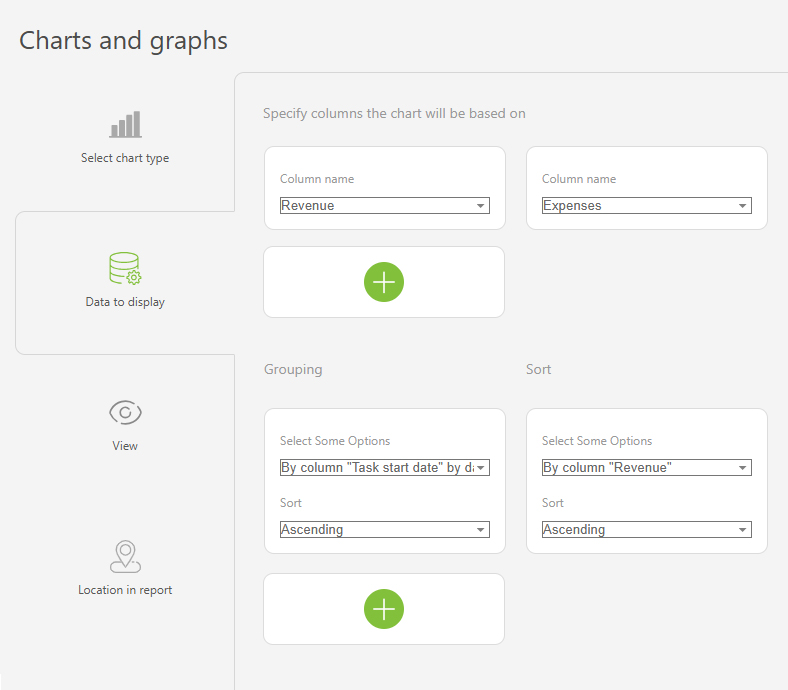
- Wydatki i przychody według dnia:
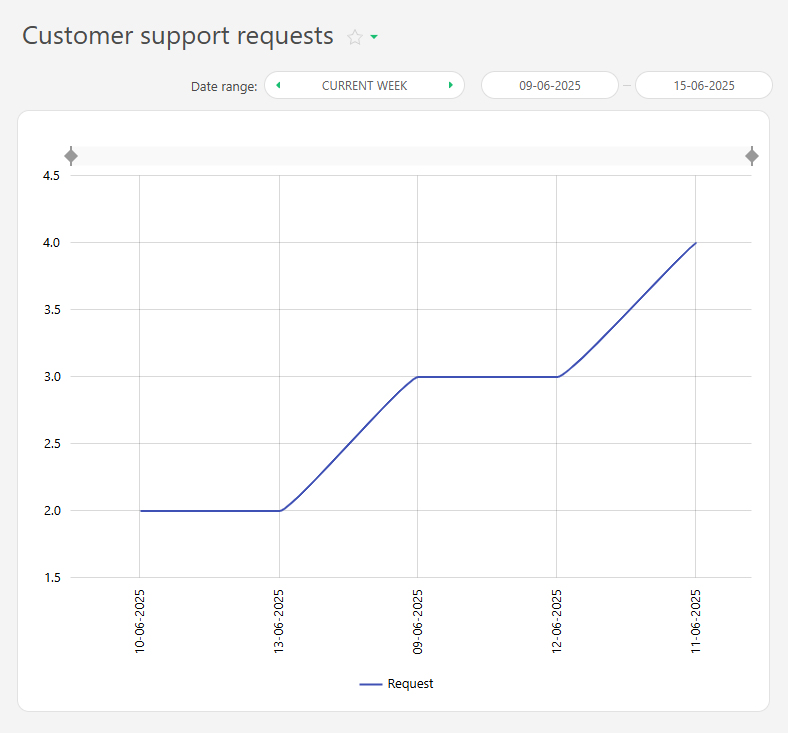
- Liczba zgłoszeń do wsparcia według dnia
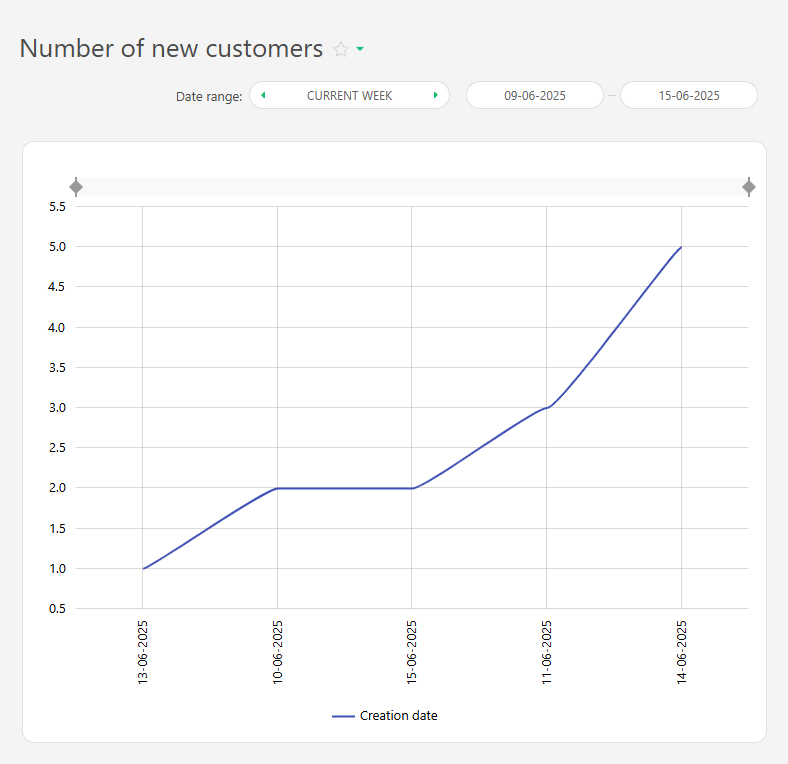
- Nowi klienci w tym tygodniu