Wykres kombinowany
Z Planfix
Wykres łączony w Planfix raporty umożliwia połączenie dwóch różnych typów wykresów w jednej wizualizacji:
- Wykres słupkowy – Wyświetla dane jako pionowe słupki o różnej wysokości, ilustrując wartości ilościowe.
- Wykres liniowy – Łączy punkty danych linią, aby zobrazować trendy w czasie.
Ten typ wykresu jest przydatny do porównywania różnych metryk, nawet mierzonych w różnych jednostkach, w jednym raporcie. Na przykład można wyświetlić liczbę zadań ukończonych przez pracowników w miesiącu obok czasu poświęconego na te zadania na podstawie znaczników danych:
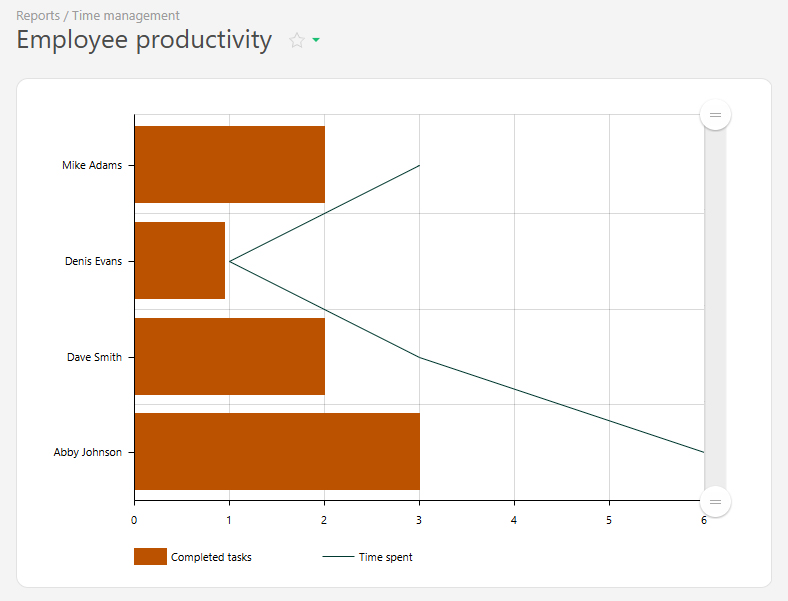
Wykres tworzony jest na podstawie danych z raportu i składa się z czterech głównych elementów:
- Oś X (pozioma) – Pokazuje kategorie, takie jak pracownicy, projekty lub dni tygodnia.
- Oś Y (pionowa) – Wyświetla wartości liczbowe, takie jak liczba ukończonych zadań, przepracowane godziny czy wolumen sprzedaży.
- Słupki – Reprezentują jedną metrykę (np. łączną liczbę ukończonych zadań).
- Linia – Reprezentuje inną kluczową wielkość (np. łączny czas zarejestrowany według znaczników danych).
Aby wyświetlić odpowiednie dane, użyj funkcji grupowania i sortowania.
Konfiguracja
- W sekcji "Widok raportu" dodaj kolumny danych, które chcesz uwzględnić na wykresie.
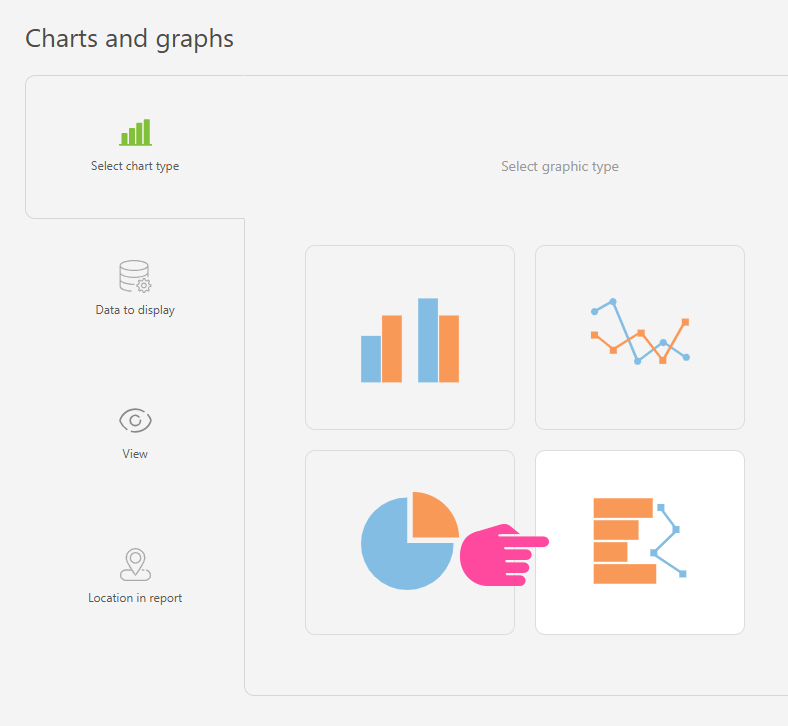
- Przejdź do "Wykresy i diagramy" i dodaj nowy wykres typu "Wykres łączony":
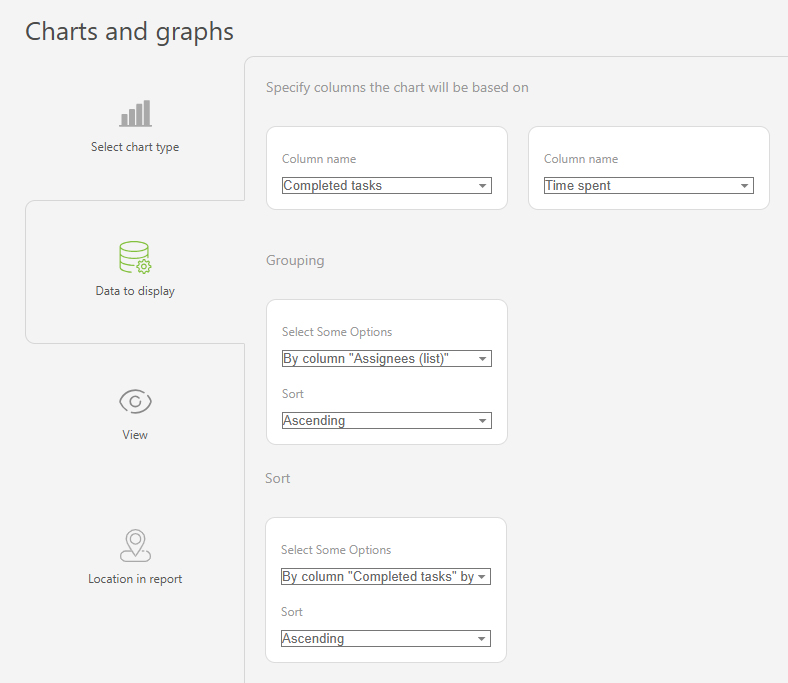
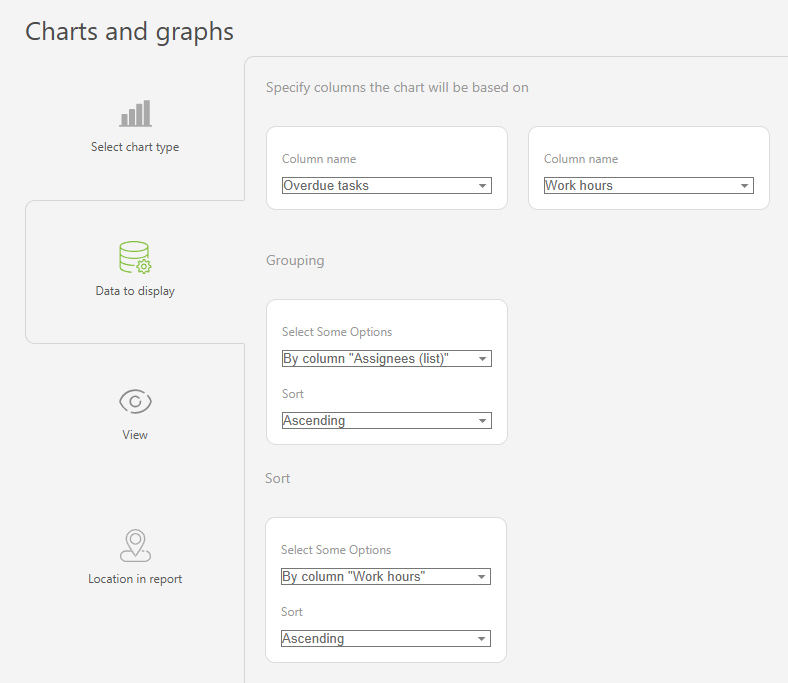
- W "Dane do wyświetlenia" ustaw następujące wartości:
- Kolumny danych dla wykresu: "Completed tasks" i "Time spent"
- Grupowanie: według "Assignee (list)", rosnąco
- Sortowanie: według "Completed tasks" po miesiącu, rosnąco
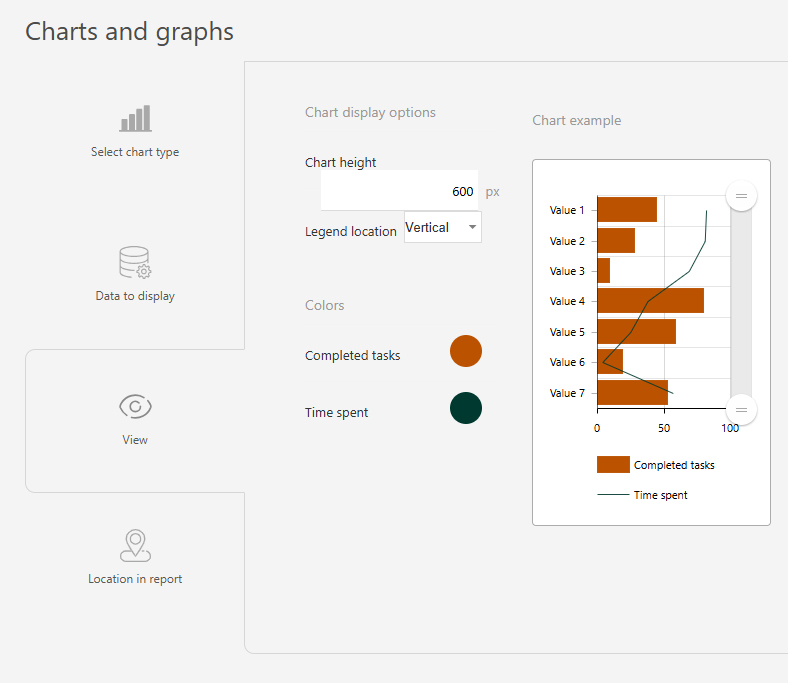
- W sekcji "Widok" możesz skonfigurować:
- Wysokość wykresu – określa wysokość wykresu w pikselach.
Przykłady zastosowań
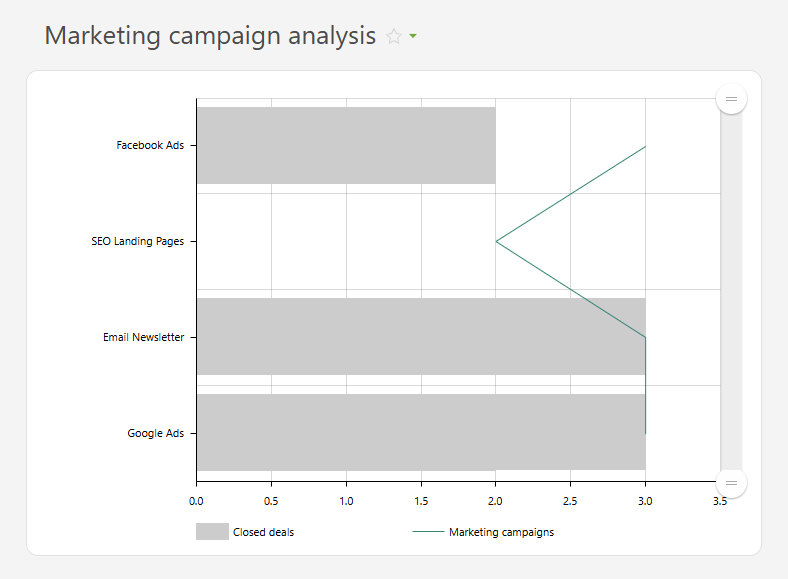
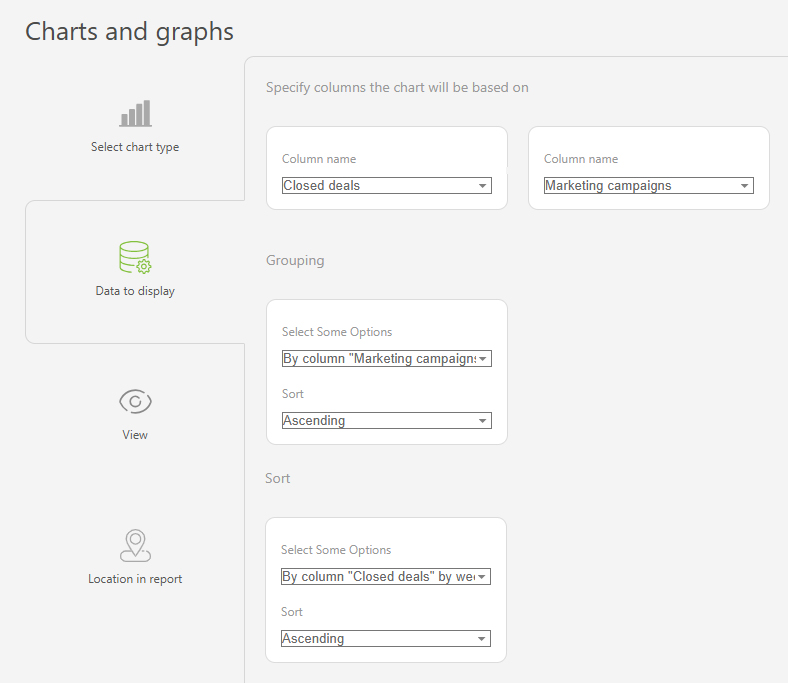
- Analiza kampanii marketingowej
- Śledzenie terminów
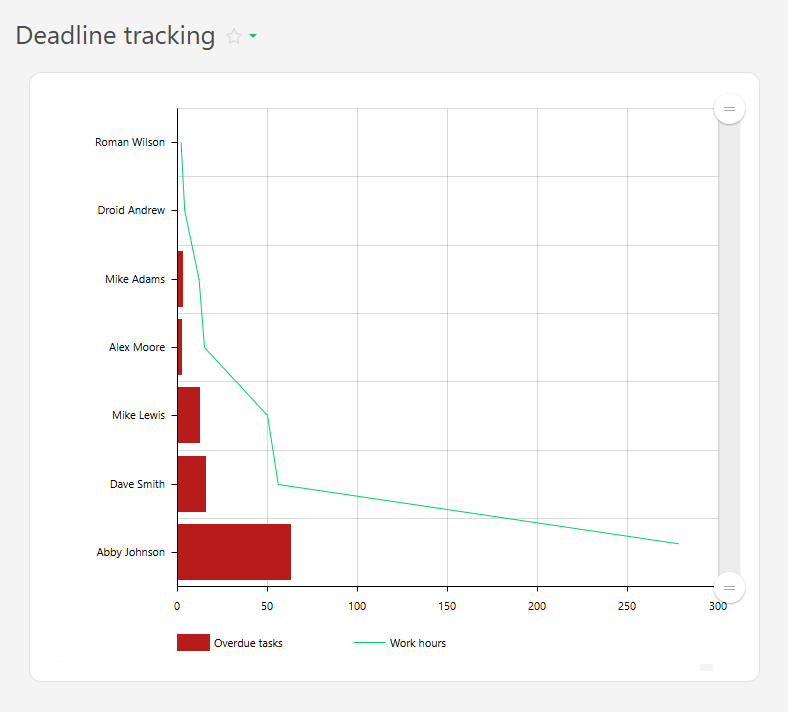
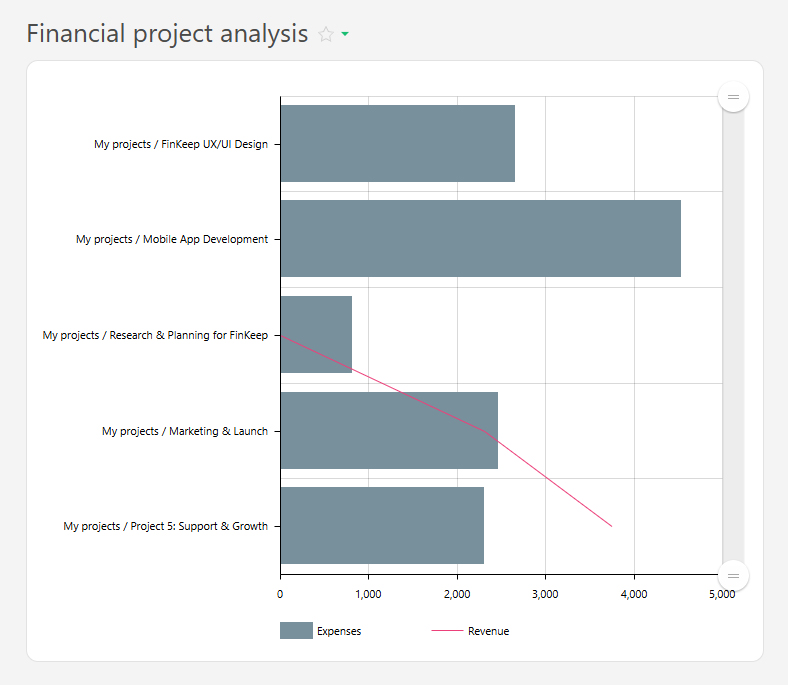
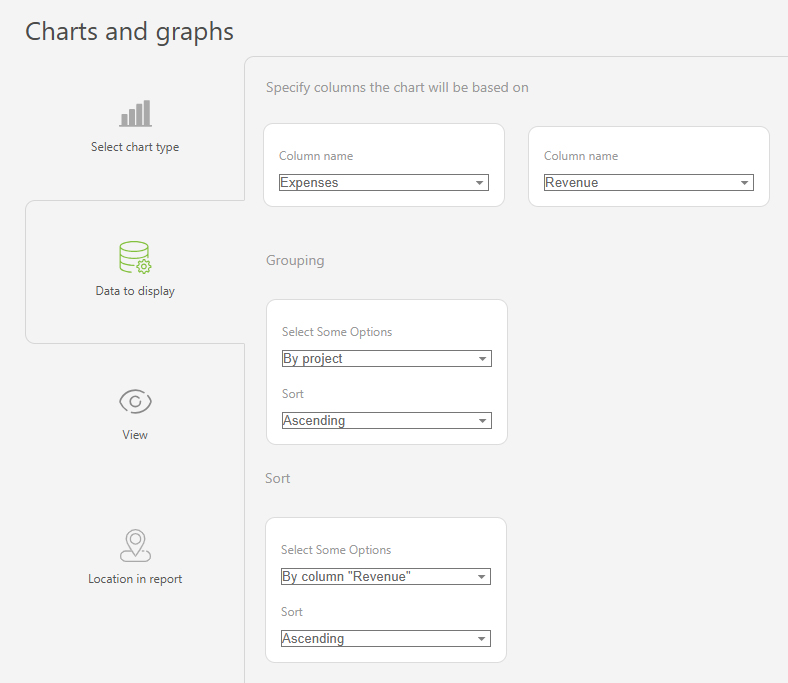
- Analiza finansowa projektu