
Wykres lejkowy
Z Planfix
Lejek to typ wykresu dostępny w Planfix reports. Wizualizuje dane jako serię poziomów — im szerszy poziom, tym większa wartość, którą reprezentuje.
Na przykład tak wyglądają poziomy lejka sprzedażowego dla bieżącego miesiąca:

Lejek tworzony jest na podstawie danych z raportu i składa się z dwóch podstawowych elementów:
- Poziomy — reprezentują kategorie (np. etapy transakcji, etapy przetwarzania zgłoszeń lub postęp zadań).
- Szerokości poziomów — odzwierciedlają wartości liczbowe (np. liczbę transakcji, zadań lub zgłoszeń na każdym etapie).
Aby poprawnie zwizualizować dane, ważne jest ich grupowanie i sortowanie.
Konfiguracja
- W sekcji "Widok raportu" dodaj kolumny, które będą tworzyć twój lejek. Upewnij się, że uwzględnione są pola "Status" oraz "Status: sequence number". Te pola zapewniają, że etapy lejka pojawią się w prawidłowej kolejności i liczbie.
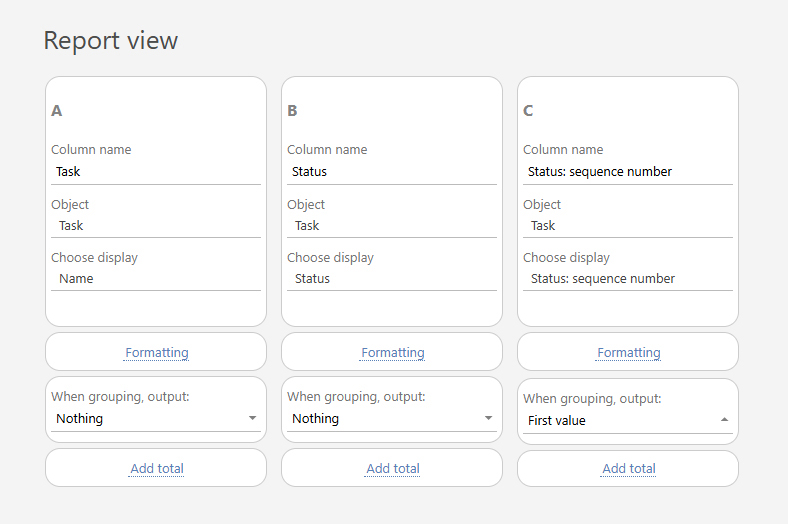
- Użyj parametrów wyboru, aby przefiltrować dane uwzględniane w raporcie. W polu "Filtr danych" możesz na przykład określić konkretny obiekt lub projekt.
- Przejdź do sekcji "Wykresy i diagramy" i dodaj nowy wykres typu "Funnel":

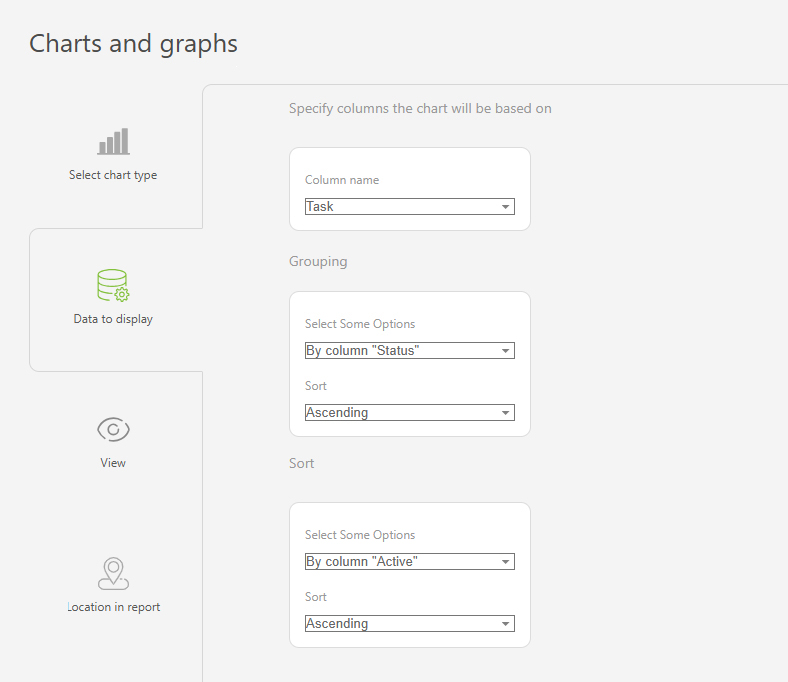
- W sekcji "Dane do wyświetlenia" wpisz następujące ustawienia:
- Kolumna, która będzie używana do budowy wykresu: "Zadanie"
- Grupowanie: według kolumny "Status", w porządku rosnącym
- Sortowanie: według kolumny "Status: sequence number", w porządku rosnącym

- W ustawieniach "Widok" możesz dopasować:
- "Wysokość wykresu" — ustawia wysokość w pikselach dla wyświetlania wykresu.

- Zapisz wykres lejkowy i uruchom raport, aby wyświetlić dane w formie wizualnego lejka.
Przykłady użycia
- Etapy procesu rekrutacji:

- Analiza etapów projektu:
