
Hasła aplikacji
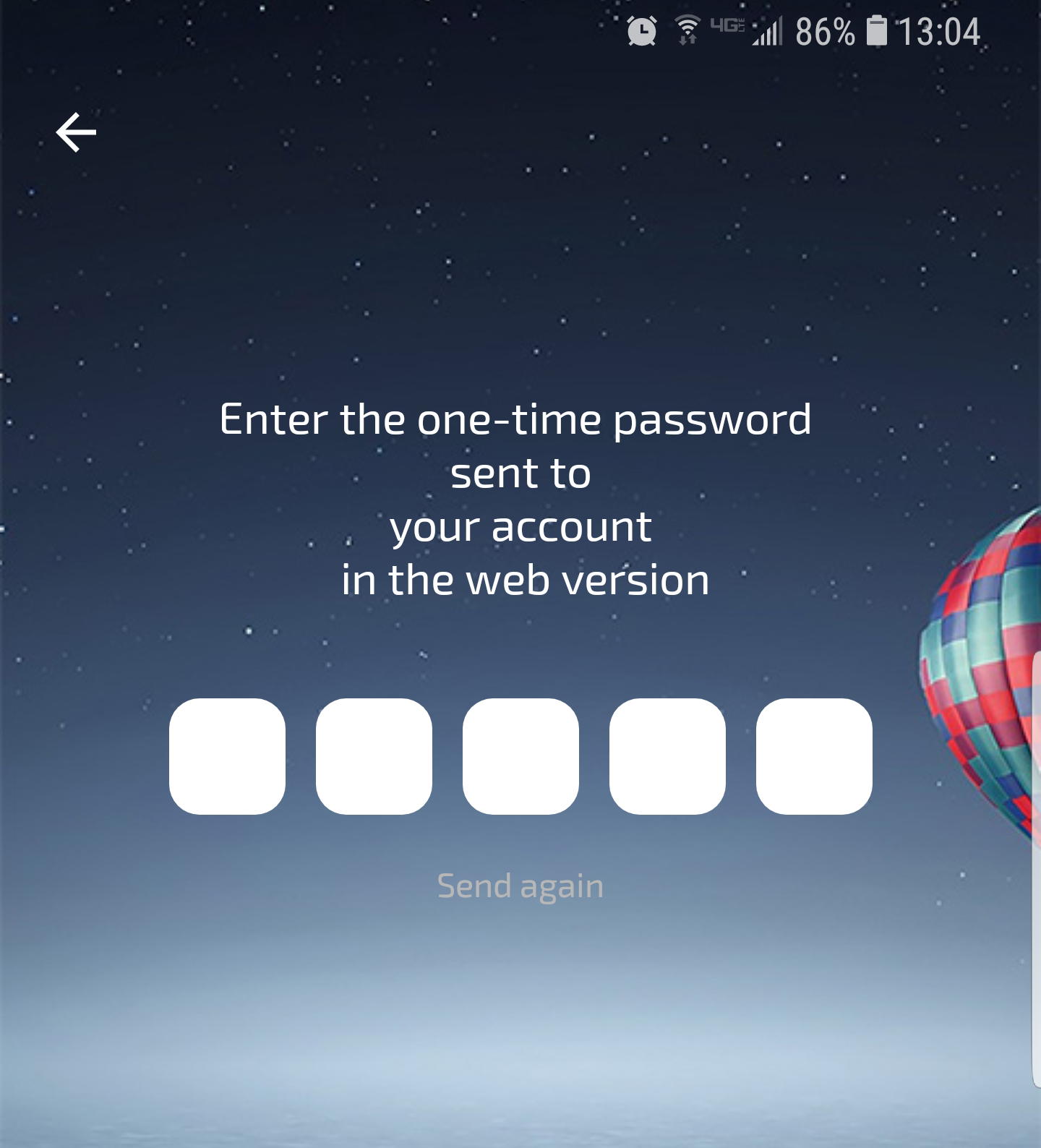
Jeżeli masz włączone two-factor authentication, to przy próbie logowania się do konta za pomocą aplikacji mobilnej będziesz musiał wprowadzić hasło aplikacji:
Hasła aplikacji są dodatkowymi środkami bezpieczeństwa. Znajdziesz je w wersji internetowej Planfix. Otworzy się okno z jednorazowym hasłem aplikacji:
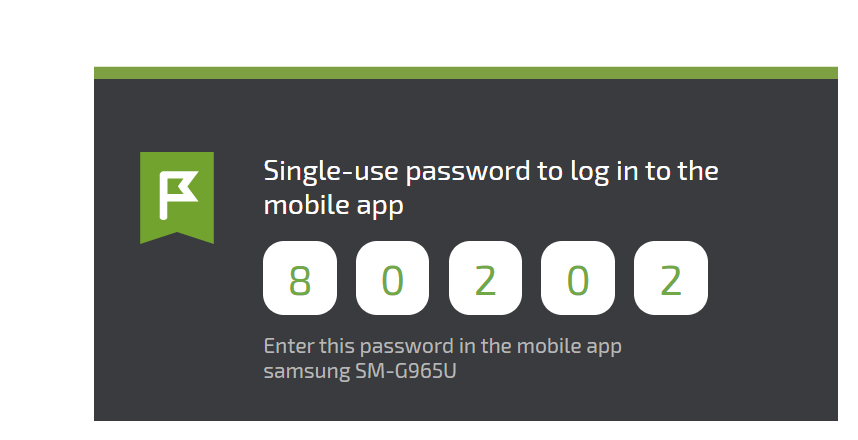
Po wprowadzeniu hasła sesja w aplikacji mobilnej zostanie zapisana, co pozwoli na pracę w aplikacji bez ograniczeń czasowych.
Usuwanie sesji
Sesję na urządzeniu mobilnym możesz usunąć, jeżeli uważasz, że została naruszona — np. w przypadku zgubienia lub kradzieży telefonu. Aby usunąć sesję w wersji internetowej Planfix, przejdź do swojej karty pracownika, wybierz zakładkę Zarządzanie sesjami i usuń naruszoną sesję:
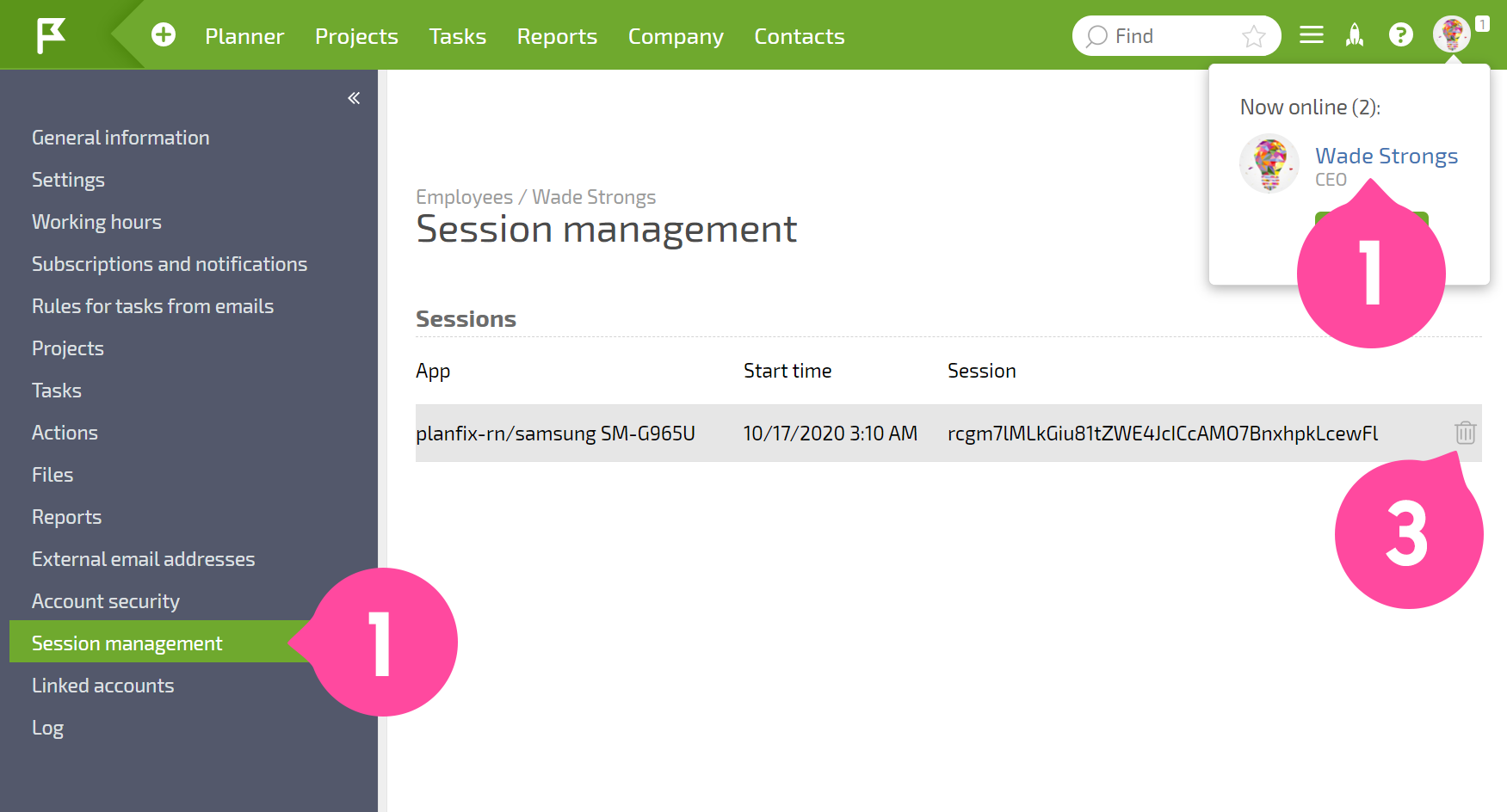
Aktywna sesja na wybranym urządzeniu mobilnym zostanie wyłączona. Żądania wysyłane z tego urządzenia nie będą już obsługiwane, a informacje nie będą wysyłane z serwera na urządzenie.
Aby ponownie korzystać z aplikacji po usunięciu sesji, będziesz musiał uzyskać kolejne hasło aplikacji, jak opisano wyżej.