Wykres kołowy: Różnice pomiędzy wersjami
Z Planfix
PlanfixBot (dyskusja | edycje) (Utworzono nową stronę "{{#seo: |title=Wykres kołowy |titlemode=append |keywords=planfix, reports, report, Pie chart, diagram type, chart type |description=Wykres kołowy }} Wykres kołowy to jeden z typów wykresów dostępnych w Planfix raporty. Wizualizuje dane jako wycinki koła. Każdy wycinek reprezentuje określoną kategorię i odzwierciedla jej udział względem całego koła. Na przykład ten wykres może pokazywać zadania ukończone przez pra…") |
PlanfixBot (dyskusja | edycje) Nie podano opisu zmian |
||
| Linia 5: | Linia 5: | ||
|description=Wykres kołowy | |description=Wykres kołowy | ||
}} | }} | ||
Wykres kołowy to jeden z typów wykresów dostępnych w Planfix [[Raporty: Wykresy w raportach|raporty]]. Wizualizuje dane jako wycinki koła. Każdy wycinek reprezentuje określoną kategorię i odzwierciedla jej udział | Wykres kołowy to jeden z typów wykresów dostępnych w Planfix [[Raporty: Wykresy w raportach|raporty]]. Wizualizuje dane jako wycinki koła. Każdy wycinek reprezentuje określoną kategorię i odzwierciedla jej udział w całości. | ||
Na przykład | Na przykład taki wykres może pokazywać zadania wykonane przez pracowników w ciągu miesiąca: | ||
https://s.pfx.so/pf/fW/r072t1.jpg | https://s.pfx.so/pf/fW/r072t1.jpg | ||
Wykres kołowy | Wykres kołowy oparty jest na danych z raportu i składa się z koła podzielonego na sektory: | ||
* Każdy sektor reprezentuje kategorię (np. dział, projekt, Status zadania). | *Każdy sektor reprezentuje kategorię (np. dział, projekt, Status zadania). | ||
* Rozmiar sektora jest proporcjonalny do wartości | *Rozmiar sektora jest proporcjonalny do wartości liczbowej (np. liczby zadań, udziału w budżecie, czasu pracy). | ||
Aby | Aby zapewnić poprawne wyświetlanie danych, użyj grupowania i sortowania. | ||
== | ==Konfiguracja== | ||
*W widoku raportu dodaj kolumny, które | *W widoku raportu dodaj kolumny, które będą tworzyć wykres kołowy. | ||
*Przejdź do sekcji "Wykresy i | *Przejdź do sekcji "Wykresy i grafiki" i dodaj nowy wykres typu "Kołowy". | ||
https://s.pfx.so/pf/B6/vrDh4t.jpg | https://s.pfx.so/pf/B6/vrDh4t.jpg | ||
*W "Dane do wyświetlenia" ustaw: | *W "Dane do wyświetlenia" ustaw: | ||
** Kolumny: " | **Kolumny: "Wykonane zadania". | ||
** Grupowanie: według kolumny "Osoba odpowiedzialna". | **Grupowanie: według kolumny "Osoba odpowiedzialna". | ||
** Sortowanie: | **Sortowanie: po kolumnie "Wykonane zadania", według miesiąca, rosnąco. | ||
https://s.pfx.so/pf/ZX/opsJCh.jpg | https://s.pfx.so/pf/ZX/opsJCh.jpg | ||
*W sekcji "Widok" możesz dostosować: | *W sekcji "Widok" możesz dostosować: | ||
** Wysokość wykresu – definiuje wysokość wykresu w pikselach. | **Wysokość wykresu – definiuje wysokość wykresu w pikselach. | ||
https://s.pfx.so/pf/Sf/qPnVax.jpg | https://s.pfx.so/pf/Sf/qPnVax.jpg | ||
| Linia 36: | Linia 36: | ||
*Zapisz wykres i uruchom raport, aby zobaczyć wyniki. | *Zapisz wykres i uruchom raport, aby zobaczyć wyniki. | ||
==Przykłady | ==Przykłady zastosowań== | ||
*Wydatki projektu: | *Wydatki projektu: | ||
https://s.pfx.so/pf/BU/clhjMw.jpg | https://s.pfx.so/pf/BU/clhjMw.jpg | ||
| Linia 50: | Linia 50: | ||
https://s.pfx.so/pf/aw/jYBKiM.jpg | https://s.pfx.so/pf/aw/jYBKiM.jpg | ||
== Przejdź do == | ==Przejdź do== | ||
*[[Raporty: Wykresy w raportach|Wykresy w raportach]] | *[[Raporty: Wykresy w raportach|Wykresy w raportach]] | ||
*[[Raporty]] | *[[Raporty]] | ||
Aktualna wersja na dzień 01:49, 11 gru 2025
Wykres kołowy to jeden z typów wykresów dostępnych w Planfix raporty. Wizualizuje dane jako wycinki koła. Każdy wycinek reprezentuje określoną kategorię i odzwierciedla jej udział w całości.
Na przykład taki wykres może pokazywać zadania wykonane przez pracowników w ciągu miesiąca:
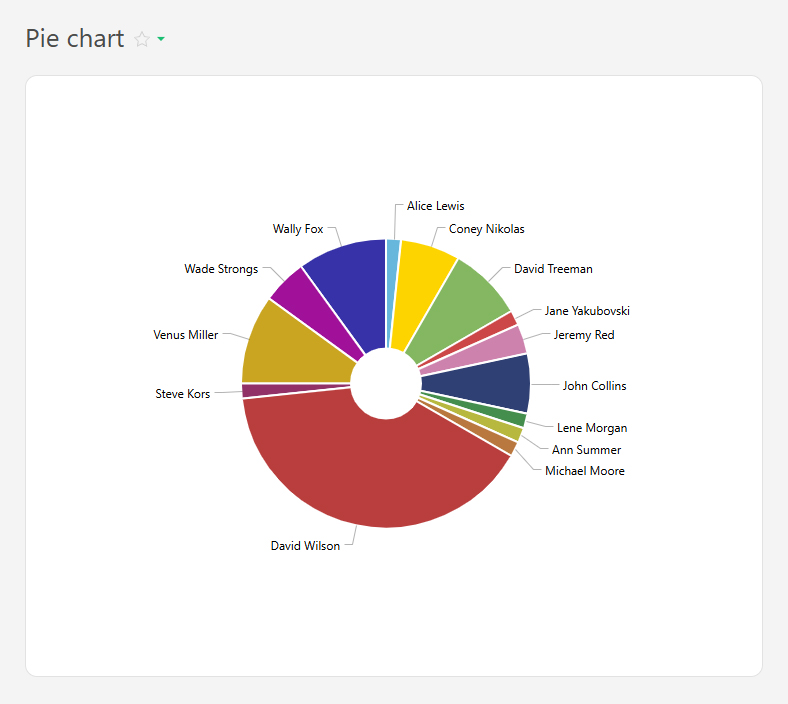
Wykres kołowy oparty jest na danych z raportu i składa się z koła podzielonego na sektory:
- Każdy sektor reprezentuje kategorię (np. dział, projekt, Status zadania).
- Rozmiar sektora jest proporcjonalny do wartości liczbowej (np. liczby zadań, udziału w budżecie, czasu pracy).
Aby zapewnić poprawne wyświetlanie danych, użyj grupowania i sortowania.
Konfiguracja
- W widoku raportu dodaj kolumny, które będą tworzyć wykres kołowy.
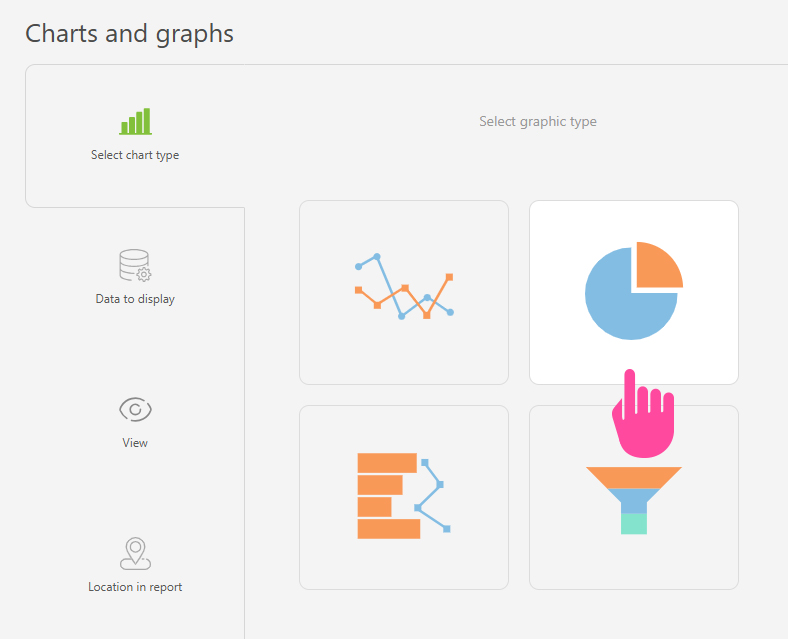
- Przejdź do sekcji "Wykresy i grafiki" i dodaj nowy wykres typu "Kołowy".
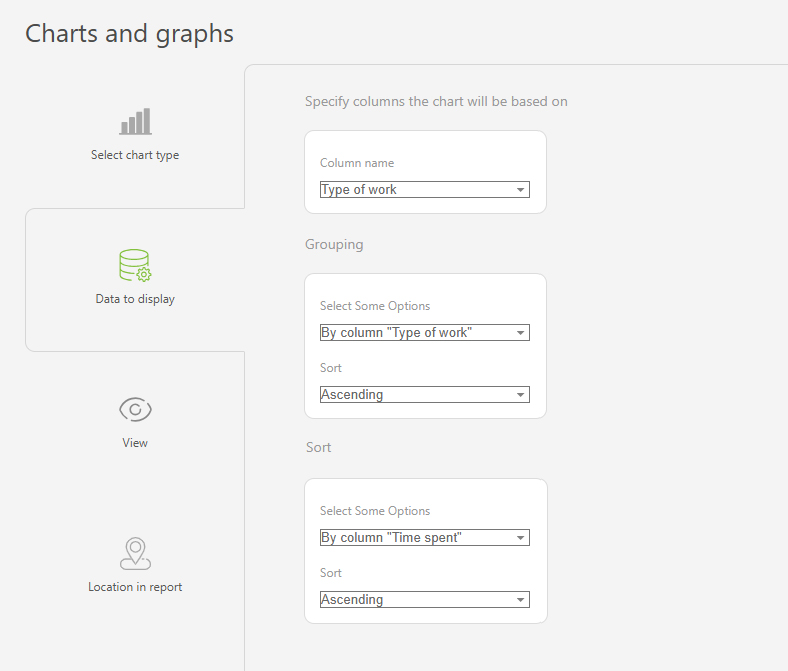
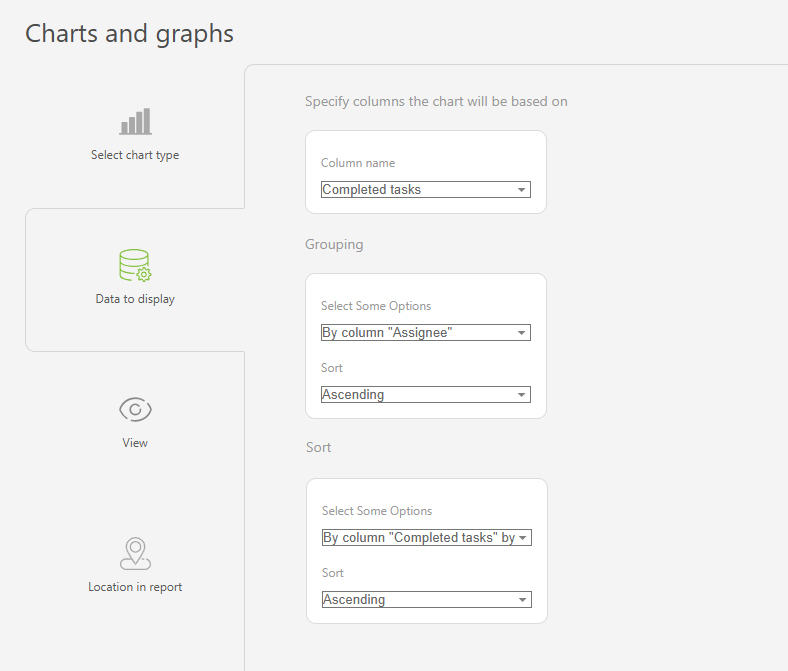
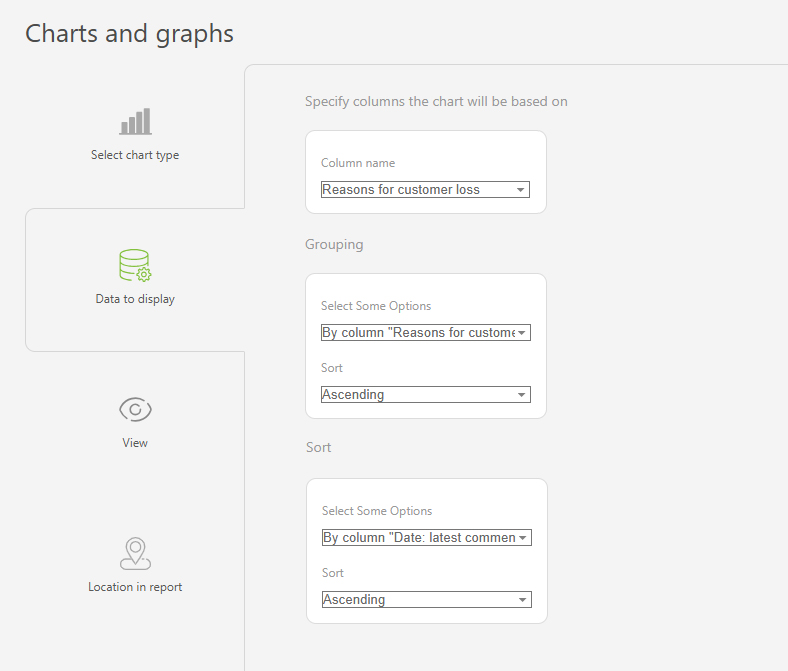
- W "Dane do wyświetlenia" ustaw:
- Kolumny: "Wykonane zadania".
- Grupowanie: według kolumny "Osoba odpowiedzialna".
- Sortowanie: po kolumnie "Wykonane zadania", według miesiąca, rosnąco.
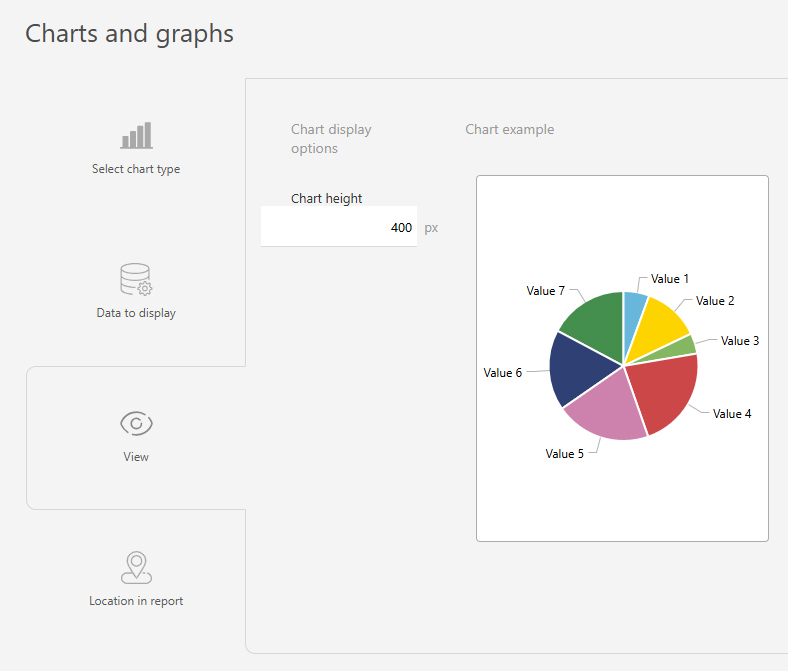
- W sekcji "Widok" możesz dostosować:
- Wysokość wykresu – definiuje wysokość wykresu w pikselach.
- Zapisz wykres i uruchom raport, aby zobaczyć wyniki.
Przykłady zastosowań
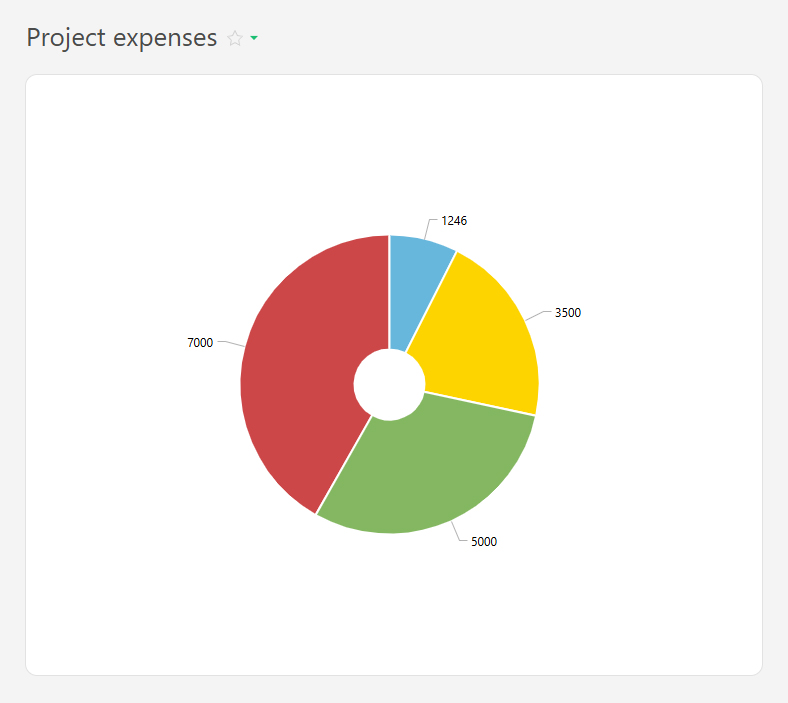
- Wydatki projektu:

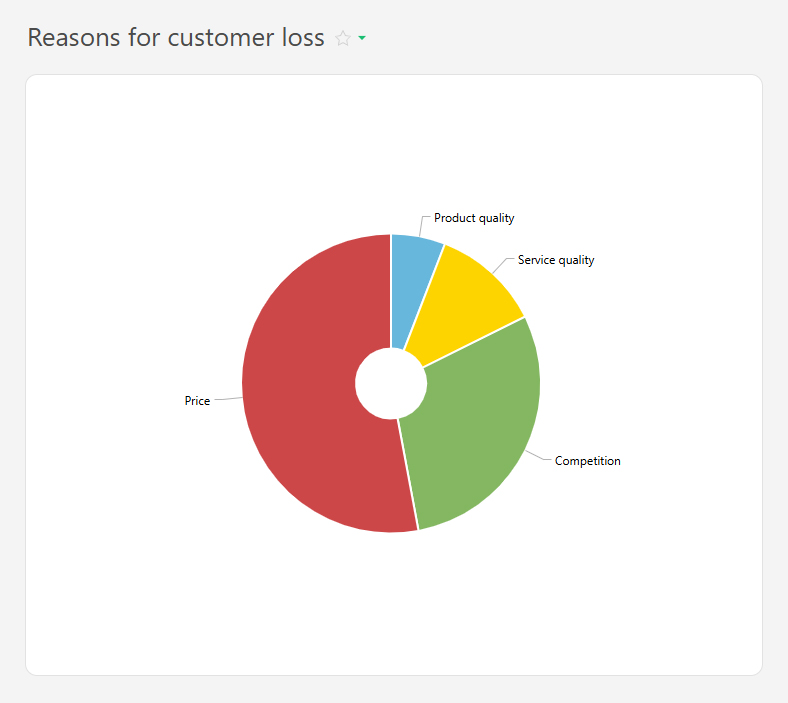
- Powody utraty klienta:
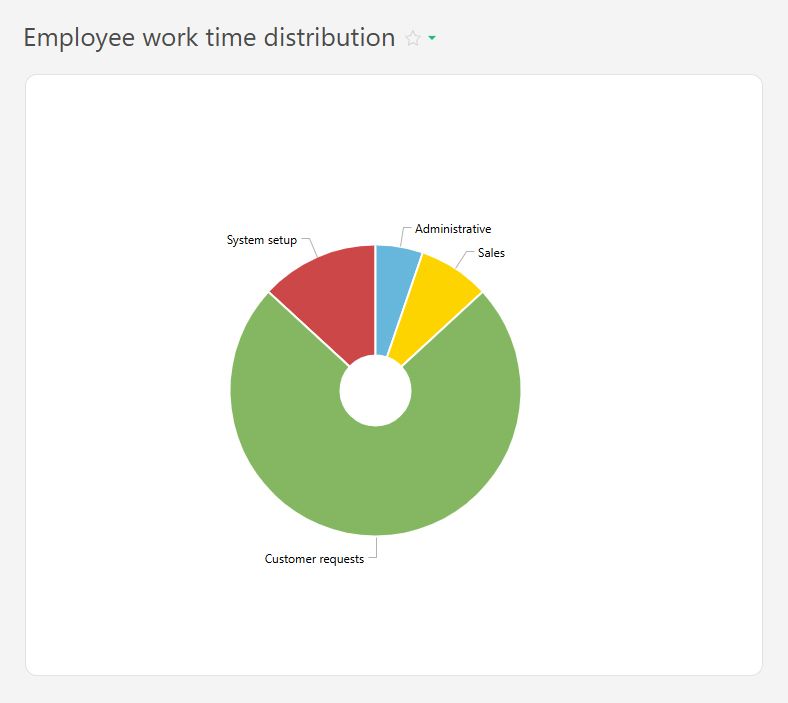
- Rozkład czasu pracy pracowników: