
Hasła aplikacji: Różnice pomiędzy wersjami
PlanfixBot (dyskusja | edycje) (Utworzono nową stronę "Jeżeli masz włączone two-factor authentication, to przy próbie logowania się do konta za pomocą aplikacji mobilnej będziesz musiał wprowadzić '''hasło aplikacji''': https://s.pfx.so/pf/fH/86FXkr.png Hasła aplikacji są dodatkowymi środkami bezpieczeństwa. Znajdziesz je w wersji internetowej Planfix. Otworzy się okno z jednorazowym hasłem aplikacji: https://s.pfx.so/pf/LH/vEri5I.png Po wprowadzeniu hasła sesja w aplikacji mobilnej zostanie za…") |
PlanfixBot (dyskusja | edycje) Nie podano opisu zmian |
||
| Linia 1: | Linia 1: | ||
Jeśli masz włączone [[two-factor authentication]], to przy próbie zalogowania się do konta za pomocą aplikacji mobilnej będziesz musiał(a) wprowadzić '''hasło aplikacji''': | |||
https://s.pfx.so/pf/fH/86FXkr.png | https://s.pfx.so/pf/fH/86FXkr.png | ||
Hasła aplikacji | Hasła aplikacji to dodatkowe środki bezpieczeństwa. Znajdziesz je w webowej wersji Planfix. Otworzy się okno z jednorazowym hasłem aplikacji: | ||
https://s.pfx.so/pf/LH/vEri5I.png | https://s.pfx.so/pf/LH/vEri5I.png | ||
Po wprowadzeniu hasła sesja w aplikacji mobilnej | Po wprowadzeniu hasła sesja zostanie zapisana w aplikacji mobilnej, co pozwoli na nieprzerwaną pracę w aplikacji. | ||
==Usuwanie sesji== | == Usuwanie sesji == | ||
Sesję na urządzeniu mobilnym możesz usunąć, | Sesję na urządzeniu mobilnym możesz usunąć, jeśli uważasz, że została naruszona — np. telefon został zgubiony lub skradziony. Aby usunąć sesję w webowej wersji Planfix, przejdź do swojej [[Profil użytkownika|karty pracownika]], wybierz zakładkę '''Session management''' i usuń naruszoną sesję: | ||
https://s.pfx.so/pf/Jz/770YQF.png | https://s.pfx.so/pf/Jz/770YQF.png | ||
Wybrana aktywna sesja na urządzeniu mobilnym zostanie wyłączona. Żądania wysyłane z tego urządzenia nie będą już przetwarzane, a informacje nie będą wysyłane z serwera na urządzenie. | |||
Aby | Aby wznowić pracę w aplikacji po usunięciu sesji, będziesz musiał(a) uzyskać kolejne hasło aplikacji, jak opisano powyżej. | ||
== Przejdź do == | == Przejdź do == | ||
Aktualna wersja na dzień 14:21, 5 gru 2025
Jeśli masz włączone two-factor authentication, to przy próbie zalogowania się do konta za pomocą aplikacji mobilnej będziesz musiał(a) wprowadzić hasło aplikacji:
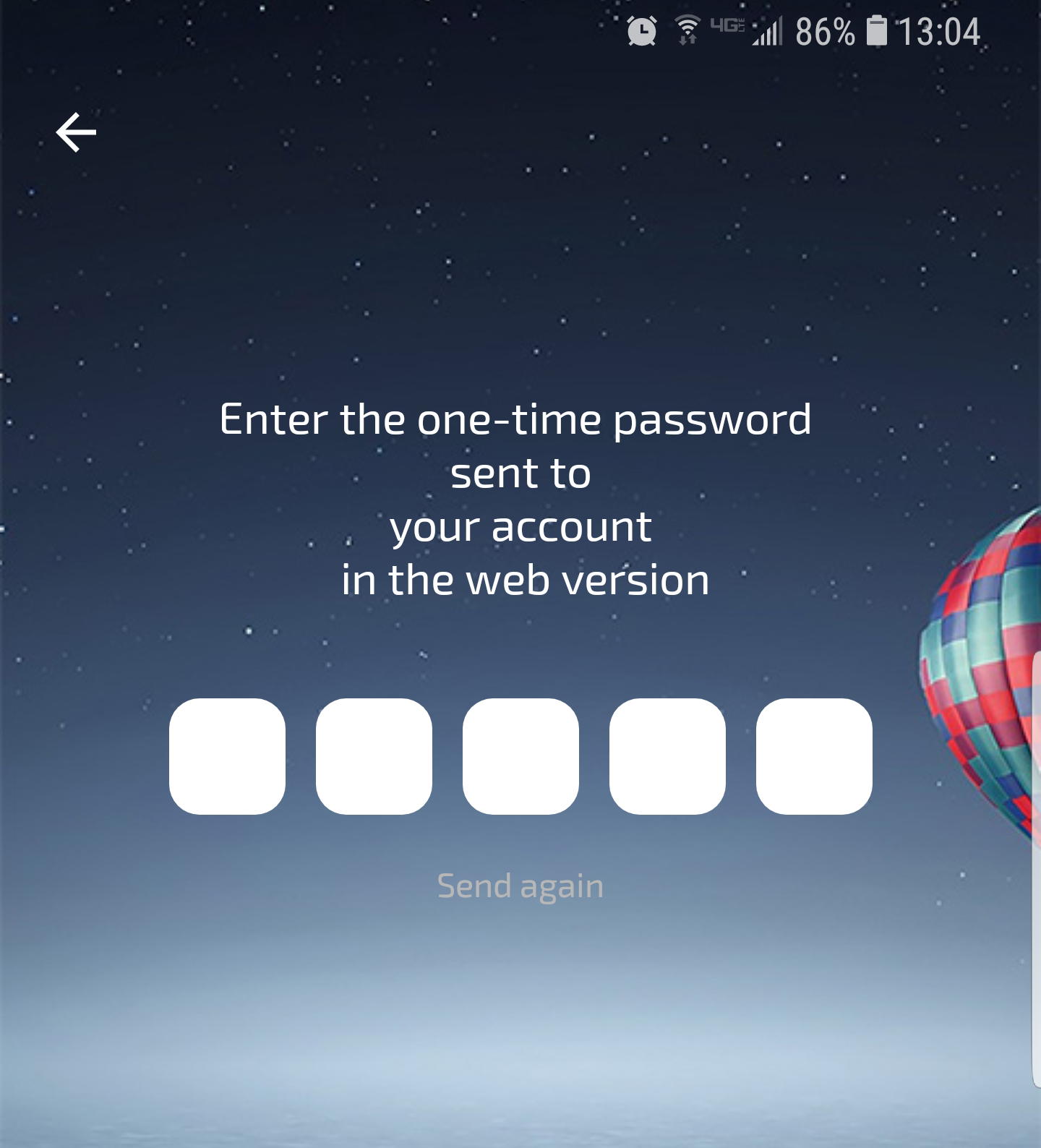
Hasła aplikacji to dodatkowe środki bezpieczeństwa. Znajdziesz je w webowej wersji Planfix. Otworzy się okno z jednorazowym hasłem aplikacji:
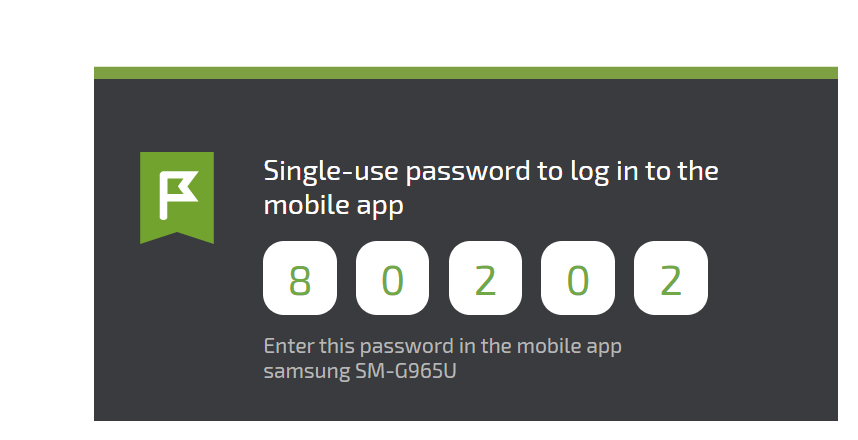
Po wprowadzeniu hasła sesja zostanie zapisana w aplikacji mobilnej, co pozwoli na nieprzerwaną pracę w aplikacji.
Usuwanie sesji
Sesję na urządzeniu mobilnym możesz usunąć, jeśli uważasz, że została naruszona — np. telefon został zgubiony lub skradziony. Aby usunąć sesję w webowej wersji Planfix, przejdź do swojej karty pracownika, wybierz zakładkę Session management i usuń naruszoną sesję:
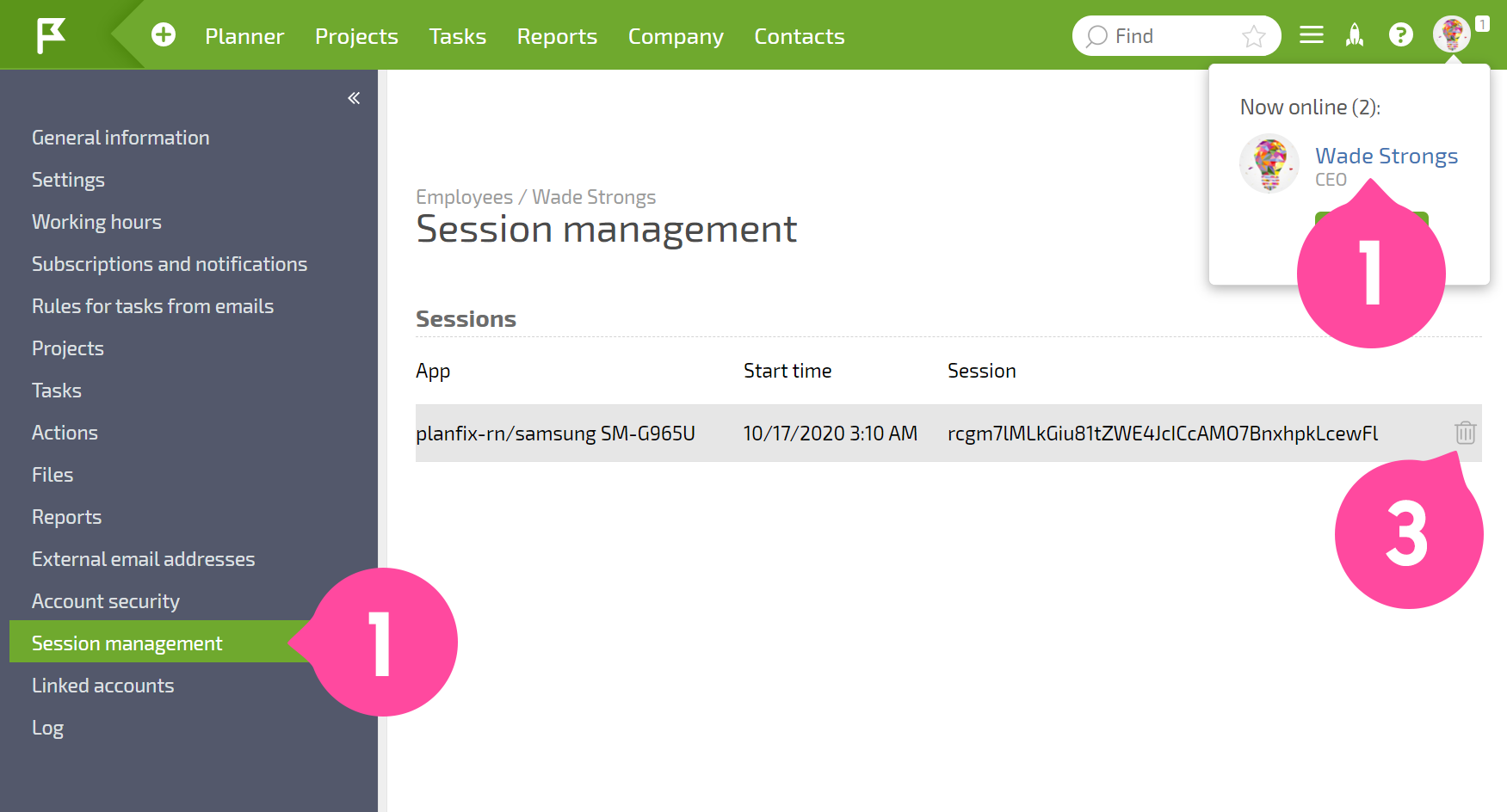
Wybrana aktywna sesja na urządzeniu mobilnym zostanie wyłączona. Żądania wysyłane z tego urządzenia nie będą już przetwarzane, a informacje nie będą wysyłane z serwera na urządzenie.
Aby wznowić pracę w aplikacji po usunięciu sesji, będziesz musiał(a) uzyskać kolejne hasło aplikacji, jak opisano powyżej.