
Korzystanie z bloków godzinowych: Różnice pomiędzy wersjami
PlanfixBot (dyskusja | edycje) (Utworzono nową stronę "W bloku godzinowym blok godzinowy mogą być wyświetlane znaczniki danych, które zawierają pola "Data" i "Przedział czasowy" (znacznik danych musi mieć oba te pola). Pozwala to na elastyczne wykorzystanie bloku godzinowego — zarówno do dodawania do zadania znaczników danych pożądanego typu, jak i jako sposób wyświetlania zadań. Przyjrzyjmy się kilku przykładom pracy z blokiem godzinowym przy użyciu standardowego znacznika…") |
PlanfixBot (dyskusja | edycje) Nie podano opisu zmian |
||
| Linia 1: | Linia 1: | ||
W bloku godzinowym [[Kalendarz godzinowy| | W bloku godzinowym [[Kalendarz godzinowy| hourly block]] można wyświetlać znaczniki danych, które zawierają pola "Date" i "Time period" (znacznik danych musi mieć oba te pola). Pozwala to na elastyczne wykorzystanie bloku godzinowego — zarówno do dodawania do zadania znaczników danych pożądanego typu, jak i do wyświetlania zadań. | ||
Przyjrzyjmy się kilku przykładom pracy z blokiem godzinowym | Przyjrzyjmy się kilku przykładom pracy z blokiem godzinowym na przykładzie standardowego znacznika danych, [[Zarządzanie czasem| Planowany czas pracy]]. | ||
== Przeciągnij zadanie do bloku godzinowego == | ==Przeciągnij zadanie do bloku godzinowego== | ||
Jeśli przeciągniesz zadanie z [[Lista (Planer)| listy]] lub [[task calendar]] do bloku godzinowego, do zadania zostanie dodany typ [[Znaczniki danych| znacznika danych]] ustawiony w bloku godzinowym. Blok zadania jest również wyświetlany w bloku godzinowym: | Jeśli przeciągniesz zadanie z [[Lista (Planer)| listy]] lub [[task calendar]] do bloku godzinowego, do zadania zostanie dodany typ [[Znaczniki danych| znacznika danych]] ustawiony w bloku godzinowym. Blok zadania jest również wyświetlany w bloku godzinowym: | ||
https://pic.planfix.ru/pf/mr/qSRbOf.png | https://pic.planfix.ru/pf/mr/qSRbOf.png | ||
Ten blok można | Ten blok można rozwijać i przesuwać, zmieniając wartości w polu "Time period" odpowiadającego znacznika danych. W naszym przykładzie używamy znacznika danych '''Planowany czas pracy''', więc rozmiar bloku odpowiada ilości czasu zaplanowanego na pracę nad zadaniem. | ||
Zadanie można przeciągnąć do bloku godzinowego wielokrotnie | Zadanie można przeciągnąć do bloku godzinowego wielokrotnie — za każdym razem tworzy się nowe wpisanie ze znacznikiem danych i zajmuje miejsce w bloku godzinowym: | ||
https://pic.planfix.ru/pf/72/TcC05u.png | https://pic.planfix.ru/pf/72/TcC05u.png | ||
== Utwórz zadanie, klikając | ==Utwórz zadanie, klikając na bloku godzinowym== | ||
Istnieje „odwrotny” sposób | Istnieje „odwrotny” sposób użycia bloku godzinowego: jeśli klikniesz na niego i przeciągniesz nowy prostokąt tak, aby zajmował tyle czasu, ile chcesz, Planfix utworzy zadanie, któremu automatycznie zostanie przypięty odpowiedni znacznik danych: | ||
https://pic.planfix.ru/pf/30/NDLlQj.png | https://pic.planfix.ru/pf/30/NDLlQj.png | ||
To wygodny sposób szybkiego | To wygodny sposób szybkiego tworzenia zadania na określony okres czasu, np. spotkania czy pracy nad zadaniem. | ||
=== Ważne === | ===Ważne=== | ||
jeśli w bloku godzinowym wyświetlanych jest więcej niż jeden znacznik danych, do tworzonego zadania zostanie dodany znacznik danych wymieniony jako pierwszy. | jeśli w bloku godzinowym wyświetlanych jest więcej niż jeden znacznik danych, do tworzonego zadania zostanie dodany znacznik danych wymieniony jako pierwszy. | ||
== Przejdź do == | ==Przejdź do== | ||
*[[Planer]] | *[[Planer]] | ||
*[[Opis funkcji]] | *[[Opis funkcji]] | ||
Aktualna wersja na dzień 14:09, 5 gru 2025
W bloku godzinowym hourly block można wyświetlać znaczniki danych, które zawierają pola "Date" i "Time period" (znacznik danych musi mieć oba te pola). Pozwala to na elastyczne wykorzystanie bloku godzinowego — zarówno do dodawania do zadania znaczników danych pożądanego typu, jak i do wyświetlania zadań.
Przyjrzyjmy się kilku przykładom pracy z blokiem godzinowym na przykładzie standardowego znacznika danych, Planowany czas pracy.
Przeciągnij zadanie do bloku godzinowego
Jeśli przeciągniesz zadanie z listy lub task calendar do bloku godzinowego, do zadania zostanie dodany typ znacznika danych ustawiony w bloku godzinowym. Blok zadania jest również wyświetlany w bloku godzinowym:
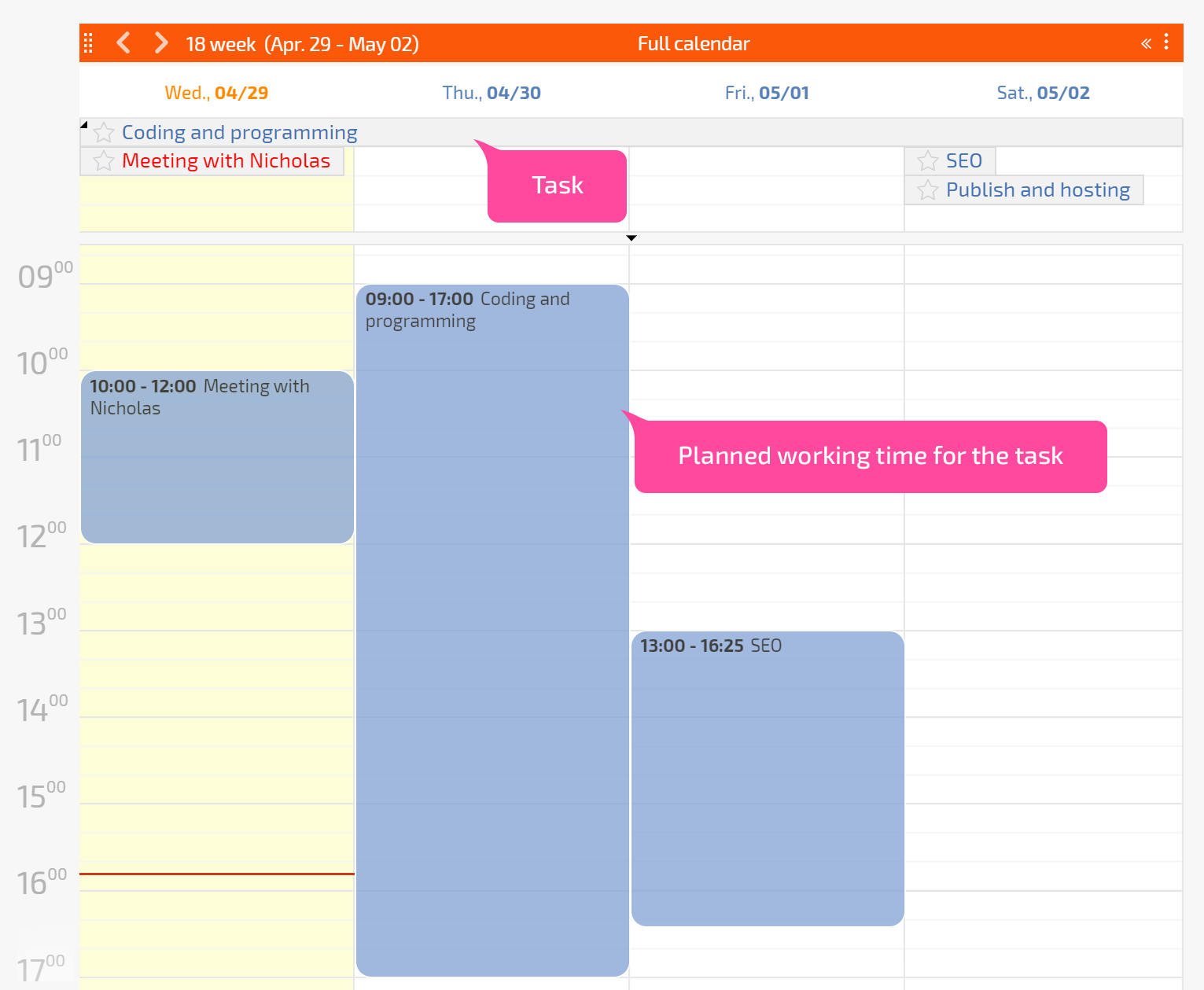
Ten blok można rozwijać i przesuwać, zmieniając wartości w polu "Time period" odpowiadającego znacznika danych. W naszym przykładzie używamy znacznika danych Planowany czas pracy, więc rozmiar bloku odpowiada ilości czasu zaplanowanego na pracę nad zadaniem.
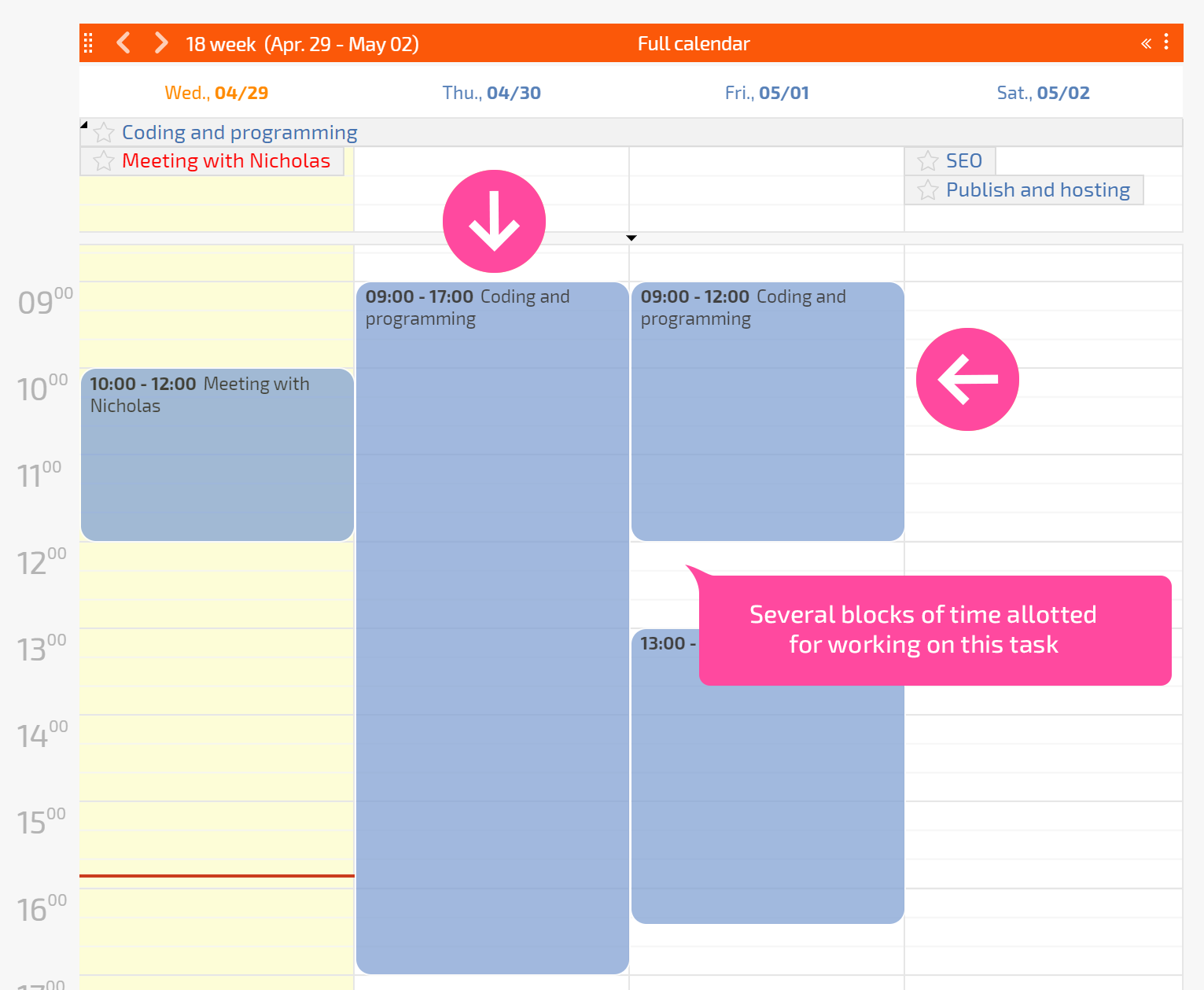
Zadanie można przeciągnąć do bloku godzinowego wielokrotnie — za każdym razem tworzy się nowe wpisanie ze znacznikiem danych i zajmuje miejsce w bloku godzinowym:
Utwórz zadanie, klikając na bloku godzinowym
Istnieje „odwrotny” sposób użycia bloku godzinowego: jeśli klikniesz na niego i przeciągniesz nowy prostokąt tak, aby zajmował tyle czasu, ile chcesz, Planfix utworzy zadanie, któremu automatycznie zostanie przypięty odpowiedni znacznik danych:
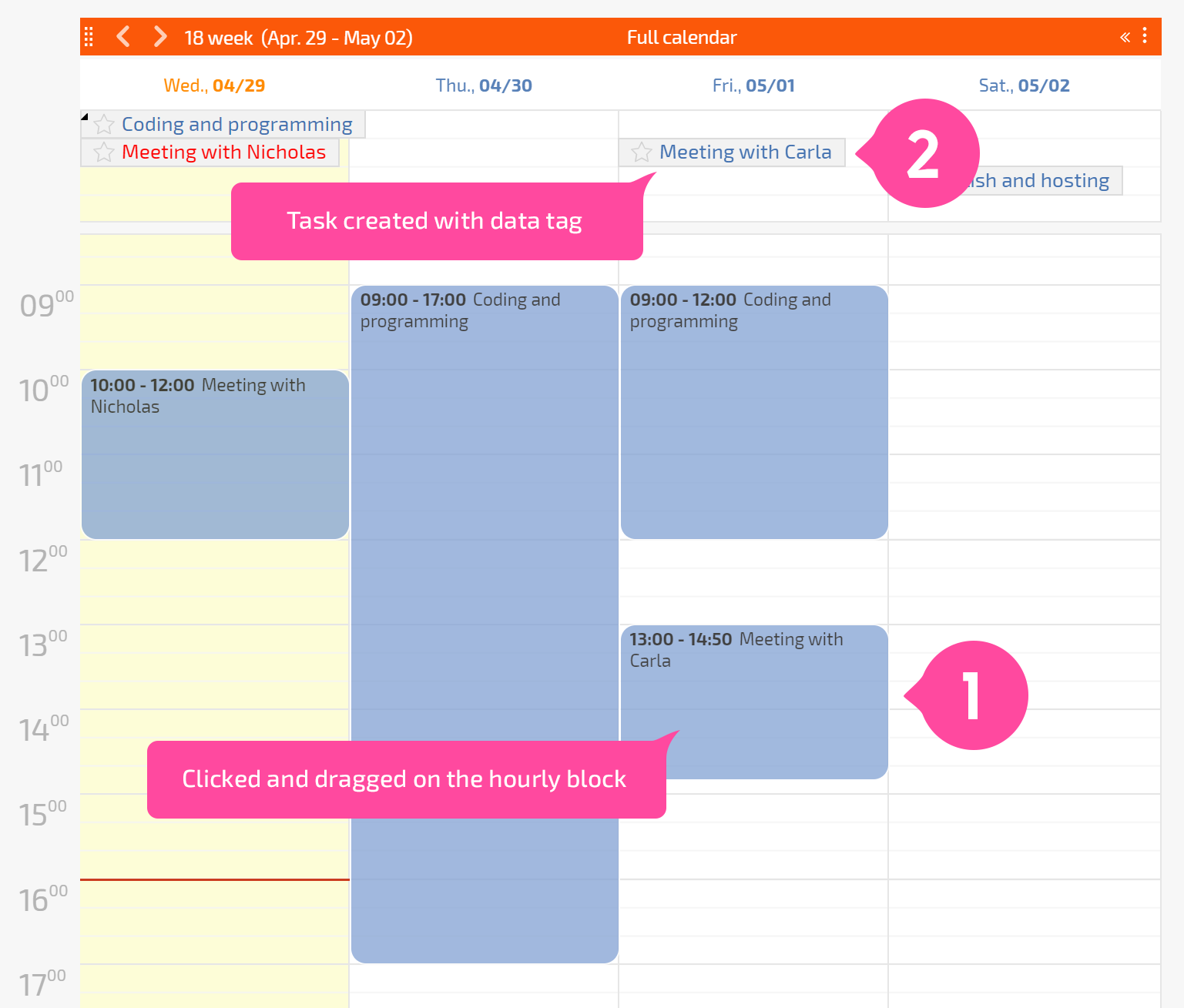
To wygodny sposób szybkiego tworzenia zadania na określony okres czasu, np. spotkania czy pracy nad zadaniem.
Ważne
jeśli w bloku godzinowym wyświetlanych jest więcej niż jeden znacznik danych, do tworzonego zadania zostanie dodany znacznik danych wymieniony jako pierwszy.