
Kalendarz pracy: Różnice pomiędzy wersjami
PlanfixBot (dyskusja | edycje) (Utworzono nową stronę "{{#seo: |title=Work calendar |titlemode=append |keywords=planfix, Work calendar, managing working hours, vacation schedule, managing employees |description=The work calendar allows you to define the exact work schedule for the company and each employee. }} Planfix umożliwia utworzenie kalendarza pracy i ustawienie harmonogramu dla całej firmy lub konkretnych pracowników. == Kalendarz firmy == Ustawienia kalendarza pracy firmy zn…") |
PlanfixBot (dyskusja | edycje) Nie podano opisu zmian |
||
| (Nie pokazano 1 pośredniej wersji utworzonej przez tego samego użytkownika) | |||
| Linia 5: | Linia 5: | ||
|description=The work calendar allows you to define the exact work schedule for the company and each employee. | |description=The work calendar allows you to define the exact work schedule for the company and each employee. | ||
}} | }} | ||
Planfix | Planfix pozwala na stworzenie kalendarza pracy i ustawienie harmonogramu dla całej firmy lub konkretnych pracowników. | ||
== Kalendarz firmy == | == Kalendarz firmy == | ||
Ustawienia kalendarza pracy firmy znajdują się w sekcji ''' | Ustawienia kalendarza pracy firmy znajdują się w sekcji '''Zarządzanie kontem / Godziny pracy'''. W tej sekcji wyświetlana jest lista harmonogramów pracy dostępnych na Twoim koncie: | ||
*Firma może ustawić dowolną liczbę harmonogramów pracy. Po kliknięciu harmonogramu pracy zobaczysz: | |||
https:// | https://s.pfx.so/pf/ao/yEYq1C.jpg | ||
Po lewej stronie znajduje się kalendarz, w którym możesz przeglądać i zarządzać dniami pracy oraz dniami wolnymi. Po prawej stronie widoczna jest lista tych samych dni pracy i dni wolnych, ale wyświetlanych jako reguły i wyjątki. | |||
*Po wybraniu podstawowego kalendarza dla Twojego kraju święta dla bieżącego i przyszłych lat zostaną zaimportowane automatycznie. | |||
*W tym samym panelu możesz edytować godzinowy rozkład dnia pracy oraz liczbę dni pracy w tygodniu. | |||
*Kalendarz w lewym panelu harmonogramu ułatwia dodawanie dodatkowych świąt i dni wolnych: kliknij dzień i dodaj wyjątek do ogólnej reguły. | |||
'''Uwaga:''' żadne zmiany nie zostaną zapisane, dopóki nie klikniesz przycisku Zapisz. | |||
'''Uwaga:''' żadne zmiany nie zostaną zapisane, dopóki nie klikniesz przycisku Zapisz | |||
== Kalendarz pracy pracownika == | == Kalendarz pracy pracownika == | ||
Czas pracy pracownika można zarządzać w jego [[Profil użytkownika|karcie]] | Czas pracy pracownika można zarządzać w jego [[Profil użytkownika|karcie]]. | ||
Proces ustawiania czasu pracy dla pracownika wygląda i działa tak samo jak na poziomie firmy, jednak zmiany są stosowane tylko do danego pracownika. | |||
W karcie pracownika oraz w firmowym harmonogramie pracy znajduje się rozwijana lista typów dni wolnych. Typy te można ustawić w '''Zarządzanie kontem — Słowniki systemowe — Typy dni wolnych'''. | |||
*Kalendarz pracownika rejestruje jego urlopy, zwolnienia chorobowe, czas wolny i inne nieobecności. | |||
*Kalendarz pracownika służy nie tylko do wyświetlania dni pracy i dni wolnych. Planfix używa tych kalendarzy przy obliczaniu planowanych terminów zakończenia zadań, które mają określoną '''duration'''. | |||
*Godziny pracy dla grupy roboczej są ustalane w następujący sposób: jeśli godziny pracy ustawiono przynajmniej dla jednego pracownika w grupie, stosuje się je również do całej grupy. | |||
== Dodatkowe informacje == | |||
*Każdemu pracownikowi można pozwolić na [[Employee can manage a working time of employees in their groups|zarządzanie godzinami pracy pracowników w jego grupie]]. Jest to szczególnie przydatne dla kierowników działów, którzy dzięki temu mogą zarządzać urlopami i dniami wolnymi swoich podwładnych. | |||
*Kalendarz pracy jest dostępny dla wszystkich kont, łącznie z kontami darmowymi. | |||
*Jeśli godziny pracy pracownika ulegną zmianie, daty zakończenia aktywnych zadań, w których pracownik jest Osobą odpowiedzialną i gdzie duration określone jest w dniach roboczych, zostaną przeliczone. | |||
== Przejdź do == | == Przejdź do == | ||
*[[Pracownicy i struktura firmy]] | *[[Pracownicy i struktura firmy]] | ||
*[[Kalendarz nieobecności]] | *[[Kalendarz nieobecności]] | ||
*[[Opis funkcji]] | *[[Opis funkcji]] | ||
Aktualna wersja na dzień 02:12, 5 gru 2025
Planfix pozwala na stworzenie kalendarza pracy i ustawienie harmonogramu dla całej firmy lub konkretnych pracowników.
Kalendarz firmy
Ustawienia kalendarza pracy firmy znajdują się w sekcji Zarządzanie kontem / Godziny pracy. W tej sekcji wyświetlana jest lista harmonogramów pracy dostępnych na Twoim koncie:
- Firma może ustawić dowolną liczbę harmonogramów pracy. Po kliknięciu harmonogramu pracy zobaczysz:
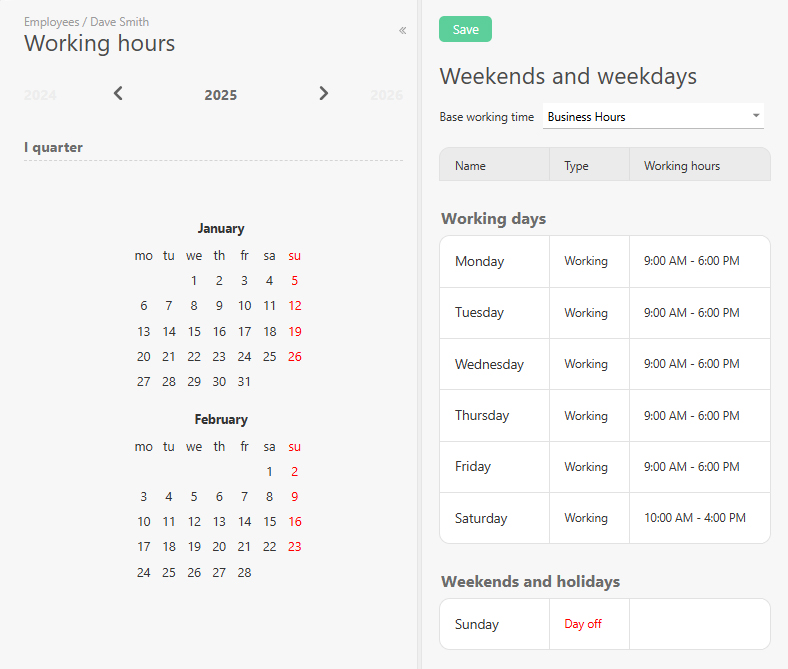
Po lewej stronie znajduje się kalendarz, w którym możesz przeglądać i zarządzać dniami pracy oraz dniami wolnymi. Po prawej stronie widoczna jest lista tych samych dni pracy i dni wolnych, ale wyświetlanych jako reguły i wyjątki.
- Po wybraniu podstawowego kalendarza dla Twojego kraju święta dla bieżącego i przyszłych lat zostaną zaimportowane automatycznie.
- W tym samym panelu możesz edytować godzinowy rozkład dnia pracy oraz liczbę dni pracy w tygodniu.
- Kalendarz w lewym panelu harmonogramu ułatwia dodawanie dodatkowych świąt i dni wolnych: kliknij dzień i dodaj wyjątek do ogólnej reguły.
Uwaga: żadne zmiany nie zostaną zapisane, dopóki nie klikniesz przycisku Zapisz.
Kalendarz pracy pracownika
Czas pracy pracownika można zarządzać w jego karcie.
Proces ustawiania czasu pracy dla pracownika wygląda i działa tak samo jak na poziomie firmy, jednak zmiany są stosowane tylko do danego pracownika.
W karcie pracownika oraz w firmowym harmonogramie pracy znajduje się rozwijana lista typów dni wolnych. Typy te można ustawić w Zarządzanie kontem — Słowniki systemowe — Typy dni wolnych.
- Kalendarz pracownika rejestruje jego urlopy, zwolnienia chorobowe, czas wolny i inne nieobecności.
- Kalendarz pracownika służy nie tylko do wyświetlania dni pracy i dni wolnych. Planfix używa tych kalendarzy przy obliczaniu planowanych terminów zakończenia zadań, które mają określoną duration.
- Godziny pracy dla grupy roboczej są ustalane w następujący sposób: jeśli godziny pracy ustawiono przynajmniej dla jednego pracownika w grupie, stosuje się je również do całej grupy.
Dodatkowe informacje
- Każdemu pracownikowi można pozwolić na zarządzanie godzinami pracy pracowników w jego grupie. Jest to szczególnie przydatne dla kierowników działów, którzy dzięki temu mogą zarządzać urlopami i dniami wolnymi swoich podwładnych.
- Kalendarz pracy jest dostępny dla wszystkich kont, łącznie z kontami darmowymi.
- Jeśli godziny pracy pracownika ulegną zmianie, daty zakończenia aktywnych zadań, w których pracownik jest Osobą odpowiedzialną i gdzie duration określone jest w dniach roboczych, zostaną przeliczone.