Wykres liniowy: Różnice pomiędzy wersjami
Z Planfix
PlanfixBot (dyskusja | edycje) (Utworzono nową stronę "{{#seo: |title=Wykres liniowy |titlemode=append |keywords=planfix, raporty, raport, wykres, typ wykresu, rodzaj wykresu |description=Typ wykresu liniowego }} Wykres liniowy to jeden z typów wykresów dostępnych w Planfix raporty. Prezentuje dane jako punkty połączone liniami, dlatego jest idealny do wizualizacji trendów w czasie lub zależności między wartościami. Ten wykres nadaje się do śledzenia zmian takich jak realiza…") |
PlanfixBot (dyskusja | edycje) Nie podano opisu zmian |
||
| Linia 2: | Linia 2: | ||
|title=Wykres liniowy | |title=Wykres liniowy | ||
|titlemode=append | |titlemode=append | ||
|keywords=planfix, | |keywords=planfix, reports, report, chart, diagram type, chart type | ||
|description=Typ wykresu liniowego | |description=Typ wykresu liniowego | ||
}} | }} | ||
Wykres liniowy to jeden z typów wykresów dostępnych w Planfix [[Raporty: Wykresy w raportach|raporty]]. | Wykres liniowy to jeden z typów wykresów dostępnych w Planfix [[Raporty: Wykresy w raportach|raporty]]. Przedstawia dane jako punkty połączone liniami, dzięki czemu idealnie nadaje się do wizualizacji trendów w czasie lub zależności między wartościami. Ten wykres sprawdza się przy śledzeniu zmian takich jak realizacja zadań, wzrost sprzedaży czy postęp projektu. | ||
Na przykład możesz wyświetlić zaległe i zakończone zadania według | Na przykład możesz wyświetlić zaległe i zakończone zadania według osób odpowiedzialnych za ostatni miesiąc w ten sposób: | ||
https://s.pfx.so/pf/UV/pafV4I.jpg | https://s.pfx.so/pf/UV/pafV4I.jpg | ||
| Linia 16: | Linia 16: | ||
* Oś pionowa (Y) — reprezentuje wartości liczbowe (np. liczba wykonanych zadań, przepracowane godziny, kwoty sprzedaży). | * Oś pionowa (Y) — reprezentuje wartości liczbowe (np. liczba wykonanych zadań, przepracowane godziny, kwoty sprzedaży). | ||
Aby | Aby wyświetlić odpowiednie dane, użyj grupowania i sortowania. | ||
== | ==Ustawienia== | ||
*W | *W widoku raportu dodaj kolumny, które będą stanowić dane do wykresu liniowego. | ||
*Przejdź do sekcji " | *Przejdź do sekcji "Charts and graphs" i dodaj nowy wykres typu "Line": | ||
https://s.pfx.so/pf/fi/rTfZbG.jpg | https://s.pfx.so/pf/fi/rTfZbG.jpg | ||
*W " | *W "Data to display" ustaw następujące elementy: | ||
**Kolumny, na których będzie | ** Kolumny, na których oparty będzie wykres: "Overdue tasks", "Completed tasks". | ||
**Grupowanie: | ** Grupowanie: po kolumnie "Assignee". | ||
**Sortowanie: | ** Sortowanie: po kolumnie "Completed tasks", według miesiąca, rosnąco. | ||
https://s.pfx.so/pf/iC/Z8rSF4.jpg | https://s.pfx.so/pf/iC/Z8rSF4.jpg | ||
*W sekcji " | *W sekcji "View" skonfiguruj sposób wyświetlania wykresu: | ||
**" | ** "Chart height" — definiuje wysokość wykresu w pikselach. | ||
**" | ** "Legend location" — kontroluje sposób wyświetlania etykiet osi. Wskazówka: użyj "Vertical" dla dłuższych etykiet, aby oszczędzić miejsce; "Horizontal" jest najlepsze dla krótszych etykiet. | ||
**" | ** "Colors" — pomaga rozróżnić grupy danych za pomocą różnych kolorów. | ||
https://s.pfx.so/pf/71/ZjmCo9.jpg | https://s.pfx.so/pf/71/ZjmCo9.jpg | ||
*Zapisz wykres i uruchom raport, aby go | *Zapisz wykres i uruchom raport, aby go zobaczyć. | ||
==Przykłady zastosowań== | ==Przykłady zastosowań== | ||
| Linia 39: | Linia 39: | ||
https://s.pfx.so/pf/Yu/MHqvia.jpg | https://s.pfx.so/pf/Yu/MHqvia.jpg | ||
*Liczba zgłoszeń do wsparcia według dnia | *Liczba zgłoszeń do wsparcia według dnia: | ||
https://s.pfx.so/pf/gN/yNlGzr.jpg | https://s.pfx.so/pf/gN/yNlGzr.jpg | ||
https://s.pfx.so/pf/2W/xllNhN.jpg | https://s.pfx.so/pf/2W/xllNhN.jpg | ||
*Nowi klienci w tym tygodniu | *Nowi klienci w tym tygodniu: | ||
https://s.pfx.so/pf/u8/OZkiox.jpg | https://s.pfx.so/pf/u8/OZkiox.jpg | ||
| Linia 50: | Linia 50: | ||
== Przejdź do == | == Przejdź do == | ||
*[[Raporty: Wykresy w raportach| | *[[Raporty: Wykresy w raportach|Charts in reports]] | ||
*[[Raporty]] | *[[Raporty]] | ||
Aktualna wersja na dzień 01:49, 11 gru 2025
Wykres liniowy to jeden z typów wykresów dostępnych w Planfix raporty. Przedstawia dane jako punkty połączone liniami, dzięki czemu idealnie nadaje się do wizualizacji trendów w czasie lub zależności między wartościami. Ten wykres sprawdza się przy śledzeniu zmian takich jak realizacja zadań, wzrost sprzedaży czy postęp projektu.
Na przykład możesz wyświetlić zaległe i zakończone zadania według osób odpowiedzialnych za ostatni miesiąc w ten sposób:
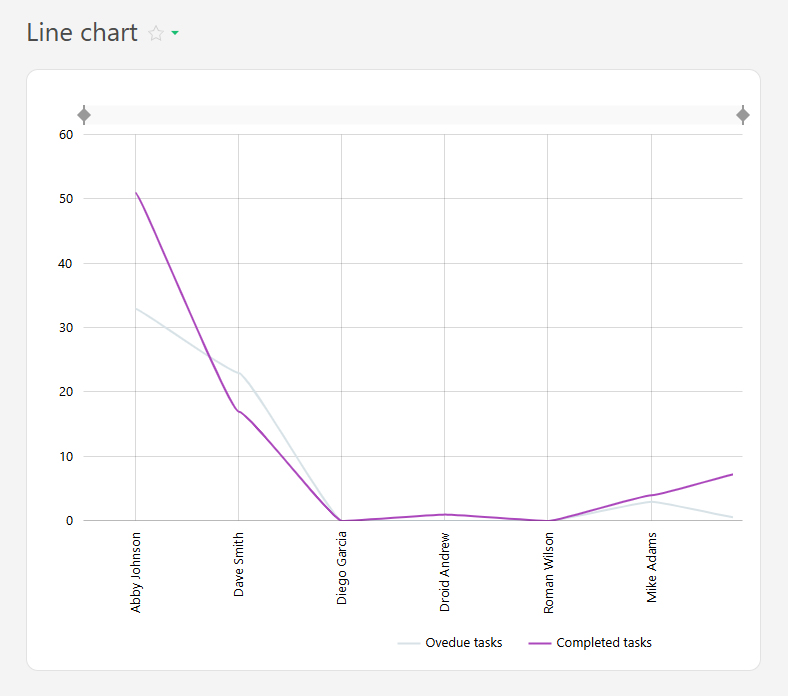
Wykres liniowy tworzony jest na podstawie danych z raportu i składa się z dwóch osi:
- Oś pozioma (X) — reprezentuje kategorie (np. dni tygodnia, nazwy projektów).
- Oś pionowa (Y) — reprezentuje wartości liczbowe (np. liczba wykonanych zadań, przepracowane godziny, kwoty sprzedaży).
Aby wyświetlić odpowiednie dane, użyj grupowania i sortowania.
Ustawienia
- W widoku raportu dodaj kolumny, które będą stanowić dane do wykresu liniowego.
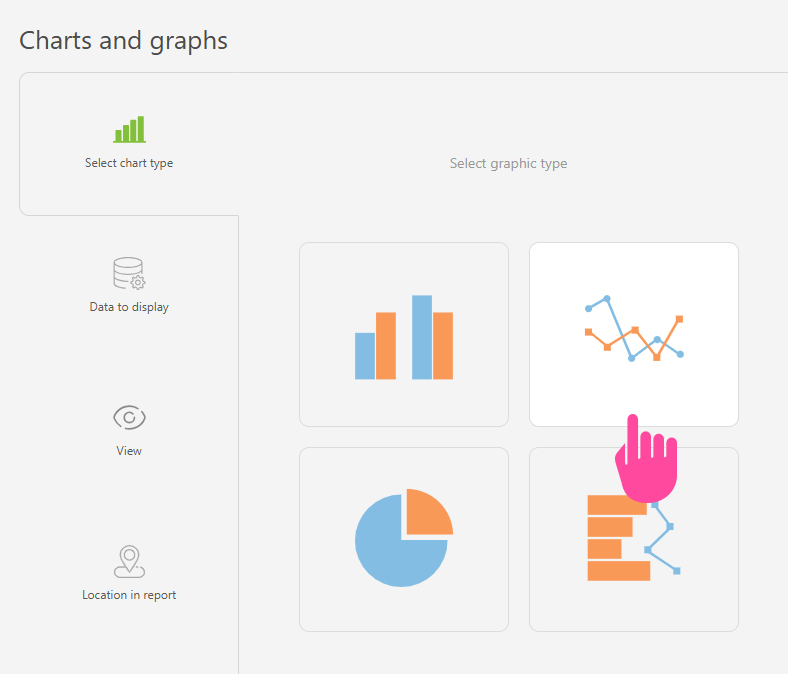
- Przejdź do sekcji "Charts and graphs" i dodaj nowy wykres typu "Line":
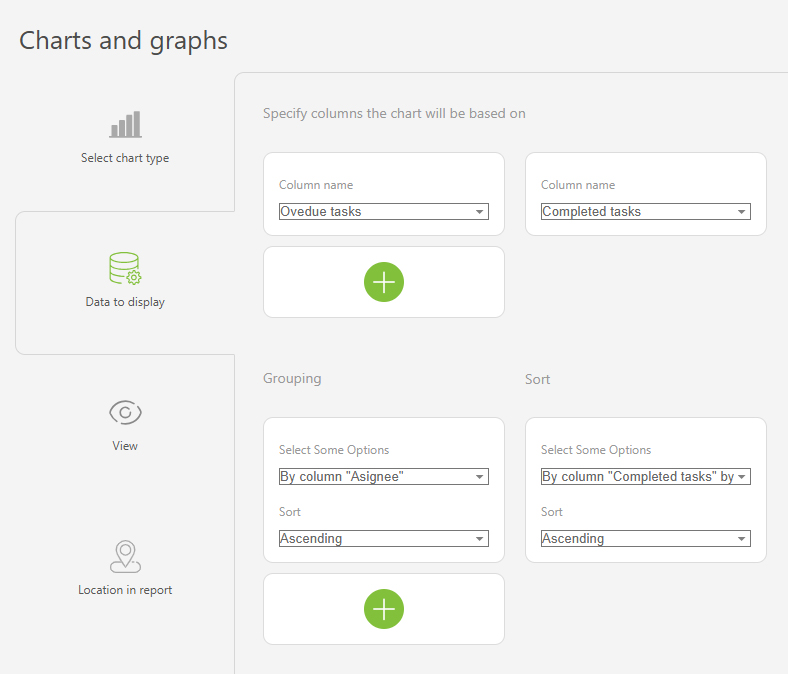
- W "Data to display" ustaw następujące elementy:
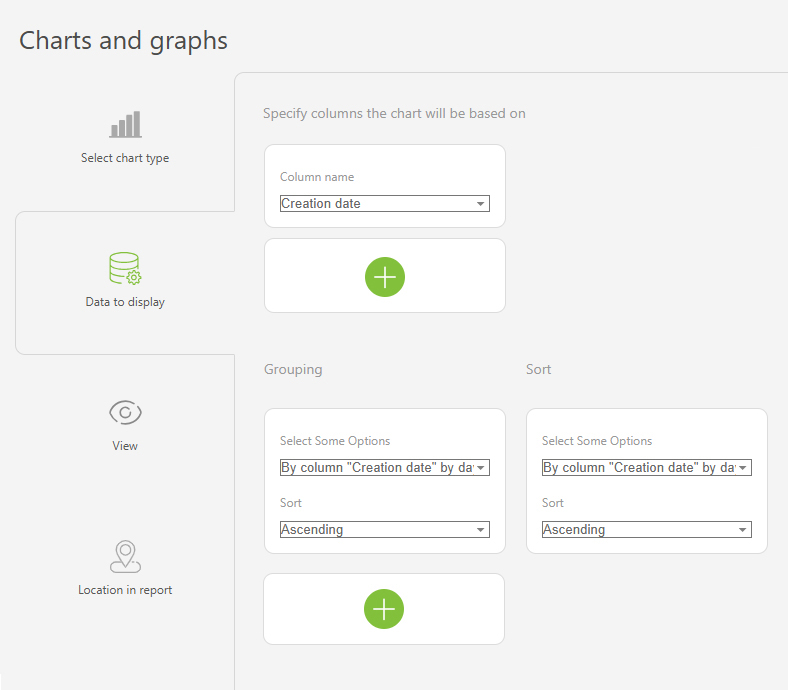
- Kolumny, na których oparty będzie wykres: "Overdue tasks", "Completed tasks".
- Grupowanie: po kolumnie "Assignee".
- Sortowanie: po kolumnie "Completed tasks", według miesiąca, rosnąco.
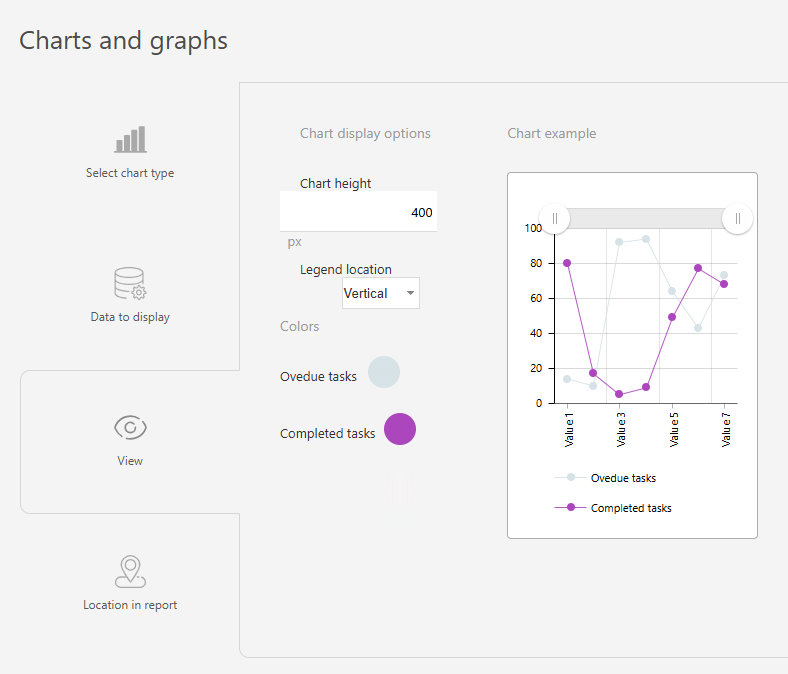
- W sekcji "View" skonfiguruj sposób wyświetlania wykresu:
- "Chart height" — definiuje wysokość wykresu w pikselach.
- "Legend location" — kontroluje sposób wyświetlania etykiet osi. Wskazówka: użyj "Vertical" dla dłuższych etykiet, aby oszczędzić miejsce; "Horizontal" jest najlepsze dla krótszych etykiet.
- "Colors" — pomaga rozróżnić grupy danych za pomocą różnych kolorów.
- Zapisz wykres i uruchom raport, aby go zobaczyć.
Przykłady zastosowań
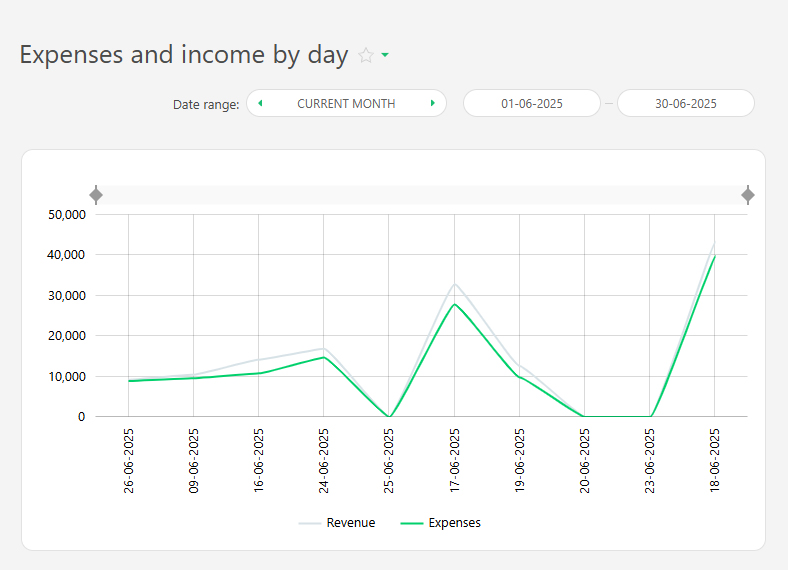
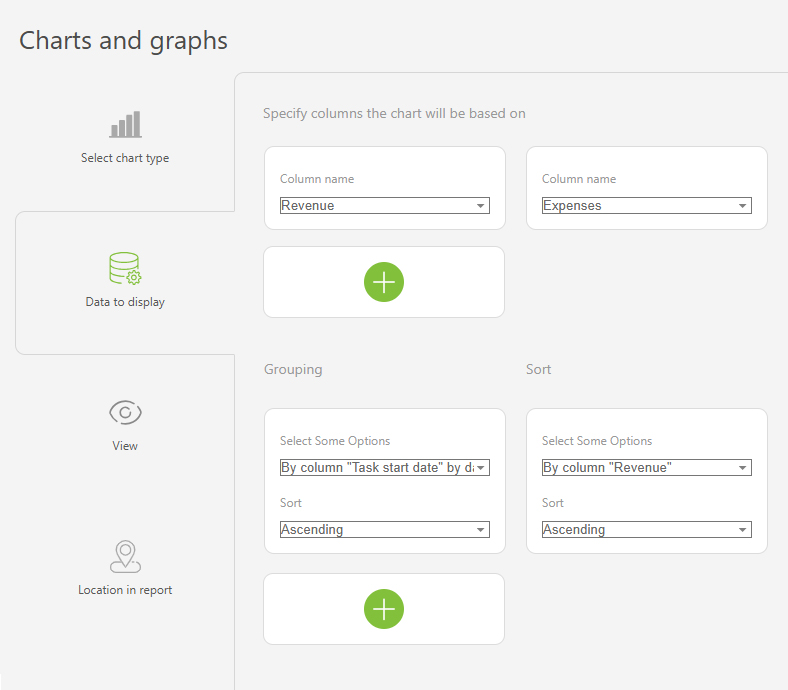
- Wydatki i przychody według dnia:
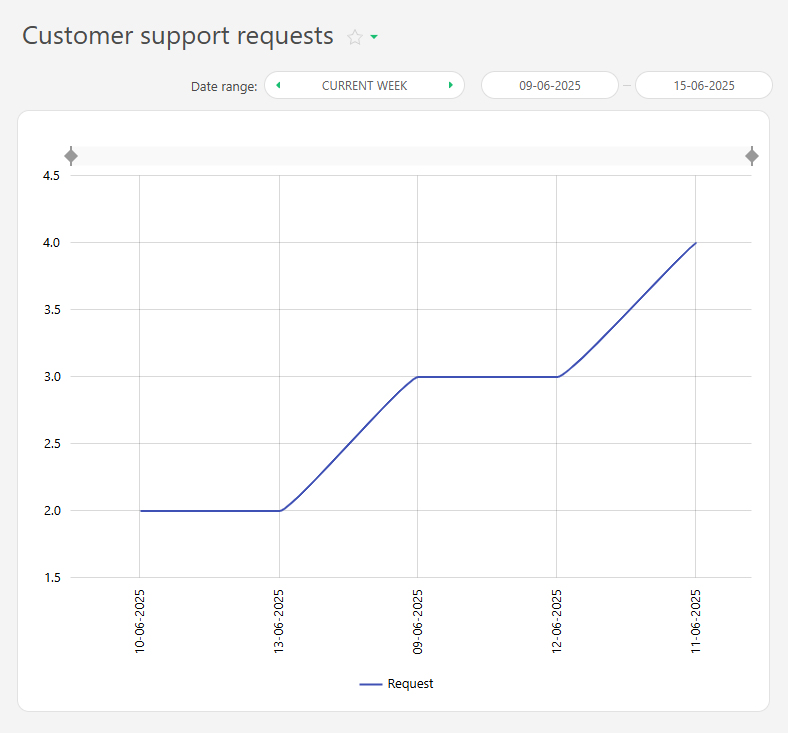
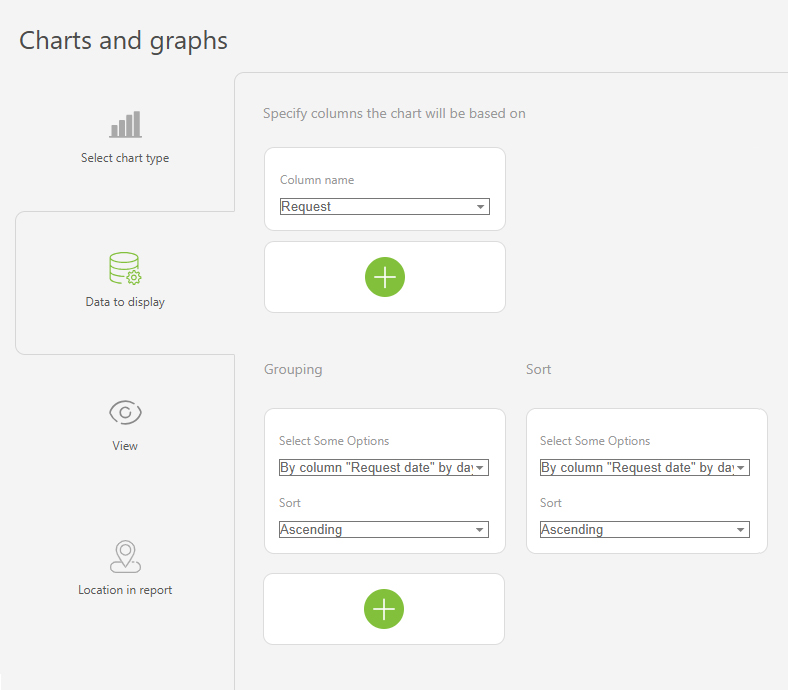
- Liczba zgłoszeń do wsparcia według dnia:
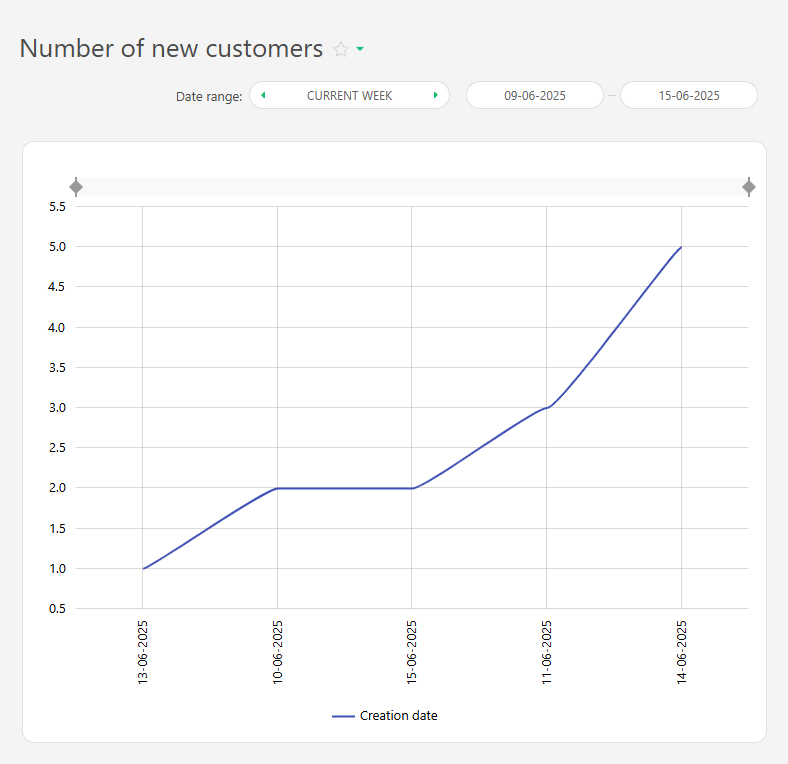
- Nowi klienci w tym tygodniu: