
Importowanie kontaktów: Różnice pomiędzy wersjami
PlanfixBot (dyskusja | edycje) (Utworzono nową stronę "{{#seo: |title=Importowanie kontaktów |titlemode=append |keywords=planfix, Import, contacts |description=Importowanie kontaktów }} Importowanie pozwala przesłać i zaktualizować Dane firm i kontaktów w Planfix z różnych źródeł. Rozpocznij import kontaktów, klikając przycisk Import na panelu akcji w sekcji '''Kontakty''': https://s.pfx.so/pf/0i/708P6N.png Okno importu kontaktów zawiera trzy bloki, które opisano poniżej. ==1. Prze…") |
PlanfixBot (dyskusja | edycje) Nie podano opisu zmian |
||
| Linia 5: | Linia 5: | ||
|description=Importowanie kontaktów | |description=Importowanie kontaktów | ||
}} | }} | ||
Importowanie pozwala przesłać i zaktualizować [[Kontakty| Dane firm i kontaktów]] | Importowanie pozwala przesłać i zaktualizować [[Kontakty| Dane firm i kontaktów]] do Planfix z różnych źródeł. | ||
Rozpocznij import kontaktów, klikając przycisk Import na panelu akcji w sekcji '''Kontakty''': | Rozpocznij import kontaktów, klikając przycisk Import na panelu akcji w sekcji '''Kontakty''': | ||
https://s.pfx.so/pf/0i/708P6N.png | https://s.pfx.so/pf/0i/708P6N.png | ||
| Linia 20: | Linia 20: | ||
*[[Wskazówki dotyczące przygotowywania plików CSV do przesłania]] | *[[Wskazówki dotyczące przygotowywania plików CSV do przesłania]] | ||
Po przesłaniu pliku otworzą się | Po przesłaniu pliku otworzą się sekcje konfigurowania importu. | ||
==2. Ustawienia importu== | ==2. Ustawienia importu== | ||
Na tym etapie | Na tym etapie najpierw musisz wybrać, co dokładnie będzie importowane: Kontakty czy Firmy. Decyduje o tym szablon, który można wybrać z listy: | ||
https://s.pfx.so/pf/OW/TOZqet.png | https://s.pfx.so/pf/OW/TOZqet.png | ||
:'''Wskazówki:''' | :'''Wskazówki:''' | ||
:* | :*jeśli importujesz Firmę i jej Kontakty, najpierw musisz zaimportować Firmę, a następnie Kontakty, ponieważ kolumna Firma w imporcie Kontaktów musi zawierać nazwę istniejącej firmy; | ||
:*jeśli w imporcie | :*jeśli w imporcie Kontakt ma wskazaną Firmę, która nie istnieje w systemie, firma ta zostanie utworzona automatycznie podczas importu; | ||
:*konta testowe | :*konta testowe oraz konta z planami '''Free''' mają ograniczenie co do liczby kontaktów, które mogą być przechowywane w Planfix — importy będą brały to ograniczenie pod uwagę. | ||
Następnie w ustawieniach importu | Następnie w ustawieniach importu należy wybrać jedną z opcji obsługi dopasowywania kontaktów już istniejących w systemie: | ||
https://s.pfx.so/pf/AU/RRNZPO.png | https://s.pfx.so/pf/AU/RRNZPO.png | ||
*'''Ignoruj istniejące kontakty'''. | *'''Ignoruj istniejące kontakty'''. Gdy wybierzesz tę opcję, Planfix sprawdzi każdy kontakt z pliku pod kątem dopasowania do aktualnej listy kontaktów, aby zapobiec duplikatom. Jeśli dopasowanie zostanie znalezione, nowy kontakt nie zostanie dodany. | ||
*'''Aktualizuj dane istniejących kontaktów podczas importu'''. To | *'''Aktualizuj dane istniejących kontaktów podczas importu'''. To zalecana opcja — system sprawdzi każdy kontakt z pliku pod kątem dopasowania do istniejącego kontaktu i w przypadku wykrycia dopasowania spróbuje uzupełnić go danymi z pliku importu. | ||
*'''Traktuj wszystkie kontakty jako nowe'''. Wybranie tej opcji spowoduje przesłanie wszystkich kontaktów z pliku bez dodatkowych | *'''Traktuj wszystkie kontakty jako nowe'''. Wybranie tej opcji spowoduje przesłanie wszystkich kontaktów z pliku bez dodatkowych kontroli. Ważne jest, aby pamiętać, że przy tej opcji '''system nie będzie sprawdzał istnienia kontaktów o tym samym adresie e-mail, numerze telefonu itp.''' Dlatego zalecamy używać tej opcji tylko wtedy, gdy masz pewność, że kontakty o identycznych danych nie istnieją w systemie — na przykład podczas wgrywania bazy kontaktów do pustego konta Planfix. W przeciwnym razie wybór tej opcji może prowadzić do powstania duplikatów, tj. wielu kart kontaktów o w pełni lub częściowo pokrywających się danych. | ||
Gdy wybierzesz pierwszą lub drugą opcję, będziesz | Gdy wybierzesz pierwszą lub drugą opcję, będziesz musiał również wskazać metodę, którą system użyje do określenia dopasowania między istniejącymi kontaktami a importowanymi: | ||
https://s.pfx.so/pf/Id/4E9R6m.png | https://s.pfx.so/pf/Id/4E9R6m.png | ||
Lista ta oferuje kilka opcji sprawdzania wykorzystujących zestawy pól, a także dowolne [[Niestandardowe pola kontaktu| pola niestandardowe]], które mogą zawierać „klucz” identyfikujący unikalność kontaktu. | |||
==3. Dane do importu== | ==3. Dane do importu== | ||
Ten blok wyświetla kilka wierszy z Twojego pliku importu. Musisz przypisać kolumny do pól kontaktu: | |||
https://s.pfx.so/pf/hF/4VzQwe.png | https://s.pfx.so/pf/hF/4VzQwe.png | ||
===Dodatkowo=== | ===Dodatkowo=== | ||
*Pola, które | *Pola, które przypiszesz, pochodzą z szablonu Kontaktu lub Firmy, który wybierzesz; | ||
*Musisz wybrać kolumnę pliku zawierającą nazwę kontaktu/firmy; | *Musisz wybrać kolumnę pliku zawierającą nazwę kontaktu/firmy; | ||
*Jeśli wartość w pierwszym wierszu kolumny odpowiada nazwie pola kontaktu w Planfix, kolumna i pole zostaną dopasowane automatycznie. Mając to na uwadze, możesz zautomatyzować | *Jeśli wartość w pierwszym wierszu kolumny odpowiada nazwie pola kontaktu w Planfix, kolumna i pole zostaną dopasowane automatycznie. Mając to na uwadze, możesz zautomatyzować dopasowywanie, tworząc pliki importu zgodnie z polami szablonu. | ||
Po przypisaniu kolumn pliku do pól szablonu kontaktu należy kliknąć przycisk '''Start import'''. Podczas importu pojawi się okno pokazujące liczbę zaimportowanych kontaktów. | |||
==Ważne== | ==Ważne== | ||
*Przy imporcie pola [[Data i godzina]] dane muszą być | *Przy imporcie pola [[Data i godzina]] dane muszą być wprowadzane w formacie '''dd-mm-yyyy mm:hh'''. | ||
*Zamiast | *Zamiast łącznika ("-") można użyć kropki (".") lub ukośnika ("/"). | ||
* | *Zamiast symbolu "-" można również zastosować "." (kropkę) lub "/" (ukośnik). | ||
*Podczas importu z [[Microsoft Project]] do Planfix przenoszone są tylko linki i daty. | |||
== Przejdź do == | == Przejdź do == | ||
*[[Kontakty]] | *[[Kontakty]] | ||
*[[Opis funkcji]] | *[[Opis funkcji]] | ||
Aktualna wersja na dzień 14:01, 6 gru 2025
Importowanie pozwala przesłać i zaktualizować Dane firm i kontaktów do Planfix z różnych źródeł.
Rozpocznij import kontaktów, klikając przycisk Import na panelu akcji w sekcji Kontakty:
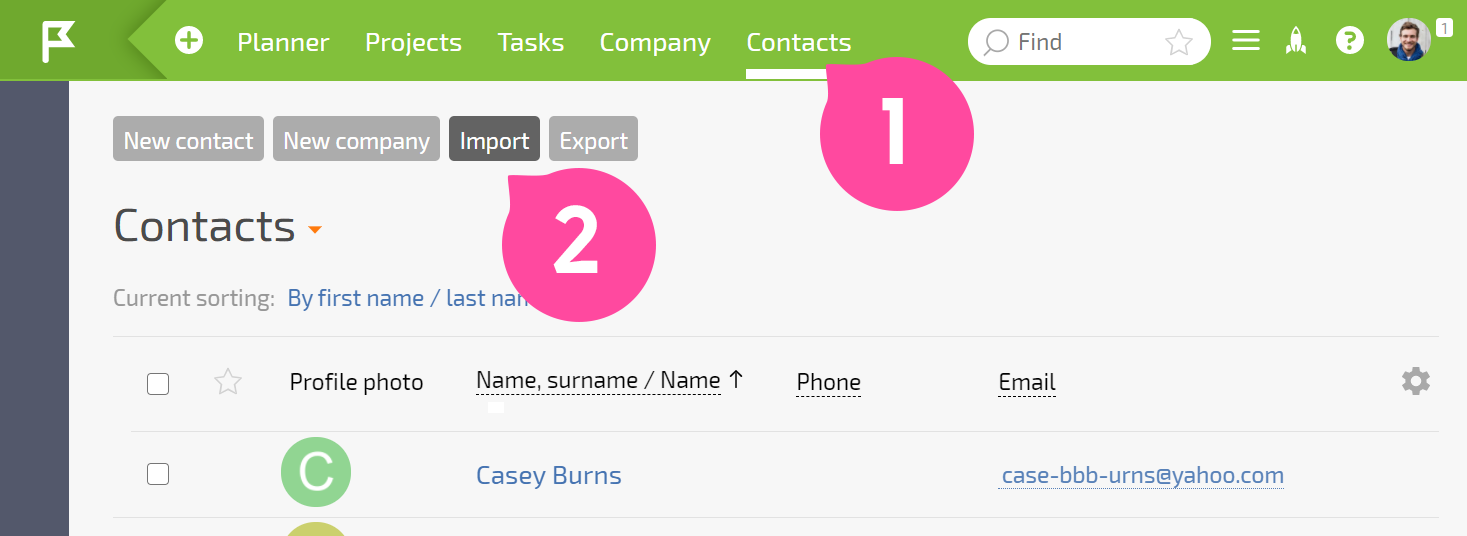
Okno importu kontaktów zawiera trzy bloki, które opisano poniżej.
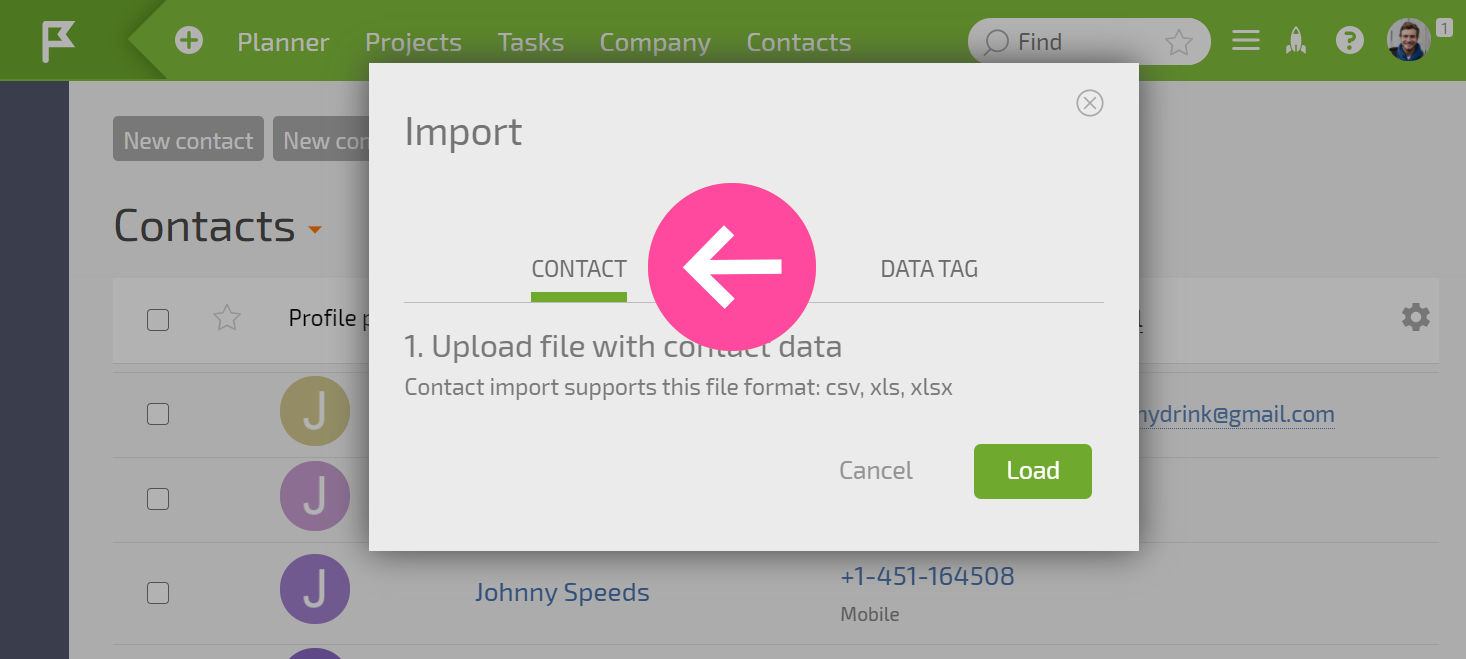
1. Prześlij plik z danymi kontaktów
Na tym etapie musisz wybrać istniejący plik zawierający dane kontaktów. Obsługiwane typy plików to CSV, XLS i XLSX oraz pliki Microsoft Project:
Przydatne
Po przesłaniu pliku otworzą się sekcje konfigurowania importu.
2. Ustawienia importu
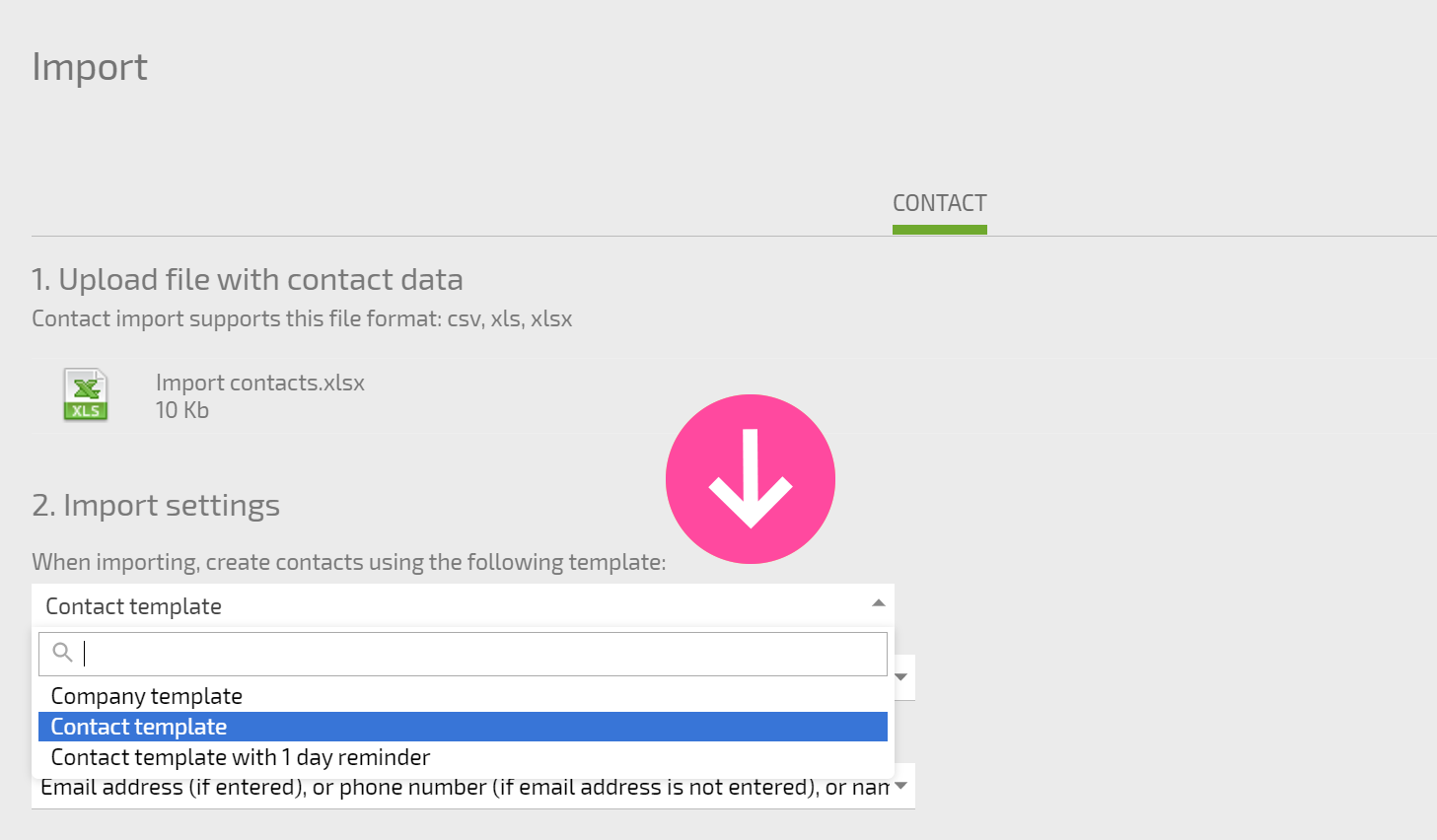
Na tym etapie najpierw musisz wybrać, co dokładnie będzie importowane: Kontakty czy Firmy. Decyduje o tym szablon, który można wybrać z listy:
- Wskazówki:
- jeśli importujesz Firmę i jej Kontakty, najpierw musisz zaimportować Firmę, a następnie Kontakty, ponieważ kolumna Firma w imporcie Kontaktów musi zawierać nazwę istniejącej firmy;
- jeśli w imporcie Kontakt ma wskazaną Firmę, która nie istnieje w systemie, firma ta zostanie utworzona automatycznie podczas importu;
- konta testowe oraz konta z planami Free mają ograniczenie co do liczby kontaktów, które mogą być przechowywane w Planfix — importy będą brały to ograniczenie pod uwagę.
Następnie w ustawieniach importu należy wybrać jedną z opcji obsługi dopasowywania kontaktów już istniejących w systemie:
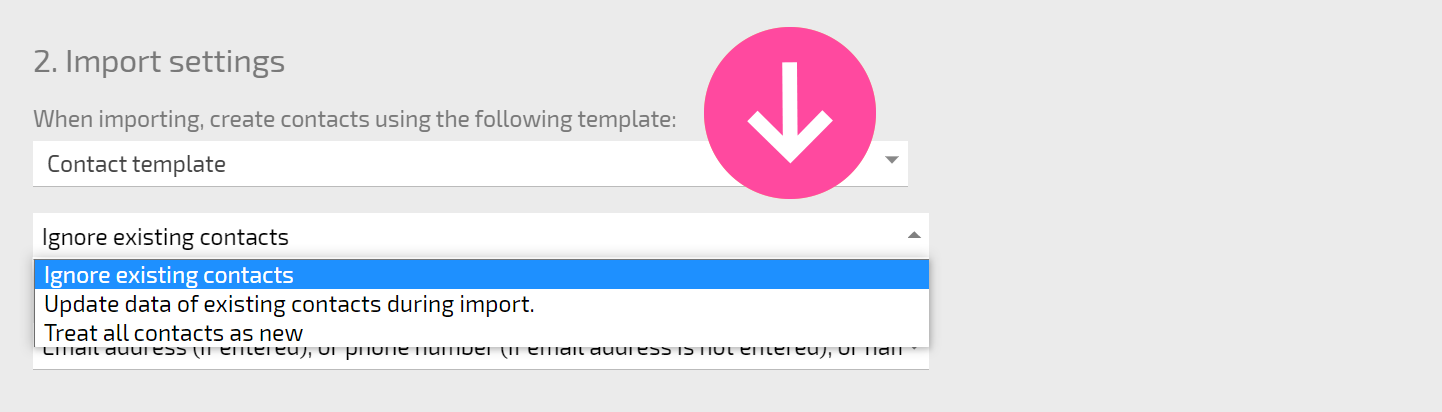
- Ignoruj istniejące kontakty. Gdy wybierzesz tę opcję, Planfix sprawdzi każdy kontakt z pliku pod kątem dopasowania do aktualnej listy kontaktów, aby zapobiec duplikatom. Jeśli dopasowanie zostanie znalezione, nowy kontakt nie zostanie dodany.
- Aktualizuj dane istniejących kontaktów podczas importu. To zalecana opcja — system sprawdzi każdy kontakt z pliku pod kątem dopasowania do istniejącego kontaktu i w przypadku wykrycia dopasowania spróbuje uzupełnić go danymi z pliku importu.
- Traktuj wszystkie kontakty jako nowe. Wybranie tej opcji spowoduje przesłanie wszystkich kontaktów z pliku bez dodatkowych kontroli. Ważne jest, aby pamiętać, że przy tej opcji system nie będzie sprawdzał istnienia kontaktów o tym samym adresie e-mail, numerze telefonu itp. Dlatego zalecamy używać tej opcji tylko wtedy, gdy masz pewność, że kontakty o identycznych danych nie istnieją w systemie — na przykład podczas wgrywania bazy kontaktów do pustego konta Planfix. W przeciwnym razie wybór tej opcji może prowadzić do powstania duplikatów, tj. wielu kart kontaktów o w pełni lub częściowo pokrywających się danych.
Gdy wybierzesz pierwszą lub drugą opcję, będziesz musiał również wskazać metodę, którą system użyje do określenia dopasowania między istniejącymi kontaktami a importowanymi:
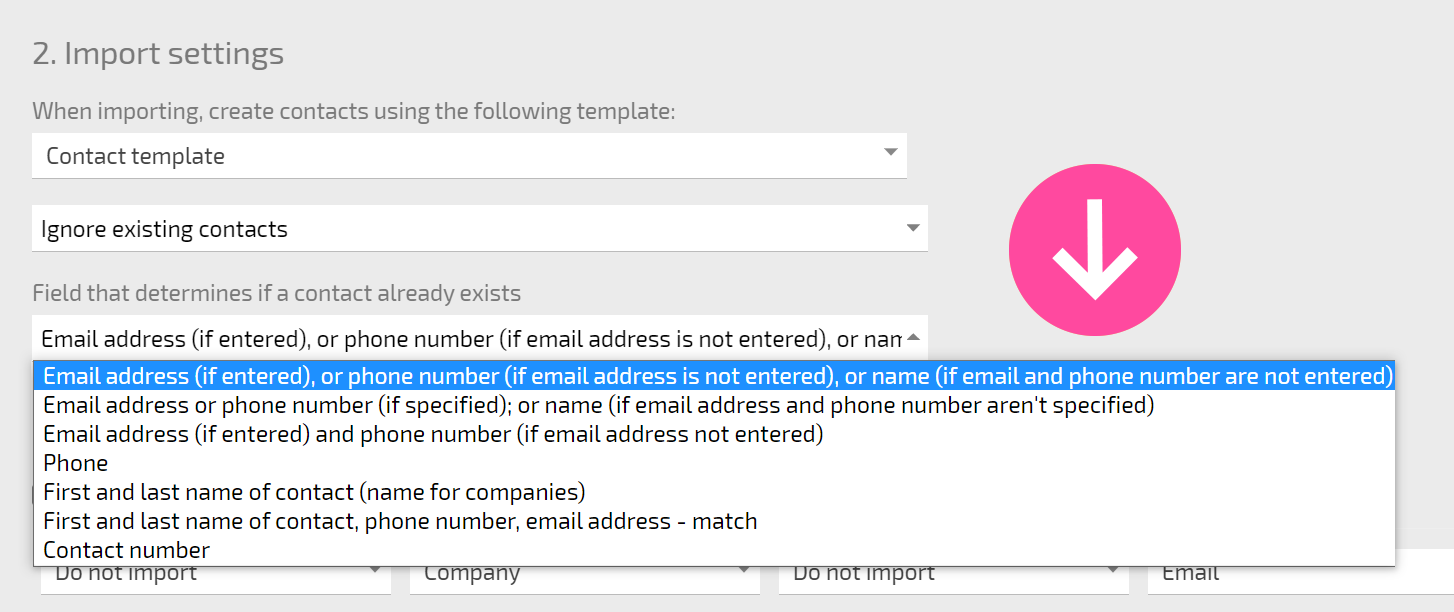
Lista ta oferuje kilka opcji sprawdzania wykorzystujących zestawy pól, a także dowolne pola niestandardowe, które mogą zawierać „klucz” identyfikujący unikalność kontaktu.
3. Dane do importu
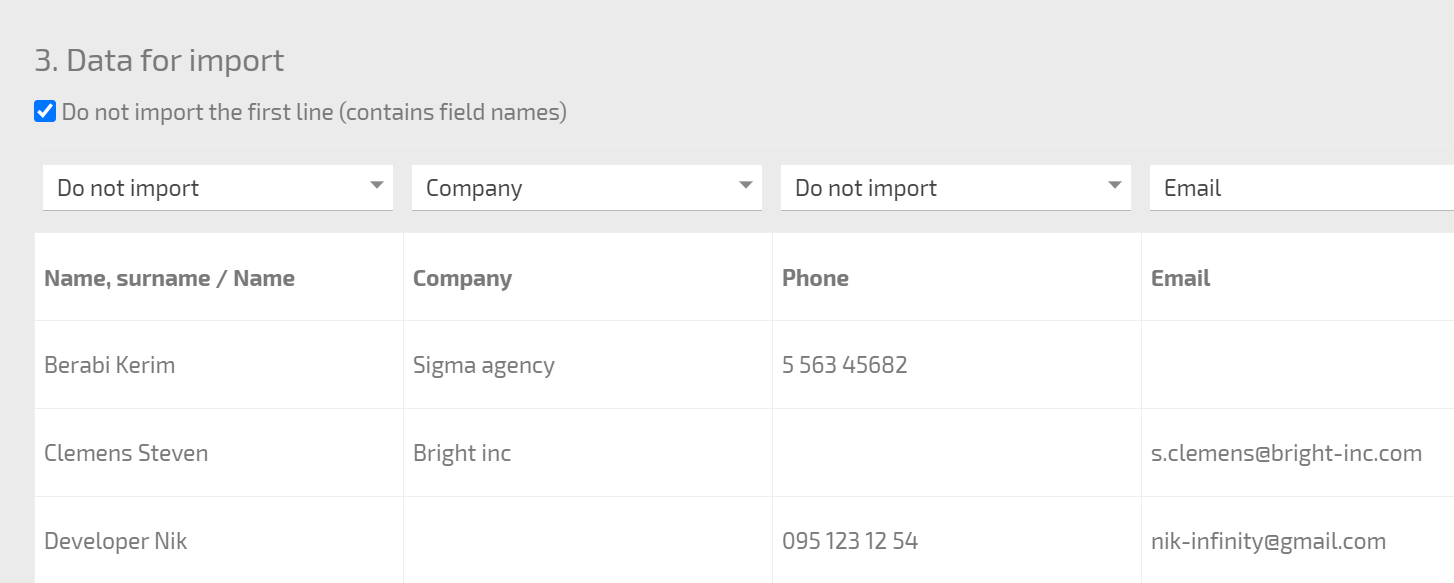
Ten blok wyświetla kilka wierszy z Twojego pliku importu. Musisz przypisać kolumny do pól kontaktu:
Dodatkowo
- Pola, które przypiszesz, pochodzą z szablonu Kontaktu lub Firmy, który wybierzesz;
- Musisz wybrać kolumnę pliku zawierającą nazwę kontaktu/firmy;
- Jeśli wartość w pierwszym wierszu kolumny odpowiada nazwie pola kontaktu w Planfix, kolumna i pole zostaną dopasowane automatycznie. Mając to na uwadze, możesz zautomatyzować dopasowywanie, tworząc pliki importu zgodnie z polami szablonu.
Po przypisaniu kolumn pliku do pól szablonu kontaktu należy kliknąć przycisk Start import. Podczas importu pojawi się okno pokazujące liczbę zaimportowanych kontaktów.
Ważne
- Przy imporcie pola Data i godzina dane muszą być wprowadzane w formacie dd-mm-yyyy mm:hh.
- Zamiast łącznika ("-") można użyć kropki (".") lub ukośnika ("/").
- Zamiast symbolu "-" można również zastosować "." (kropkę) lub "/" (ukośnik).
- Podczas importu z Microsoft Project do Planfix przenoszone są tylko linki i daty.