
Konfigurowanie reguł przejść między statusami: Różnice pomiędzy wersjami
Z Planfix
PlanfixBot (dyskusja | edycje) (Utworzono nową stronę "{{#seo: |title=Konfigurowanie reguł przejść między statusami |titlemode=append |keywords=planfix, status, zestaw statusów, zmiana statusu niedozwolona, zmiana statusu |description=Konfiguracja reguł przejść, zmiana statusu niedozwolona z powodu ustawień zestawu procesów zadania, zestaw statusów, niedozwolone zmiany statusów, zmiany statusów }} Reguły przejść między statusami są konfigurowane dla każdego Tworzenie zestawu statusów|zestawu statu…") |
PlanfixBot (dyskusja | edycje) Nie podano opisu zmian |
||
| Linia 2: | Linia 2: | ||
|title=Konfigurowanie reguł przejść między statusami | |title=Konfigurowanie reguł przejść między statusami | ||
|titlemode=append | |titlemode=append | ||
|keywords=planfix, status, zestaw statusów, zmiana statusu | |keywords=planfix, status, zestaw statusów, zmiana statusu zabroniona, zmiana statusu | ||
|description=Konfiguracja reguł przejść, zmiana statusu | |description=Konfiguracja reguł przejść, zmiana statusu zabroniona z powodu ustawień zestawu statusów procesu zadania, zestaw statusów, zmiany statusów | ||
}} | }} | ||
Reguły przejść między statusami są konfigurowane dla każdego [[Tworzenie zestawu statusów|zestawu statusów]] w | Reguły przejść między statusami są konfigurowane dla każdego [[Tworzenie zestawu statusów|zestawu statusów]] w '''zakładce Zarządzanie kontem / Procesy zadań'''. | ||
==Dodawanie statusu do zestawu== | ==Dodawanie statusu do zestawu== | ||
Aby dodać przejście do nowego statusu, kliknij znak plus w wierszu | Aby dodać przejście do nowego statusu, kliknij znak plus w wierszu z wybranym statusem: | ||
https://pic.planfix.ru/pf/uf/fBB9Yc.png | https://pic.planfix.ru/pf/uf/fBB9Yc.png | ||
Otworzy się okno, w którym możesz wybrać status, do którego ma | Otworzy się okno, w którym możesz wybrać status, do którego ma nastąpić przejście. | ||
https://pic.planfix.ru/pf/VY/dpMX65.png | https://pic.planfix.ru/pf/VY/dpMX65.png | ||
| Linia 20: | Linia 20: | ||
W tym menu możesz: | W tym menu możesz: | ||
*określić, kto będzie mógł | *określić, kto będzie mógł przełączać na ten status | ||
*dodać | *dodać osobny przycisk dla statusu (przyciski są konfigurowane '''dla każdego''' przejścia statusu) | ||
*dodać [[scripts]] | *dodać [[scripts]] | ||
*usunąć przejście do statusu | *usunąć przejście do statusu | ||
==Usuwanie statusu z zestawu== | ==Usuwanie statusu z zestawu== | ||
Aby usunąć status z zestawu, najpierw przejdź do zestawu statusów. Następnie najedź kursorem na linię z | Aby usunąć status z zestawu, najpierw przejdź do zestawu statusów. Następnie najedź kursorem na linię z wybranym statusem i kliknij ikonę kosza: | ||
https://pic.planfix.ru/pf/7B/FeWhom.png | https://pic.planfix.ru/pf/7B/FeWhom.png | ||
Status zostanie usunięty z zestawu, ale pozostanie w systemie. | Status zostanie usunięty z zestawu, ale pozostanie w systemie. | ||
== | ==Wskazówki dotyczące konfiguracji== | ||
*Podczas konfigurowania reguł przejść nie zapomnij o „awaryjnym | *Podczas konfigurowania reguł przejść nie zapomnij o „awaryjnym stopie” dla zadania. W większości przypadków zadanie można anulować lub zakończyć w dowolnym momencie, więc warto uwzględnić odpowiednie przejścia: | ||
https://pic.planfix.ru/pf/CK/QjAo8N.png | https://pic.planfix.ru/pf/CK/QjAo8N.png | ||
*Pamiętaj również, że w wielu przypadkach zadanie można | *Pamiętaj również, że w wielu przypadkach zadanie można cofnąć do poprzedniego kroku. Poświęć trochę czasu na przemyślenie wszystkich możliwości w cyklu życia zadania i ustal wszystkie możliwe opcje przejść statusów. | ||
*[[Dodatkowe ustawienia zestawów statusów]] pomogą | *[[Dodatkowe ustawienia zestawów statusów]] pomogą zorganizować zachowanie, jakie chcesz obserwować w procesie pracy nad zadaniem. | ||
Aktualna wersja na dzień 11:26, 6 gru 2025
Reguły przejść między statusami są konfigurowane dla każdego zestawu statusów w zakładce Zarządzanie kontem / Procesy zadań.
Dodawanie statusu do zestawu
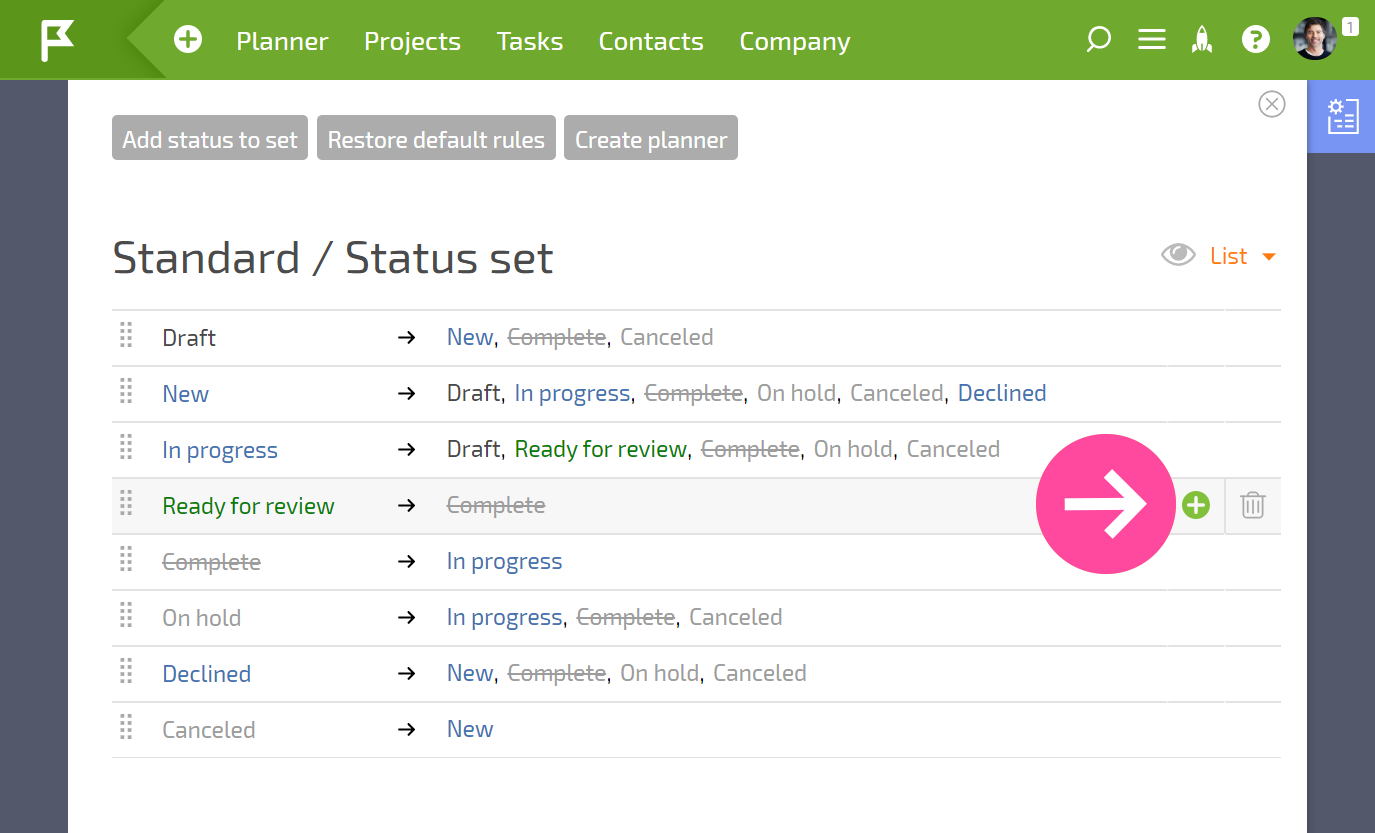
Aby dodać przejście do nowego statusu, kliknij znak plus w wierszu z wybranym statusem:
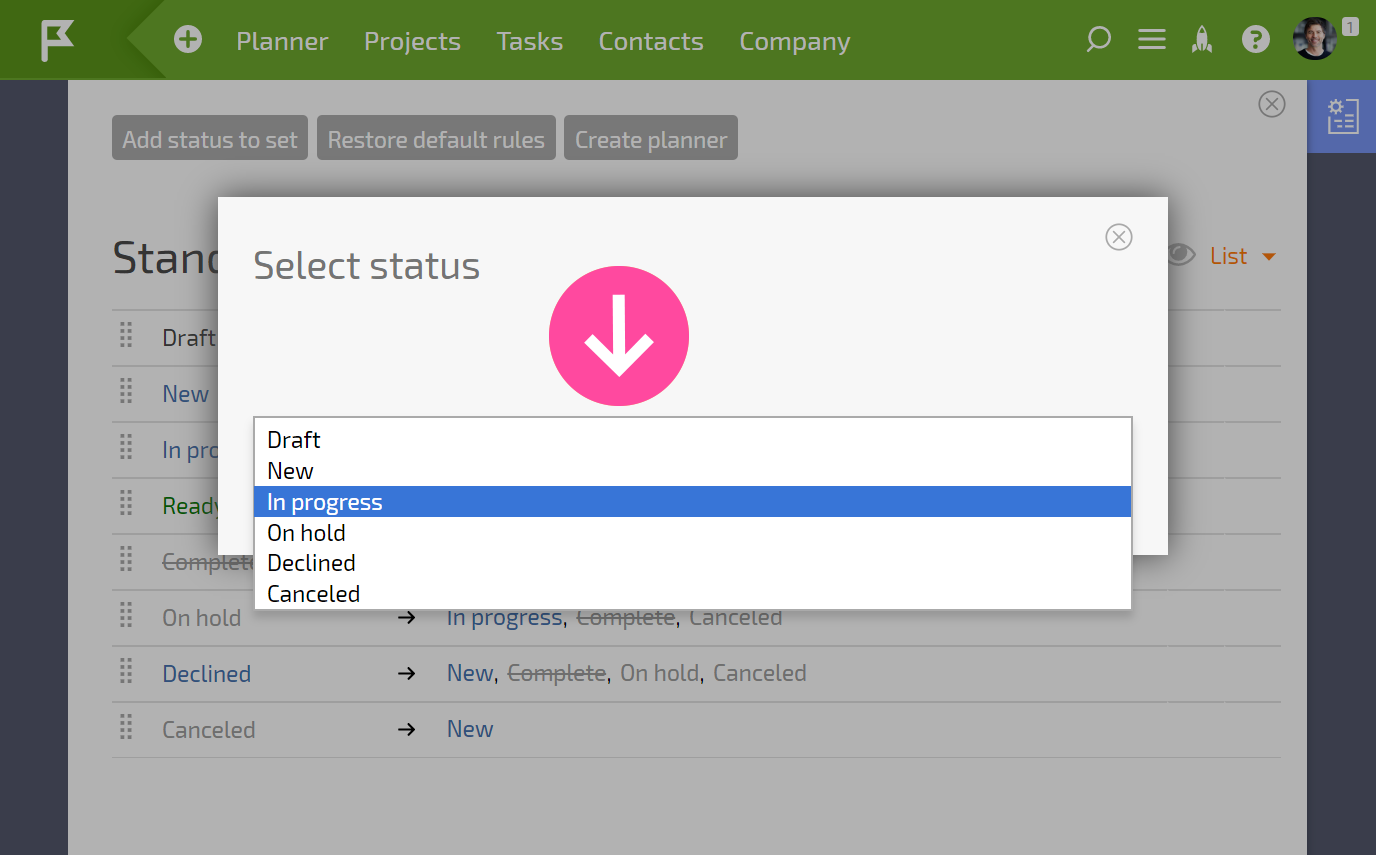
Otworzy się okno, w którym możesz wybrać status, do którego ma nastąpić przejście.
Kliknięcie dodanego statusu otworzy menu z dodatkowymi ustawieniami:
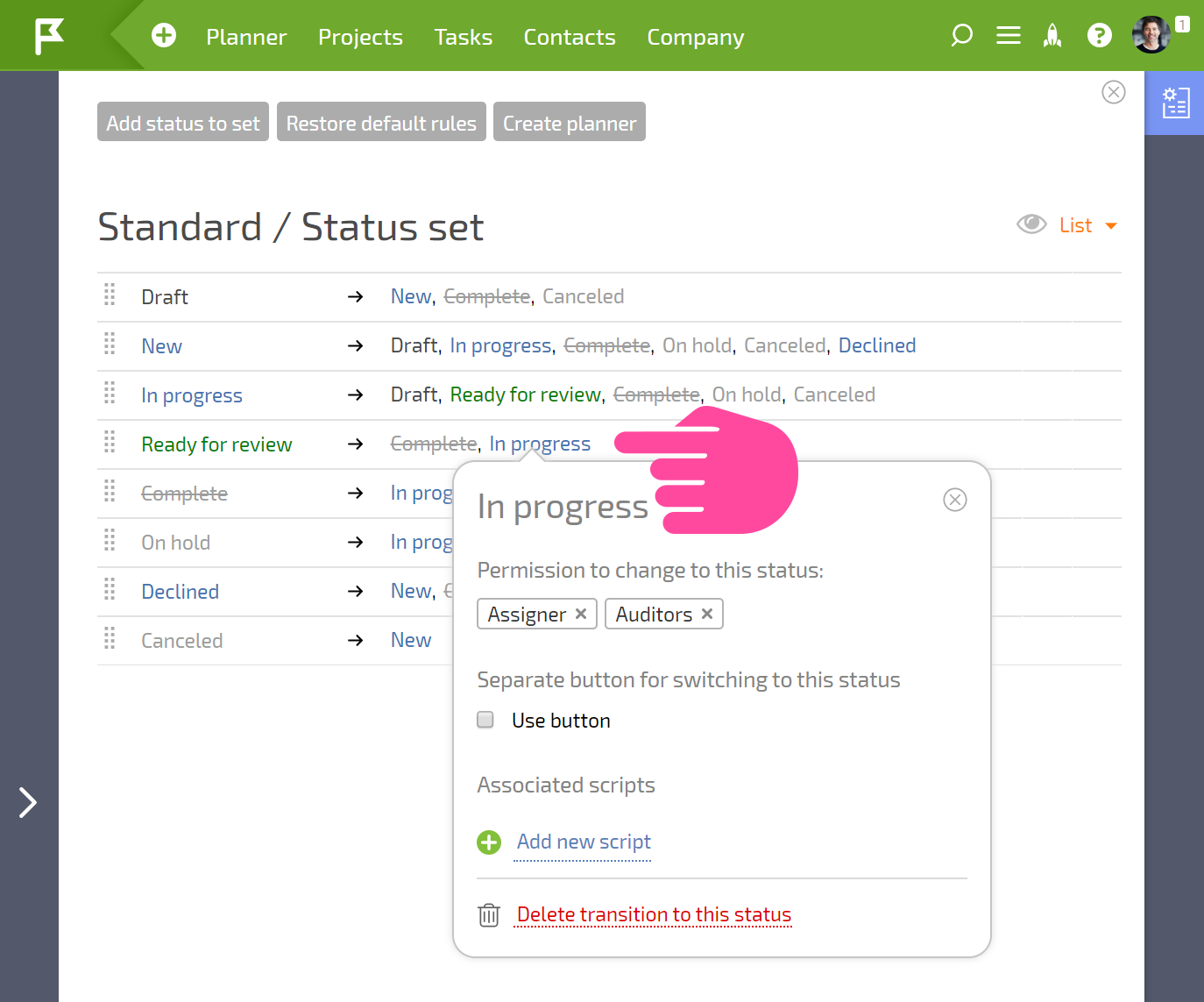
W tym menu możesz:
- określić, kto będzie mógł przełączać na ten status
- dodać osobny przycisk dla statusu (przyciski są konfigurowane dla każdego przejścia statusu)
- dodać scripts
- usunąć przejście do statusu
Usuwanie statusu z zestawu
Aby usunąć status z zestawu, najpierw przejdź do zestawu statusów. Następnie najedź kursorem na linię z wybranym statusem i kliknij ikonę kosza:
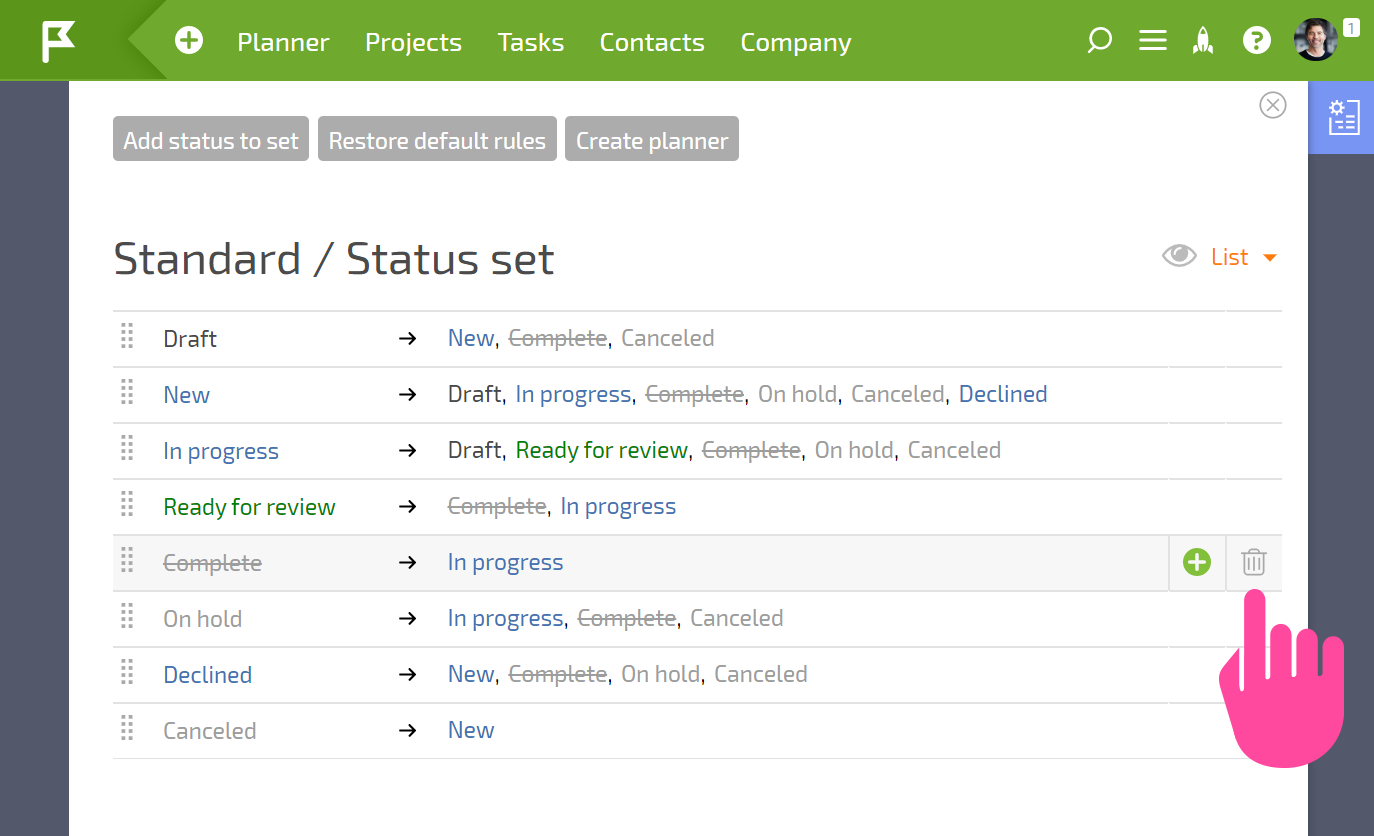
Status zostanie usunięty z zestawu, ale pozostanie w systemie.
Wskazówki dotyczące konfiguracji
- Podczas konfigurowania reguł przejść nie zapomnij o „awaryjnym stopie” dla zadania. W większości przypadków zadanie można anulować lub zakończyć w dowolnym momencie, więc warto uwzględnić odpowiednie przejścia:
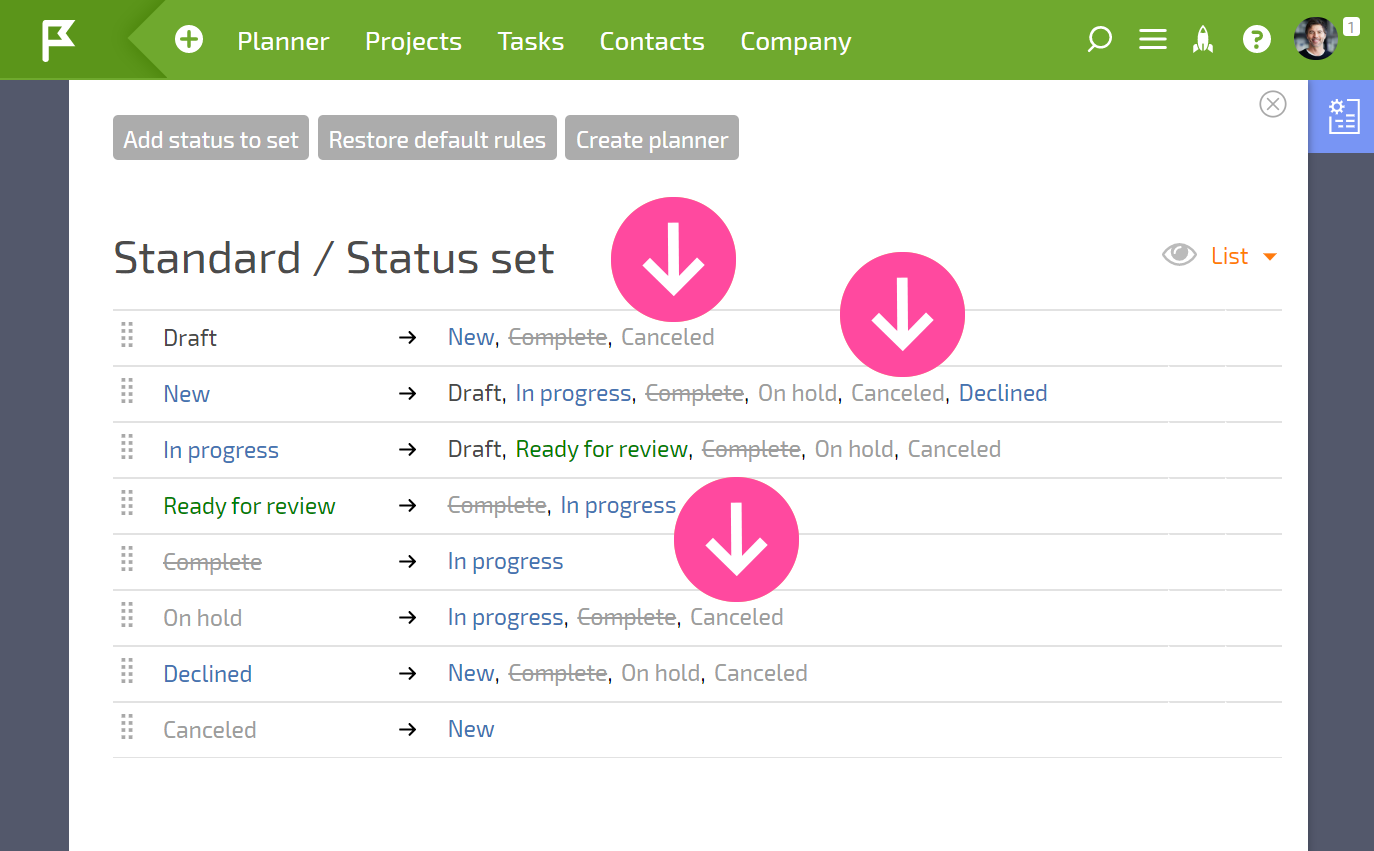
- Pamiętaj również, że w wielu przypadkach zadanie można cofnąć do poprzedniego kroku. Poświęć trochę czasu na przemyślenie wszystkich możliwości w cyklu życia zadania i ustal wszystkie możliwe opcje przejść statusów.
- Dodatkowe ustawienia zestawów statusów pomogą zorganizować zachowanie, jakie chcesz obserwować w procesie pracy nad zadaniem.