
Przyciski procesu kontaktu: Różnice pomiędzy wersjami
PlanfixBot (dyskusja | edycje) (Utworzono nową stronę "{{#seo: |title=Contact process buttons |titlemode=append |keywords=planfix, Planfix, contact processes, processes, scripts, Scripts, Buttons, process buttons |description=Contact process buttons }} Przyciski kontaktu można znaleźć w sekcji '''Account management - Contact processes''' - żądany proces kontaktu: https://s.pfx.so/pf/wI/CmccvK.png Wybierz żądany proces - '''Przyciski:''' https://s.pfx.so/pf/Jb/gmDQqJ.png W p…") |
PlanfixBot (dyskusja | edycje) Nie podano opisu zmian |
||
| Linia 1: | Linia 1: | ||
{{#seo: | {{#seo: | ||
|title= | |title=Przyciski procesów kontaktowych | ||
|titlemode=append | |titlemode=append | ||
|keywords=planfix, Planfix, | |keywords=planfix, Planfix, procesy kontaktów, procesy, skrypty, Skrypty, Przyciski, przyciski procesów | ||
|description= | |description=Przyciski procesów kontaktowych | ||
}} | }} | ||
Przyciski kontaktu | Przyciski kontaktu znajdują się w sekcji '''Zarządzanie kontem - Procesy kontaktowe''' - [[Procesy dotyczące kontaktów| wybrany proces kontaktowy]]: | ||
https://s.pfx.so/pf/wI/CmccvK.png | https://s.pfx.so/pf/wI/CmccvK.png | ||
Wybierz żądany proces - ''' | Wybierz żądany proces - '''Buttons:''' | ||
https://s.pfx.so/pf/Jb/gmDQqJ.png | https://s.pfx.so/pf/Jb/gmDQqJ.png | ||
W podsekcji | W podsekcji Buttons zobaczysz listę dodanych przycisków oraz opcje dodania nowych: | ||
https://s.pfx.so/pf/d8/QRogTv.png | https://s.pfx.so/pf/d8/QRogTv.png | ||
| Linia 19: | Linia 19: | ||
== Dodawanie przycisków == | == Dodawanie przycisków == | ||
Aby dodać przycisk, musisz określić: | Aby dodać przycisk, musisz określić: | ||
1. W | 1. W jakich procesach przycisk może być wyświetlany. | ||
2. Zestaw warunków, przy których będzie | 2. Zestaw warunków, przy których będzie wyświetlany. | ||
3. Kto może kliknąć przycisk. Nawet jeśli warunki są spełnione, przycisk będzie widoczny tylko dla użytkowników | 3. Kto może kliknąć przycisk. Nawet jeśli warunki są spełnione, przycisk będzie widoczny tylko dla użytkowników wskazanych w tym polu. | ||
4. Ustawienia wyglądu przycisku. | 4. Ustawienia wyglądu przycisku. | ||
5. Zestaw | 5. Zestaw działań, które zostaną wykonane po kliknięciu przycisku. | ||
== Dodawanie przycisków na podstawie skryptów == | == Dodawanie przycisków na podstawie skryptów == | ||
Istnieje szybki sposób utworzenia przycisku na podstawie istniejącego skryptu. Aby to zrobić, wybierz żądany | Istnieje szybki sposób utworzenia przycisku na podstawie istniejącego [[Skrypty| skryptu]]. Aby to zrobić, wybierz żądany skrypt i z menu wybierz Kopiuj jako przycisk: | ||
https://s.pfx.so/pf/hk/BtBosn.png | https://s.pfx.so/pf/hk/BtBosn.png | ||
Następnie otworzy się interfejs tworzenia przycisku, | Następnie otworzy się interfejs tworzenia przycisku, w którym odpowiednie dane zostaną automatycznie załadowane ze wybranego skryptu. W razie potrzeby można je edytować lub uzupełnić. | ||
Aktualna wersja na dzień 01:47, 6 gru 2025
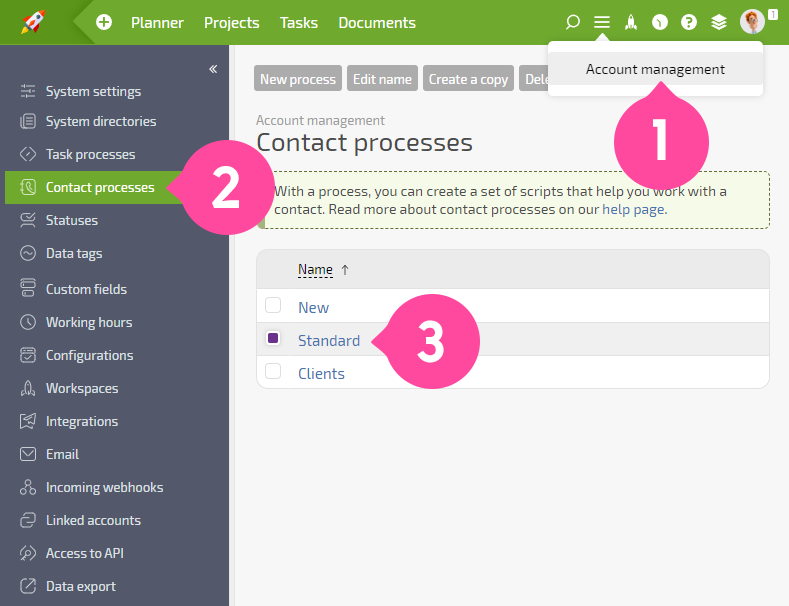
Przyciski kontaktu znajdują się w sekcji Zarządzanie kontem - Procesy kontaktowe - wybrany proces kontaktowy:
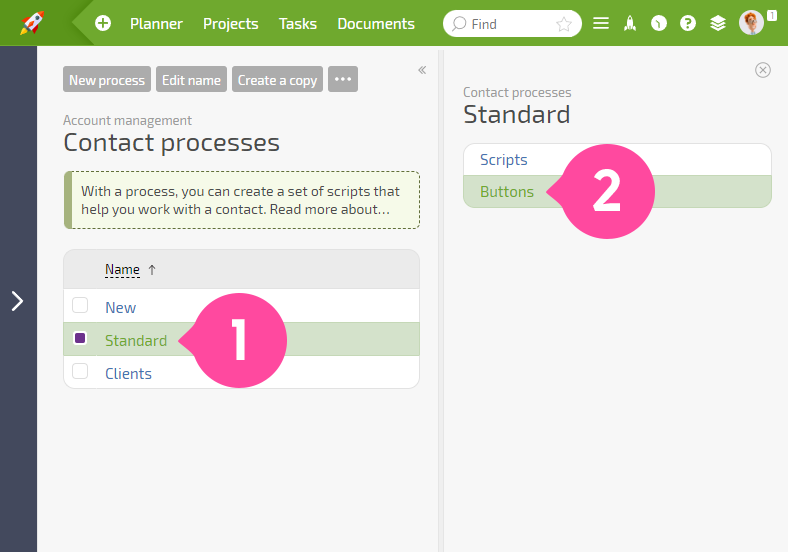
Wybierz żądany proces - Buttons:
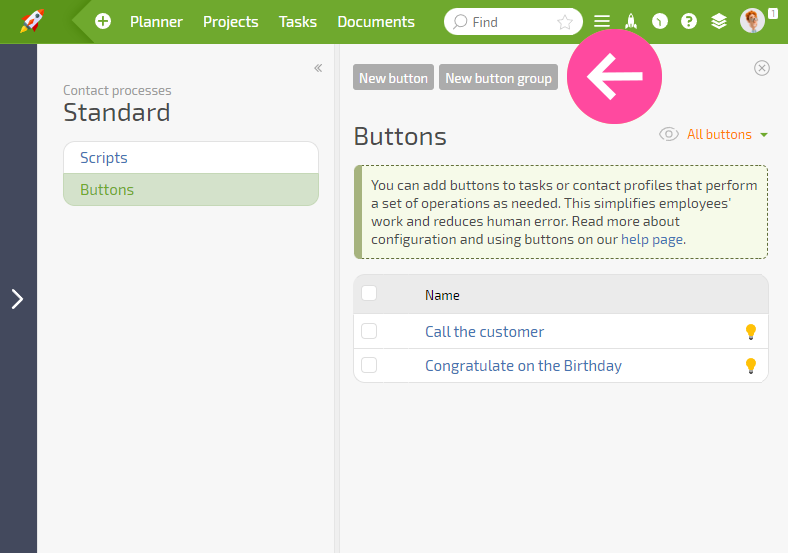
W podsekcji Buttons zobaczysz listę dodanych przycisków oraz opcje dodania nowych:
Dodawanie przycisków
Aby dodać przycisk, musisz określić: 1. W jakich procesach przycisk może być wyświetlany.
2. Zestaw warunków, przy których będzie wyświetlany.
3. Kto może kliknąć przycisk. Nawet jeśli warunki są spełnione, przycisk będzie widoczny tylko dla użytkowników wskazanych w tym polu.
4. Ustawienia wyglądu przycisku.
5. Zestaw działań, które zostaną wykonane po kliknięciu przycisku.
Dodawanie przycisków na podstawie skryptów
Istnieje szybki sposób utworzenia przycisku na podstawie istniejącego skryptu. Aby to zrobić, wybierz żądany skrypt i z menu wybierz Kopiuj jako przycisk:
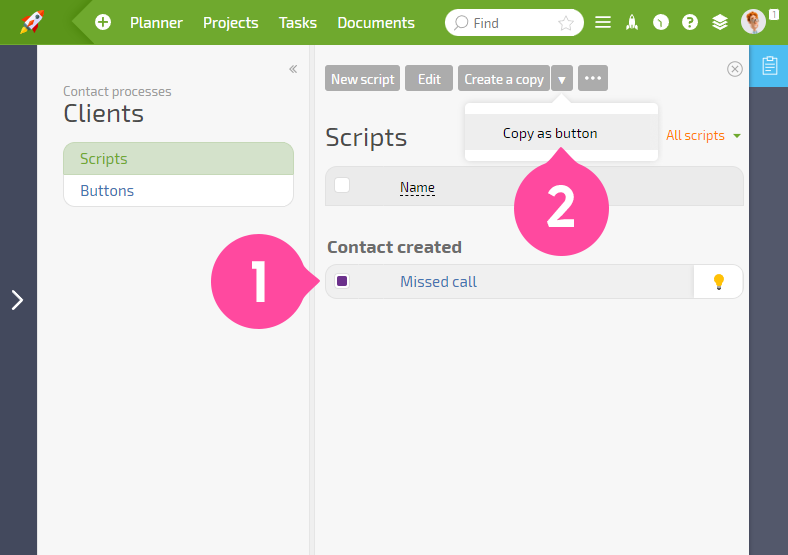
Następnie otworzy się interfejs tworzenia przycisku, w którym odpowiednie dane zostaną automatycznie załadowane ze wybranego skryptu. W razie potrzeby można je edytować lub uzupełnić.