
WhatsApp Cloud API
Z Planfix
Integracja nie jest już wspierana. Użyj oficjalnej integracji bezpośredniej z WhatsApp.
W Planfix możesz korzystać z oficjalnej integracji z WhatsApp.
Zawartość:
- Utwórz aplikację
- Skonfiguruj webhook i zasubskrybuj wszystkie zdarzenia
- Utworzenie użytkownika systemowego
- Utworzenie użytkownika systemowego, który przyznaje dostęp do numeru telefonu
- Praca w trybie testowym
- Praca w trybie produkcyjnym
Utwórz aplikację
Przejdź do strony Meta for Developers i utwórz aplikację
Skonfiguruj webhook i zasubskrybuj wszystkie zdarzenia
- Zaloguj się do utworzonej aplikacji i dodaj WhatsApp, klikając przycisk "Configure".
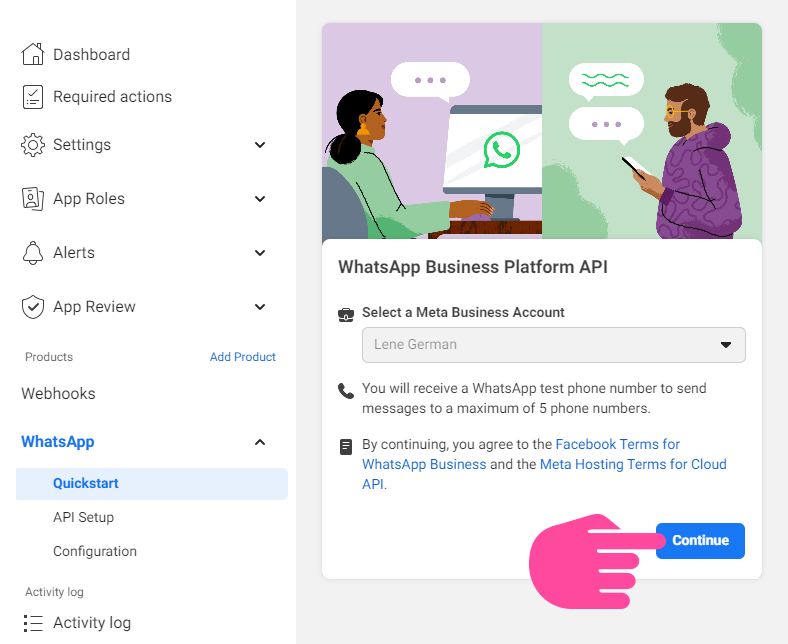
- W lewym panelu wybierz "WhatsApp" — "Quick Start." Wybierz swoje konto biznesowe Meta i kliknij "Next":
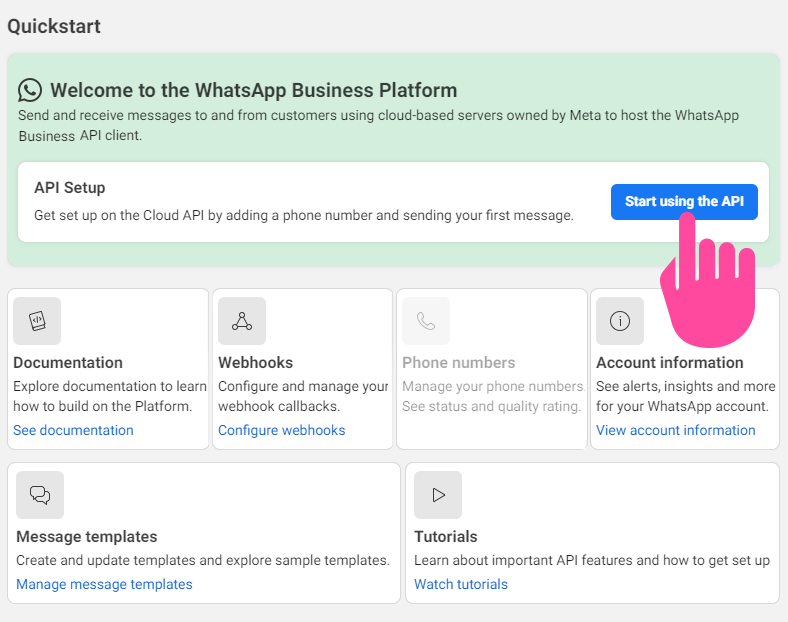
- W oknie, które się pojawi, kliknij "Start using API":
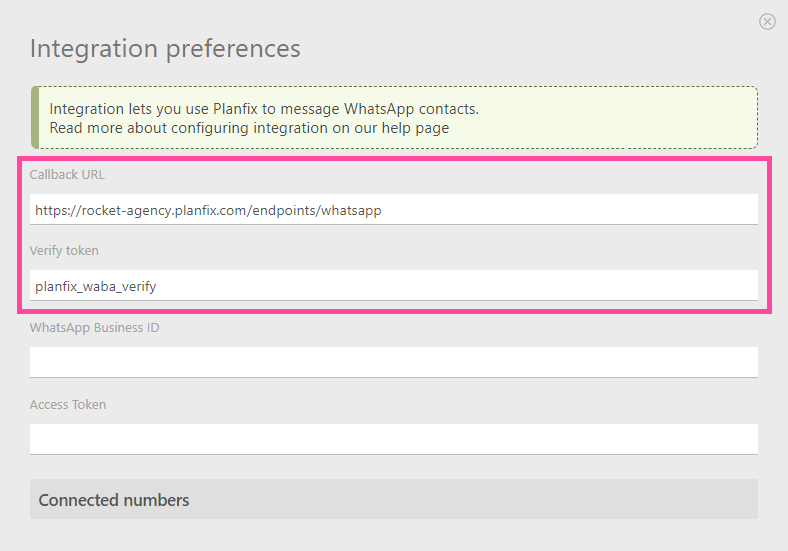
- Przejdź w menu po lewej do "WhatsApp" — "Settings." Dodaj Callback URL i Verify token, kopiując je z integracji Planfix:
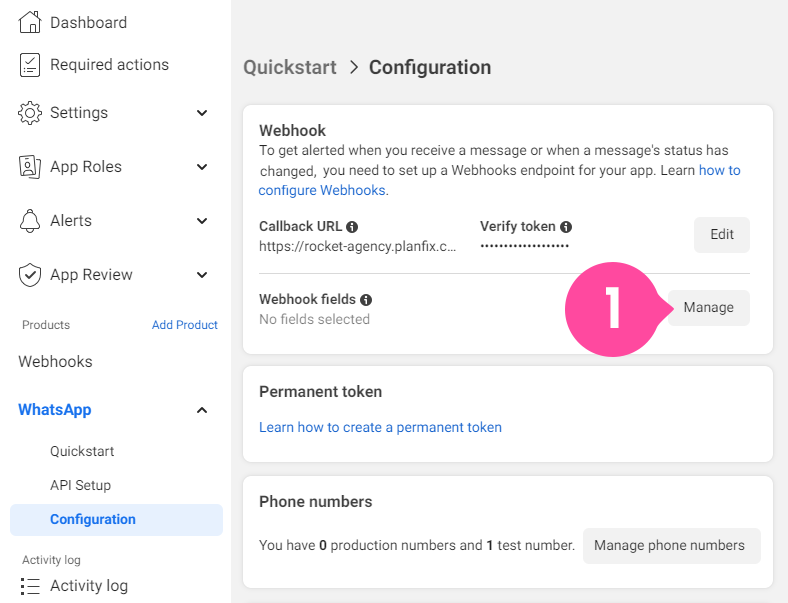
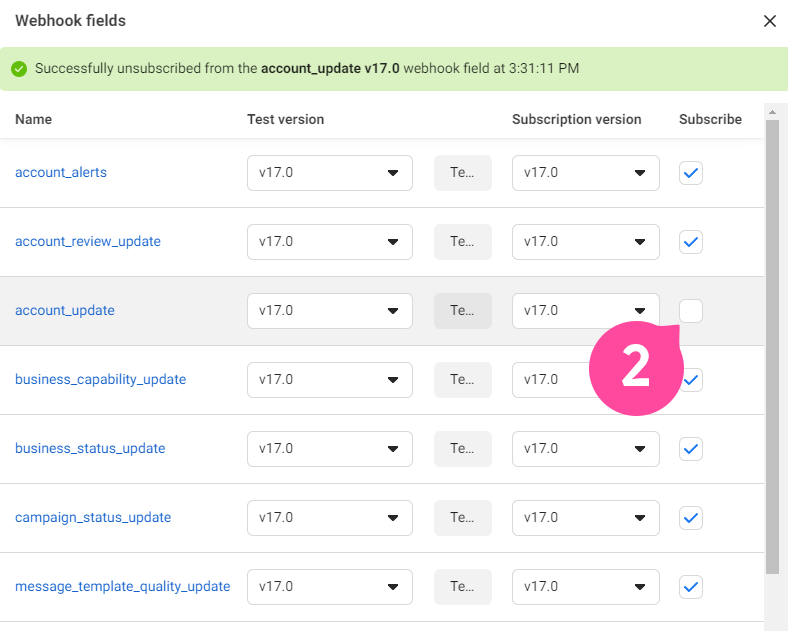
- Następnie skonfiguruj "Webhook Fields", subskrybując wszystkie pola:
Utworzenie użytkownika systemowego
Użytkownik systemowy jest potrzebny do wygenerowania Access Token. Jest on używany podczas podłączania integracji w Planfix. Aby utworzyć użytkownika systemowego, wykonaj następujące kroki:
- Zaloguj się do Meta Business Suite.
- Znajdź swoje konto biznesowe, a w rozwijanym menu w lewym górnym rogu kliknij ikonę koła zębatego "Settings."
- Wybierz "Company Settings."
- Przejdź do sekcji "Users" — "System Users".
- Kliknij "Add" i utwórz użytkownika systemowego:
- Dodaj nazwę użytkownika systemowego.
- Określ rolę jako "Administrator" i zapisz.
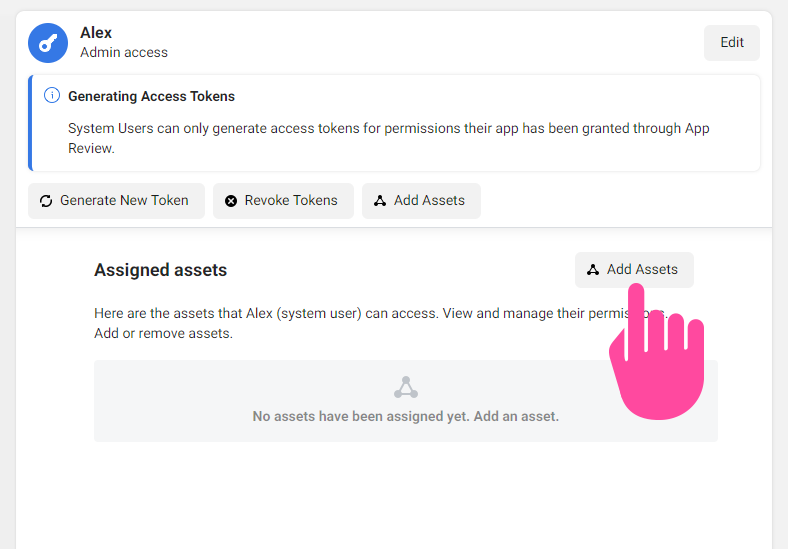
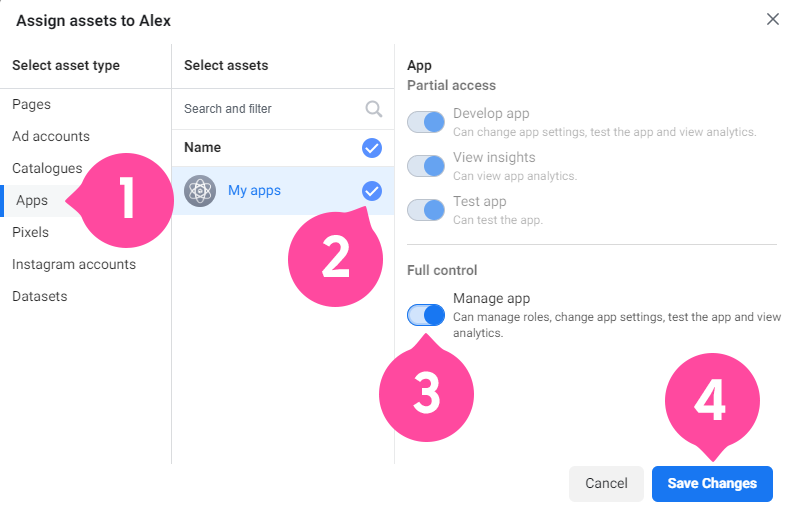
- Musisz przyznać dostęp do swojej aplikacji, która została utworzona na początku. Aby to zrobić, kliknij przycisk *"Add Objects":
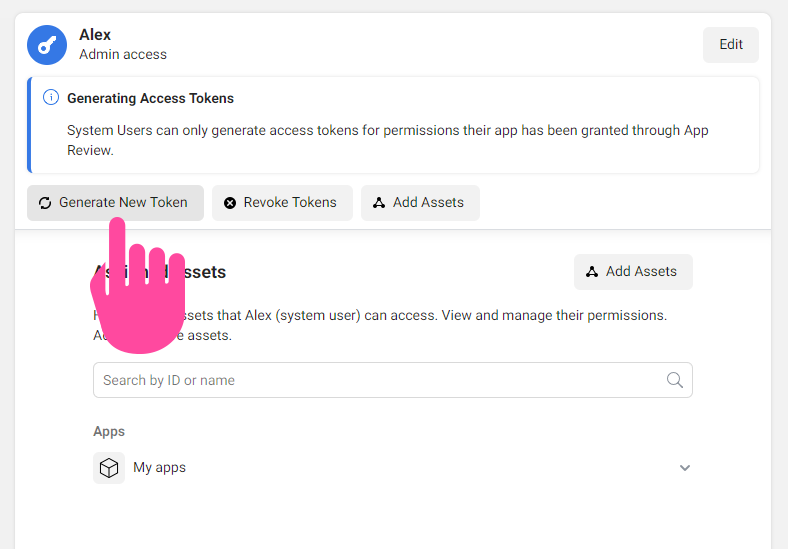
- Teraz kliknij przycisk "Create new token" (Access Token):
- Wskaż swoją aplikację. Wybierz uprawnienia: whatsapp_business_messaging i whatsapp_business_management.
- Wygeneruj token (Access Token), skopiuj go i zachowaj.
Przyznanie użytkownikowi systemowemu dostępu do numeru telefonu
- Zaloguj się do Meta Business Suite.
- Wybierz konto biznesowe, do którego dodano aplikację (1).
- Następnie po lewej w sekcji "Accounts" wybierz "WhatsApp Accounts" (2) i wybierz swoje konto WhatsApp Business (3).
- Kliknij przycisk "Add People" (4):
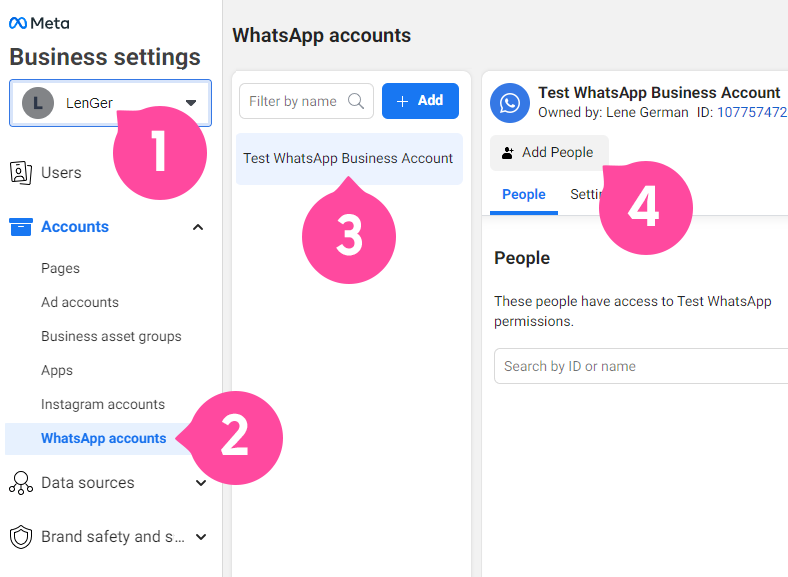
Wybierz wcześniej utworzonego użytkownika systemowego, nadaj mu pełne prawa dostępu i zapisz ustawienia.
Praca w trybie testowym
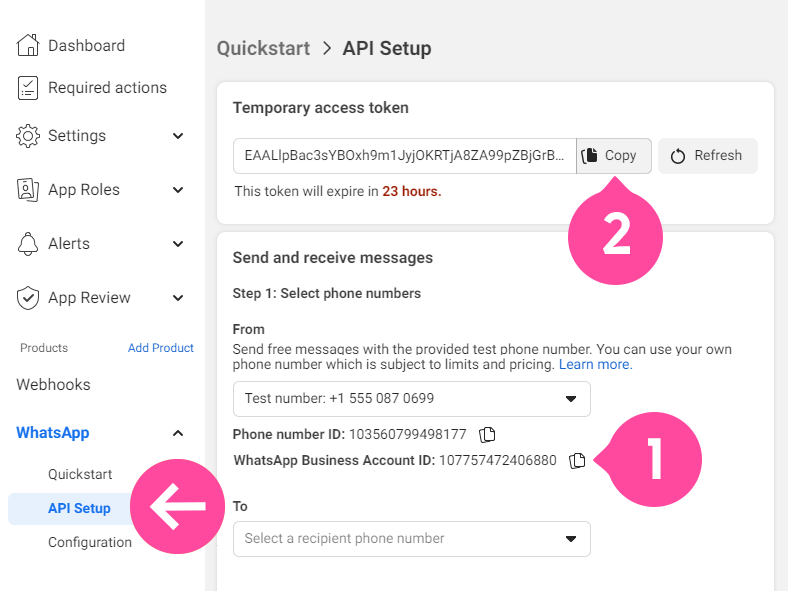
- Otwórz swoją aplikację w Meta for Developers.
- Skopiuj WhatsApp Business Account ID (1) i tymczasowy token (2), a następnie w integracji Planfix dodaj je do odpowiednich pól.
- Kliknij link "Update", aby automatycznie dodać numer testowy:
Praca w trybie produkcyjnym
- Otwórz swoją aplikację w Meta for Developers.
- Skopiuj WhatsApp Business Account ID.
- Dodaj przycisk "Add Phone Number", jeśli numer nie jest jeszcze dodany. Znajduje się on poniżej na tej samej stronie.
- Po zakończeniu konfiguracji integracji kliknij link "Update". Odpowiednie numery powinny zostać automatycznie dodane z poprawnym WhatsApp Business Account ID i Access Token.
Ważne
- Kontaktowanie się z kimkolwiek za pośrednictwem oficjalnego WhatsApp Cloud API bez zgody nie jest dozwolone. To zasada narzucona przez sam WhatsApp.
- W Planfix możesz używać przycisków lub skryptów do wysyłania wcześniej przygotowanych wiadomości zatwierdzonych przez WhatsApp.