
WhatsApp Cloud‑API
Aus Planfix
Die Integration wird nicht mehr unterstützt. Verwenden Sie die offizielle Direktintegration mit WhatsApp.
In Planfix können Sie die offizielle Integration mit WhatsApp verwenden.
Inhalt:
- Anwendung erstellen
- Webhook einrichten und alle Ereignisse abonnieren
- Systembenutzer erstellen
- Systembenutzer erstellen, der dem Systembenutzer Zugriff auf die Telefonnummer gewährt
- Im Testmodus arbeiten
- Im Live-Modus arbeiten
Anwendung erstellen
Rufen Sie die Meta for Developers-Seite auf und erstellen Sie eine Anwendung.
Webhook einrichten und alle Ereignisse abonnieren
- Melden Sie sich bei Ihrer erstellten App an und fügen Sie WhatsApp hinzu, indem Sie auf die Schaltfläche "Konfigurieren" klicken.
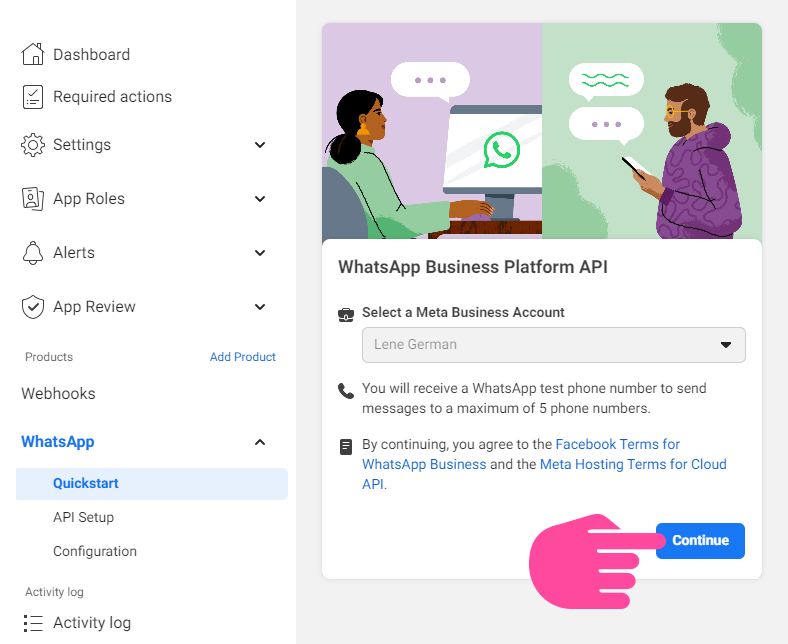
- Wählen Sie im linken Bereich "WhatsApp" — "Quick Start". Wählen Sie Ihr Meta-Geschäftskonto und klicken Sie auf "Weiter":
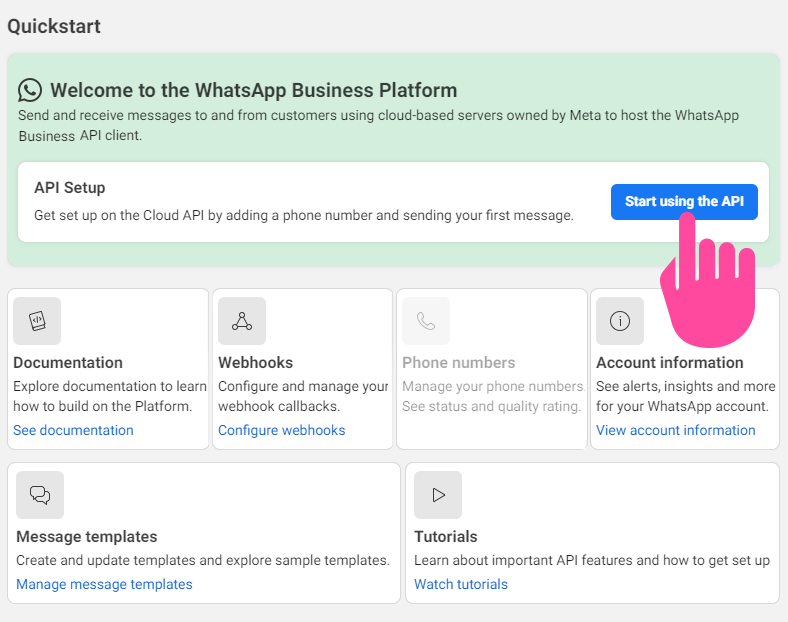
- Im angezeigten Fenster klicken Sie auf "API verwenden" (Start using API):
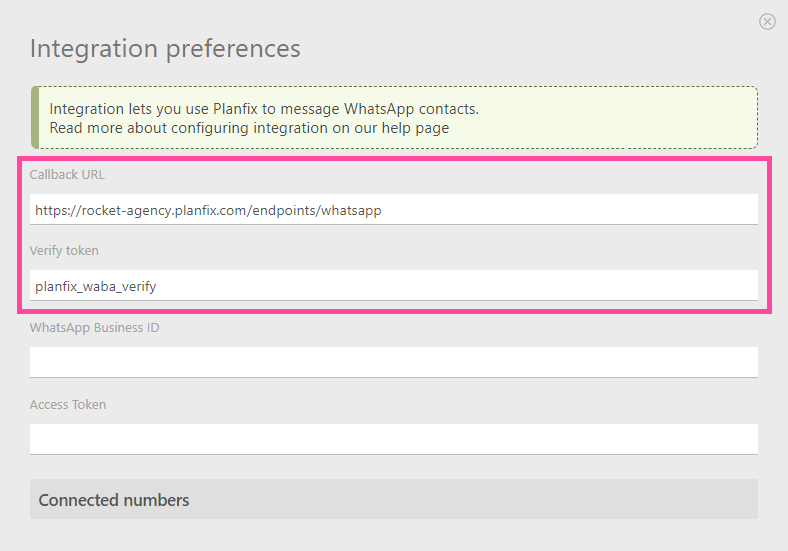
- Gehen Sie im Menü links auf "WhatsApp" — "Einstellungen". Fügen Sie eine Callback-URL hinzu und verifizieren Sie das Token, indem Sie diese aus der Planfix-Integration kopieren:
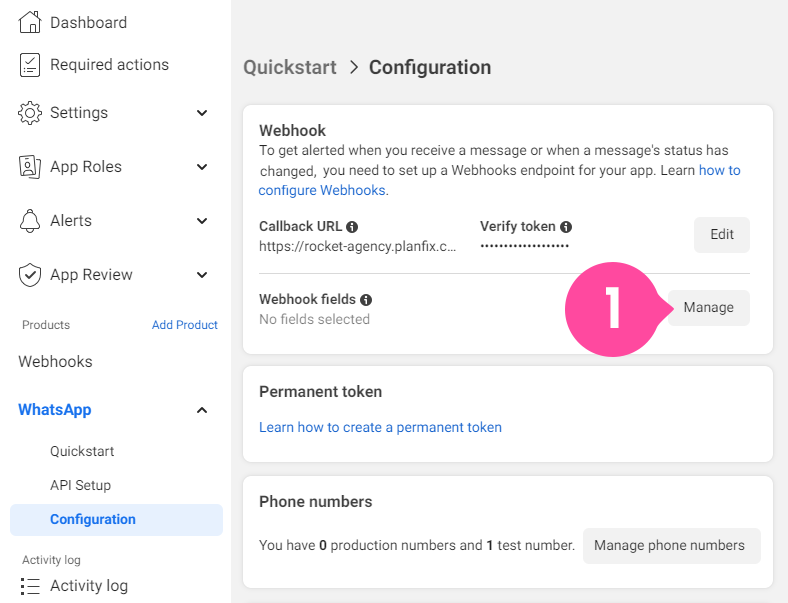
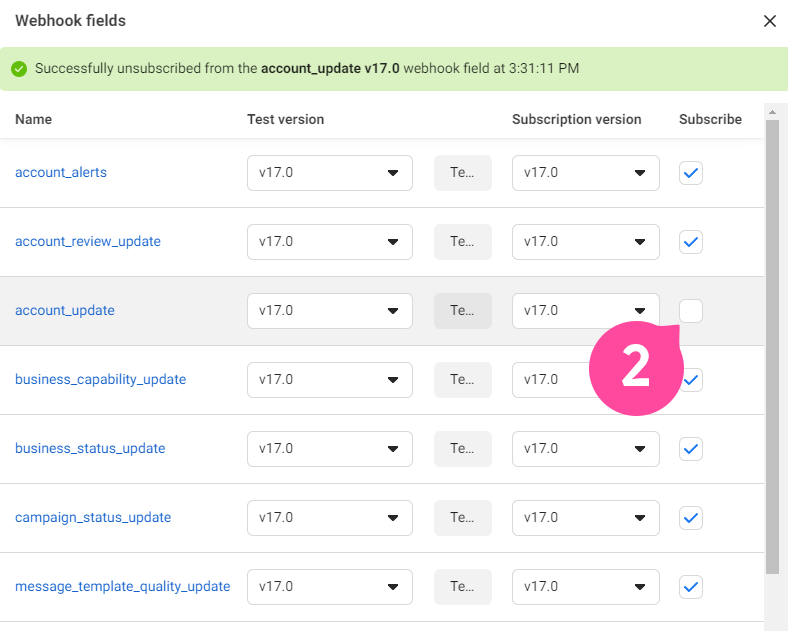
- Richten Sie anschließend die "Webhook-Felder" ein und abonnieren Sie alle Felder:
Systembenutzer erstellen
Ein Systembenutzer wird benötigt, um ein Access Token zu erzeugen. Dieses wird bei der Verbindung der Integration in Planfix verwendet. So erstellen Sie einen Systembenutzer:
- Melden Sie sich in der Meta Business Suite an.
- Finden Sie Ihr Geschäftskonto und klicken Sie im Dropdown-Menü oben links auf das Zahnrad-Symbol "Einstellungen".
- Wählen Sie "Unternehmenseinstellungen".
- Gehen Sie zum Abschnitt "Benutzer" — "Systembenutzer".
- Klicken Sie auf "Hinzufügen" und erstellen Sie einen Systembenutzer:
- Fügen Sie den Namen des Systembenutzers hinzu.
- Legen Sie die Rolle als "Administrator" fest und speichern Sie.
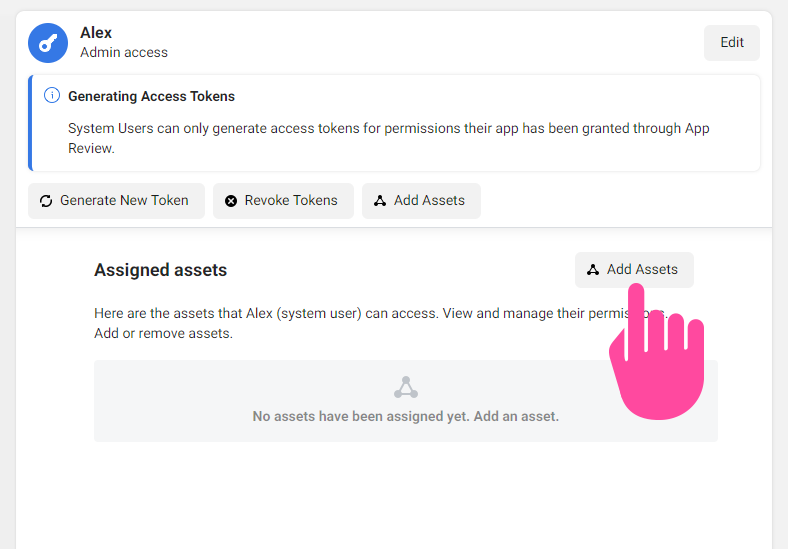
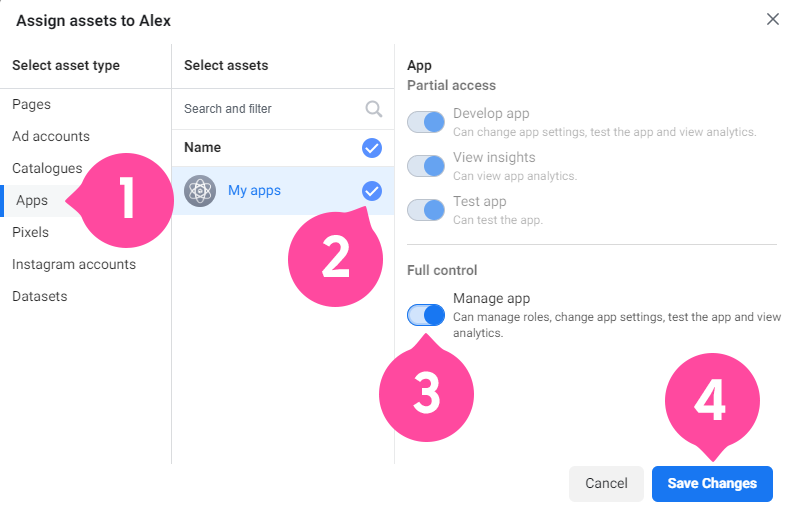
- Sie müssen dem zuvor erstellten Anwendung Zugriff gewähren. Klicken Sie dazu auf die Schaltfläche *"Objekte hinzufügen":
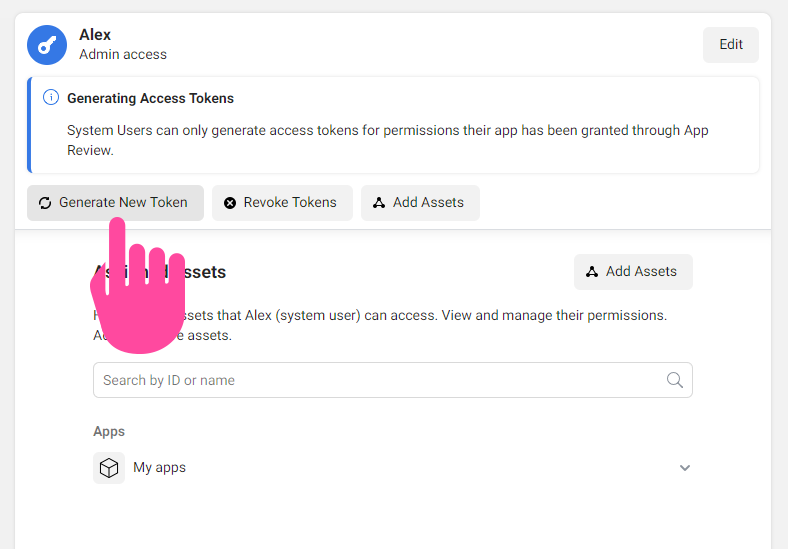
- Klicken Sie nun auf die Schaltfläche "Neues Token erstellen" (Access Token):
- Wählen Sie Ihre Anwendung aus. Wählen Sie die Berechtigungen: whatsapp_business_messaging und whatsapp_business_management.
- Generieren Sie das Token (Access Token), kopieren Sie es und speichern Sie es.
Dem Systembenutzer Zugriff auf die Telefonnummer gewähren
- Melden Sie sich in der Meta Business Suite an.
- Wählen Sie das Geschäftskonto aus, dem die Anwendung hinzugefügt wurde (1).
- Wählen Sie dann links im Abschnitt "Konten" den Eintrag "WhatsApp-Konten" (2) und wählen Sie Ihr WhatsApp-Geschäftskonto (3) aus.
- Klicken Sie auf die Schaltfläche "Personen hinzufügen" (4):
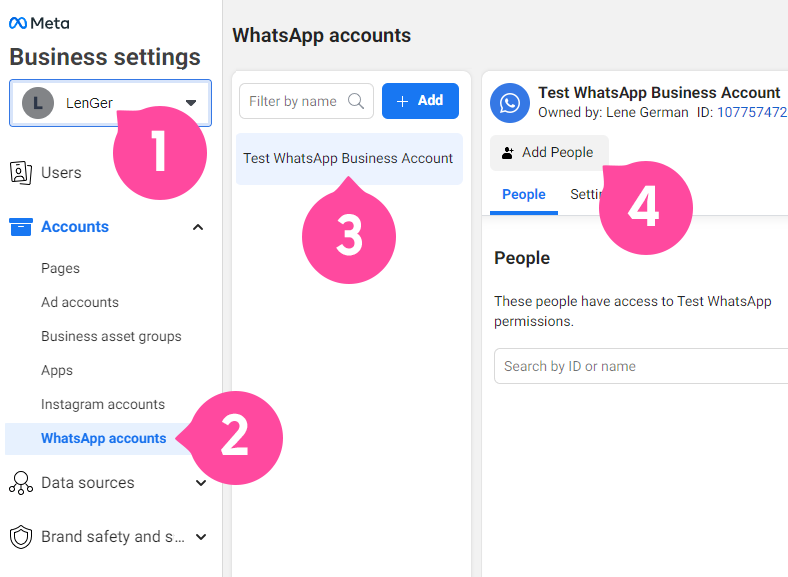
Wählen Sie den zuvor erstellten Systembenutzer aus, geben Sie ihm volle Zugriffsrechte und speichern Sie die Einstellungen.
Im Testmodus arbeiten
- Öffnen Sie Ihre Anwendung in der Meta for Developers.
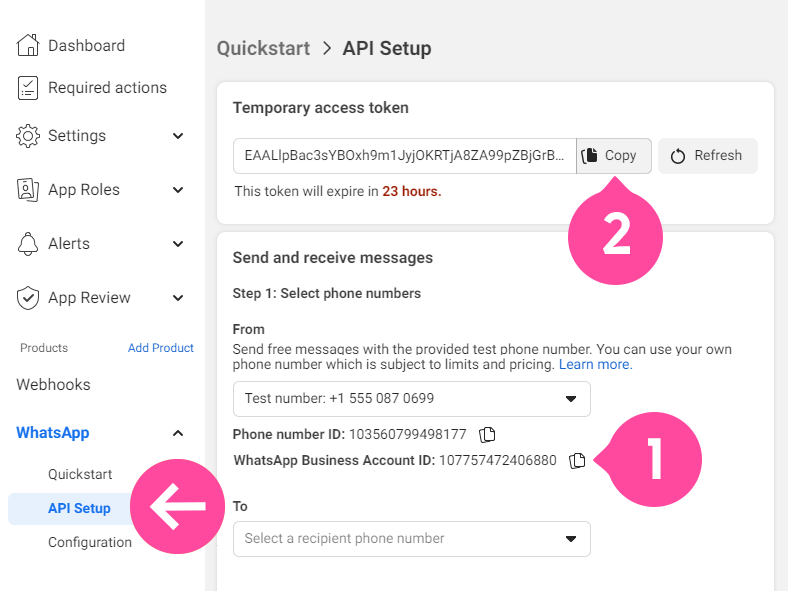
- Kopieren Sie die WhatsApp Business Account ID (1) und das temporäre Token (2) und fügen Sie diese dann in der Planfix-Integration in die entsprechenden Felder ein.
- Klicken Sie auf den Link "Aktualisieren", um eine Testnummer automatisch hinzuzufügen:
Im Live-Modus arbeiten
- Öffnen Sie Ihre Anwendung in der Meta for Developers.
- Kopieren Sie die WhatsApp Business Account ID.
- Fügen Sie die Schaltfläche "Telefonnummer hinzufügen" hinzu, falls die Nummer dort noch nicht vorhanden ist. Sie befindet sich weiter unten auf derselben Seite.
- Nachdem Sie die Integration eingerichtet haben, klicken Sie auf den Link "Aktualisieren". Die entsprechenden Nummern sollten automatisch mit der richtigen WhatsApp Business Account ID und dem Access Token hinzugefügt werden.
Wichtig
- Das Kontaktieren von Personen über die offizielle WhatsApp Cloud API ist nicht erlaubt. Dies ist eine von WhatsApp selbst festgelegte Regel.
- Mit Planfix können Sie Schaltflächen oder Skripte verwenden, um vorgefertigte Nachrichten zu senden, die von WhatsApp genehmigt wurden.