
Управління проєктами - Додавання співробітників: відмінності між версіями
Матеріал з Planfix
(Створена сторінка: {{#seo: |title=Управління проєктами - Додавання співробітників |titlemode=append |keywords=planfix, конфігурації, робота в конфігурації Управління проєктами |description=Як додати співробітника в конфігурацію Управління проєктами }} Щоб додати співробітника, який буде працюва...) |
Немає опису редагування |
||
| Рядок 1: | Рядок 1: | ||
{{#seo: | {{#seo: | ||
|title=Управління | |title=Управління проектами - Додавання співробітників | ||
|titlemode=append | |titlemode=append | ||
|keywords= | |keywords=планфикс, конфігурації, робота в конфігурації Управління проектами | ||
|description=Як додати співробітника в конфігурацію Управління | |description=Як додати співробітника в конфігурацію Управління проектами | ||
}} | }} | ||
Для додавання співробітника, який буде працювати в конфігурації [[Конфігурація Управління проєктами]]: | |||
*Перейдіть у розділ '''Співробітники''' в головному меню зліва: | |||
*Додайте нового співробітника за кнопкою. | |||
*Перейдіть | *Вкажіть ім'я, прізвище та адресу електронної пошти нового співробітника | ||
*Додайте нового співробітника | |||
*Вкажіть ім'я, прізвище та адресу електронної пошти співробітника | |||
*Натисніть '''Створити співробітника''' | *Натисніть '''Створити співробітника''' | ||
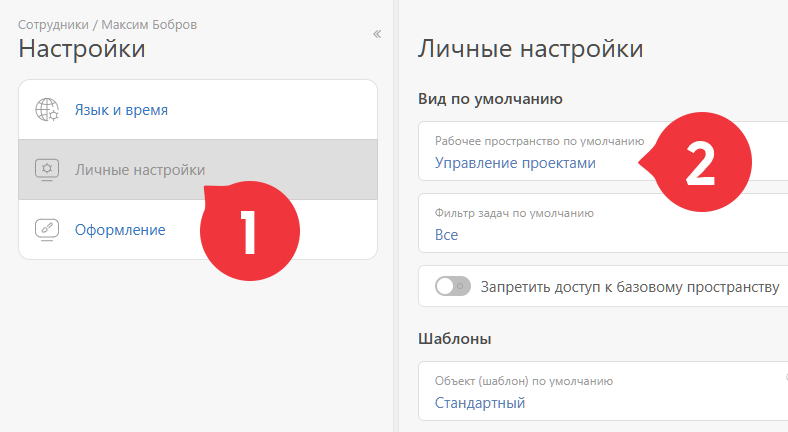
*У створеній картці співробітника перейдіть | *У створеній картці співробітника перейдіть у розділ '''Налаштування''' — '''Особисті налаштування''' | ||
*Встановіть '''Робочий простір за замовчуванням''' Управління проєктами: | *Встановіть '''Робочий простір за замовчуванням''' Управління проєктами: | ||
https://p.pfx.so/pf/ | https://p.pfx.so/pf/4e/1k02lG.png | ||
Співробітник отримає запрошення з посиланням для активації на вказану вами адресу. Перейшовши за посиланням, він самостійно задасть логін і пароль для подальшої роботи в Planfix. Увійшовши в систему, він одразу опиниться в робочому просторі '''Управління проєктами''' і зможе почати роботу. | |||
== Перейти == | == Перейти == | ||
*[[Конфігурація Управління проєктами]] | *[[Конфігурація Управління проєктами]] | ||
*[[Конфігурації]] | *[[Конфігурації]] | ||
Поточна версія на 13:24, 1 грудня 2025
Для додавання співробітника, який буде працювати в конфігурації Конфігурація Управління проєктами:
- Перейдіть у розділ Співробітники в головному меню зліва:
- Додайте нового співробітника за кнопкою.
- Вкажіть ім'я, прізвище та адресу електронної пошти нового співробітника
- Натисніть Створити співробітника
- У створеній картці співробітника перейдіть у розділ Налаштування — Особисті налаштування
- Встановіть Робочий простір за замовчуванням Управління проєктами:
Співробітник отримає запрошення з посиланням для активації на вказану вами адресу. Перейшовши за посиланням, він самостійно задасть логін і пароль для подальшої роботи в Planfix. Увійшовши в систему, він одразу опиниться в робочому просторі Управління проєктами і зможе почати роботу.