
Editarea documentelor online: Diferență între versiuni
De la Planfix
(Pagină nouă: Înțelegerea sarcinilor Sarcinile sunt atribuite de asignator unui responsabil. Responsabilul poate fi o persoană sau o echipă. Sarcinile pot fi asignate pentru a fi finalizate într-un anumit interval de timp sau pot fi asignate fără un termen limită specific. Pentru a vedea sarcinile asignate, mergeți la pagina "Sarcini asignate" din meniul principal. Aici puteți vedea toate sarcinile asignate și puteți filtra după responsabil, termen limită sau stare. Dacă...) |
Fără descriere a modificării |
||
| Linia 1: | Linia 1: | ||
{{#seo: | |||
|title=Editare documente online | |||
|titlemode=append | |||
|keywords=planfix, documents, files | |||
|description=Editare documente online | |||
}} | |||
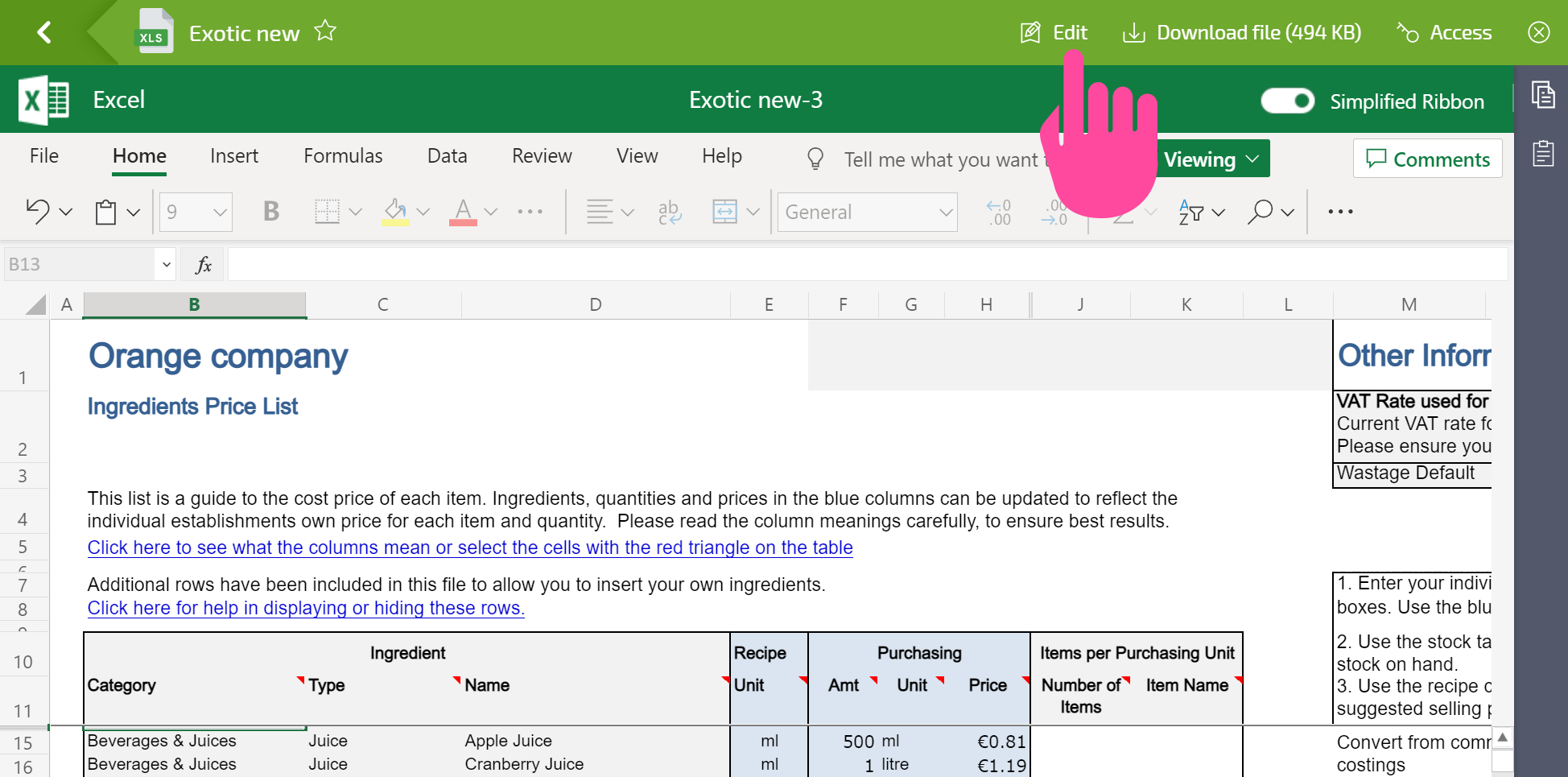
Documentele .XLS și .DOC pot fi editate în interfața Planfix. | |||
Documentele care acceptă editare online au o pictogramă '''Edit''' în bara superioară: | |||
https://s.pfx.so/pf/5O/OV5nz0.png | |||
*Trebuie să aveți un cont Google pentru a folosi această funcționalitate. | |||
*Când faceți clic pe '''Edit''', Planfix vă va solicita să selectați contul Google de pe care se vor efectua modificările. | |||
*Odată ce v-ați autentificat în contul Google, se va deschide o fereastră separată în care puteți edita documentul. | |||
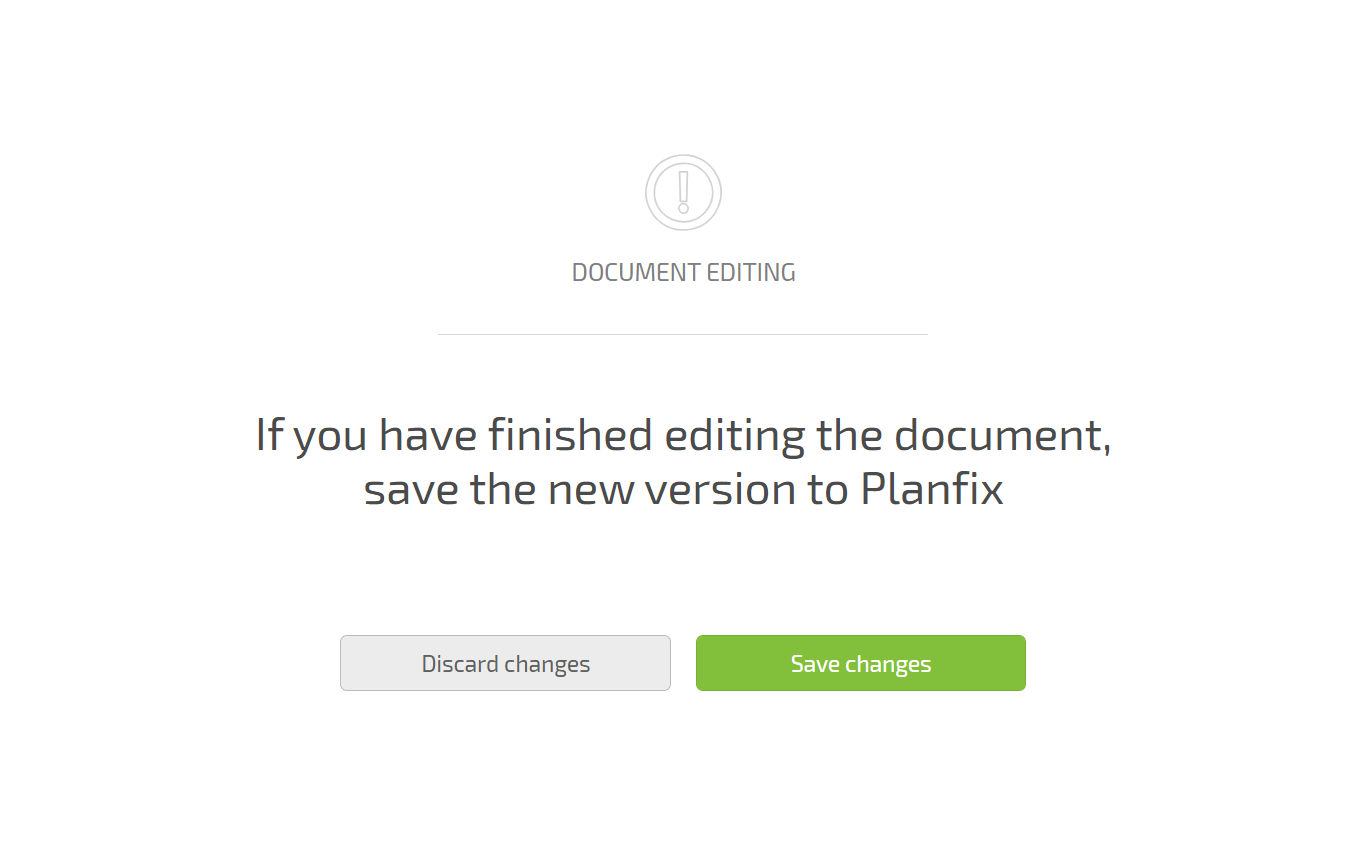
*Când ați terminat, închideți pur și simplu fereastra și confirmați că doriți să salvați modificările făcute în document (dacă intenționați să le păstrați): | |||
https://s.pfx.so/pf/Ti/Wd9S9E.png | |||
==Important== | |||
*Există o limită de dimensiune pentru vizualizarea online: 5 MB pentru fișiere XLS; 10 MB pentru fișiere DOC. | |||
*Editarea colaborativă nu este disponibilă pentru documentele încărcate în Planfix. Pentru ca editarea colaborativă să fie disponibilă, trebuie să faceți legătura către documentul pe care doriți să îl editați; nu îl încărcați. | |||
Șabloanele de documente nu pot fi editate în Google Docs. | |||
== Mergeți la == | |||
*[[Documente]] | |||
*[[Descrierea caracteristicilor]] | |||
Versiunea curentă din 3 decembrie 2025 01:25
Documentele .XLS și .DOC pot fi editate în interfața Planfix. Documentele care acceptă editare online au o pictogramă Edit în bara superioară:
- Trebuie să aveți un cont Google pentru a folosi această funcționalitate.
- Când faceți clic pe Edit, Planfix vă va solicita să selectați contul Google de pe care se vor efectua modificările.
- Odată ce v-ați autentificat în contul Google, se va deschide o fereastră separată în care puteți edita documentul.
- Când ați terminat, închideți pur și simplu fereastra și confirmați că doriți să salvați modificările făcute în document (dacă intenționați să le păstrați):
Important
- Există o limită de dimensiune pentru vizualizarea online: 5 MB pentru fișiere XLS; 10 MB pentru fișiere DOC.
- Editarea colaborativă nu este disponibilă pentru documentele încărcate în Planfix. Pentru ca editarea colaborativă să fie disponibilă, trebuie să faceți legătura către documentul pe care doriți să îl editați; nu îl încărcați.
Șabloanele de documente nu pot fi editate în Google Docs.