
Bara de căutare: Diferență între versiuni
(Pagină nouă: Bara de căutare, cu iconița sa recunoscută, poate fi găsită întotdeauna în colțul din dreapta sus al ecranului: https://s.pfx.so/pf/vF/hNGO7M.png Bara de căutare poate efectua căutări globale în toate datele contului: sarcini, acțiuni, contacte, nume de fișiere și descrieri de fișiere. == Cum funcționează căutarea == Căutările pot fi făcute după '''forme de cuvinte''' sau după '''părți de cuvinte'''. https://s.pfx.so/pf/ct/ZjVaNG.png Atunci cân...) |
Fără descriere a modificării |
||
| Linia 1: | Linia 1: | ||
Bara de căutare, cu | {{#seo: | ||
|title=Bara de căutare | |||
|titlemode=append | |||
|keywords=planfix, search, autofocus search | |||
|description=Bara de căutare | |||
}} | |||
Bara de căutare, cu o pictogramă ușor recognoscibilă, se găsește întotdeauna în colțul din dreapta sus al ecranului: | |||
https://s.pfx.so/pf/vF/hNGO7M.png | https://s.pfx.so/pf/vF/hNGO7M.png | ||
Bara de căutare poate efectua căutări globale în toate datele contului: sarcini, acțiuni, contacte, nume de fișiere și descrieri de fișiere. | Bara de căutare poate efectua căutări globale în toate datele contului: sarcini, acțiuni, contacte, nume de fișiere și descrieri de fișiere. | ||
==Cum funcționează căutarea== | |||
== Cum funcționează căutarea == | Căutările pot fi efectuate după '''formele cuvintelor''' sau după '''părți ale cuvintelor'''. | ||
Căutările pot fi | |||
https://s.pfx.so/pf/ct/ZjVaNG.png | https://s.pfx.so/pf/ct/ZjVaNG.png | ||
Când se efectuează căutarea după '''părți ale cuvintelor''', căutarea va începe doar după ce ați introdus trei sau mai multe simboluri. Asta înseamnă că nu puteți căuta un obiect folosind doar două litere. | |||
Rezultatele căutării afișează obiectele care conțin interogarea dvs. de căutare la începutul unui cuvânt. | |||
===De exemplu=== | |||
*Dacă căutați „burg”, vor fi returnate contacte cu numele de familie „Burger”, dar un contact cu numele de familie „Hamburg” nu va fi returnat. | |||
=== De exemplu === | Căutarea după formele cuvintelor funcționează doar când un cuvânt întreg a fost introdus în bara de căutare. Acest tip de căutare ia în considerare conjugările verbelor, pluralurile și alte reguli gramaticale. Este util atunci când trebuie să găsiți un obiect folosind o combinație aproximativă de cuvinte. | ||
*Interogarea | ===De exemplu=== | ||
*Interogarea „PBX request” vă va ajuta să găsiți o sarcină denumită, de exemplu, „Completed requests for PBX installation.” | |||
Tipul de căutare | Tipul de căutare ales este păstrat automat pentru căutările viitoare și nu se va schimba decât dacă îl schimbați manual. | ||
Puteți căuta după părți | Puteți căuta după părți ale cuvintelor în toate obiectele Planfix: [[tasks]], [[projects]], [[contacts]], [[directories]] etc. | ||
==Căutarea în câmpuri personalizate== | |||
== Căutarea în câmpuri personalizate == | Puteți găsi o sarcină, un contact sau alt obiect Planfix după o valoare dintr-un [[Câmpuri personalizate| câmp personalizat]]: | ||
Puteți găsi o sarcină, un contact sau alt obiect Planfix după o valoare dintr-un [[ | |||
https://s.pfx.so/pf/Qo/wpXeUU.png | https://s.pfx.so/pf/Qo/wpXeUU.png | ||
În | În acest moment, acest lucru poate fi făcut doar pentru câmpurile numerice și text. | ||
==Sortarea rezultatelor căutării== | |||
== Sortarea rezultatelor | Puteți sorta rezultatele căutării pentru orice obiect (Sarcină, Proiect etc.): | ||
Puteți sorta rezultatele căutării pentru orice obiect (Sarcină, Proiect | |||
https://s.pfx.so/pf/v2/tdDTgn.png | https://s.pfx.so/pf/v2/tdDTgn.png | ||
| Linia 40: | Linia 41: | ||
Dacă căutați după dată, cele mai recente rezultate vor fi în partea de sus. Sortarea este setată separat pentru fiecare obiect și este păstrată pentru căutările viitoare. | Dacă căutați după dată, cele mai recente rezultate vor fi în partea de sus. Sortarea este setată separat pentru fiecare obiect și este păstrată pentru căutările viitoare. | ||
Exemplu în captura de ecran de mai sus: data viitoare când se | Exemplu în captura de ecran de mai sus: data viitoare când se efectuează o căutare de sarcini, mai întâi vor fi returnate sarcinile adăugate recent. | ||
==Opțiuni suplimentare de căutare== | |||
*'''phrase:''' puneți expresia între ghilimele ("request for payment") și veți returna doar sarcinile care conțin expresia exactă. | |||
==Căutarea în favorite== | |||
Dând clic pe stea în fereastra de căutare globală a contului se deschide panoul [[Favorite]], care afișează obiectele importante pentru munca dvs. pe care le-ați marcat cu pictograma Favorite: | |||
== Căutarea în favorite == | |||
https://s.pfx.so/pf/r8/Vh3jHF.png | https://s.pfx.so/pf/r8/Vh3jHF.png | ||
Când panoul | Când panoul favorite este deschis, bara de căutare globală va căuta în favoritele dvs.: | ||
https://s.pfx.so/pf/ZE/jN3Mug.png | https://s.pfx.so/pf/ZE/jN3Mug.png | ||
==Căutare cu focalizare automată== | |||
Când începeți să tastați orice text de la tastatură, textul este introdus automat în bara de căutare globală dacă cursorul nu se află într-un câmp specific. Fiecare angajat poate configura această opțiune individual în fișa sa, în secțiunea "Interfață": | |||
https://s.pfx.so/pf/oo/osxxRv.jpg | |||
== Mergeți la == | ==Mergeți la== | ||
*[[Interfața Planfix]] | *[[Interfața Planfix]] | ||
*[[Descrierea caracteristicilor]] | *[[Descrierea caracteristicilor]] | ||
Versiunea curentă din 2 decembrie 2025 14:17
Bara de căutare, cu o pictogramă ușor recognoscibilă, se găsește întotdeauna în colțul din dreapta sus al ecranului:

Bara de căutare poate efectua căutări globale în toate datele contului: sarcini, acțiuni, contacte, nume de fișiere și descrieri de fișiere.
Cum funcționează căutarea
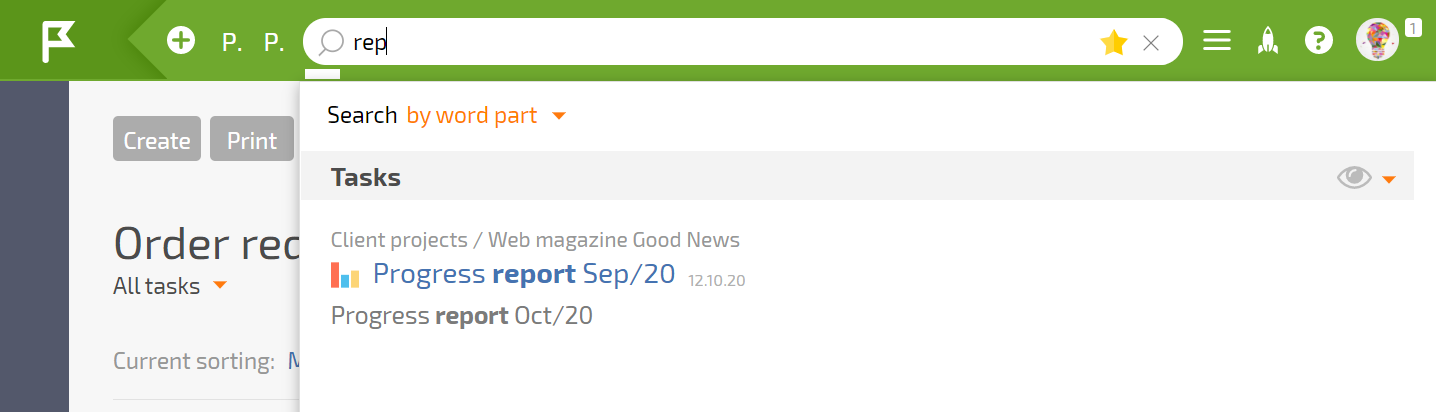
Căutările pot fi efectuate după formele cuvintelor sau după părți ale cuvintelor.
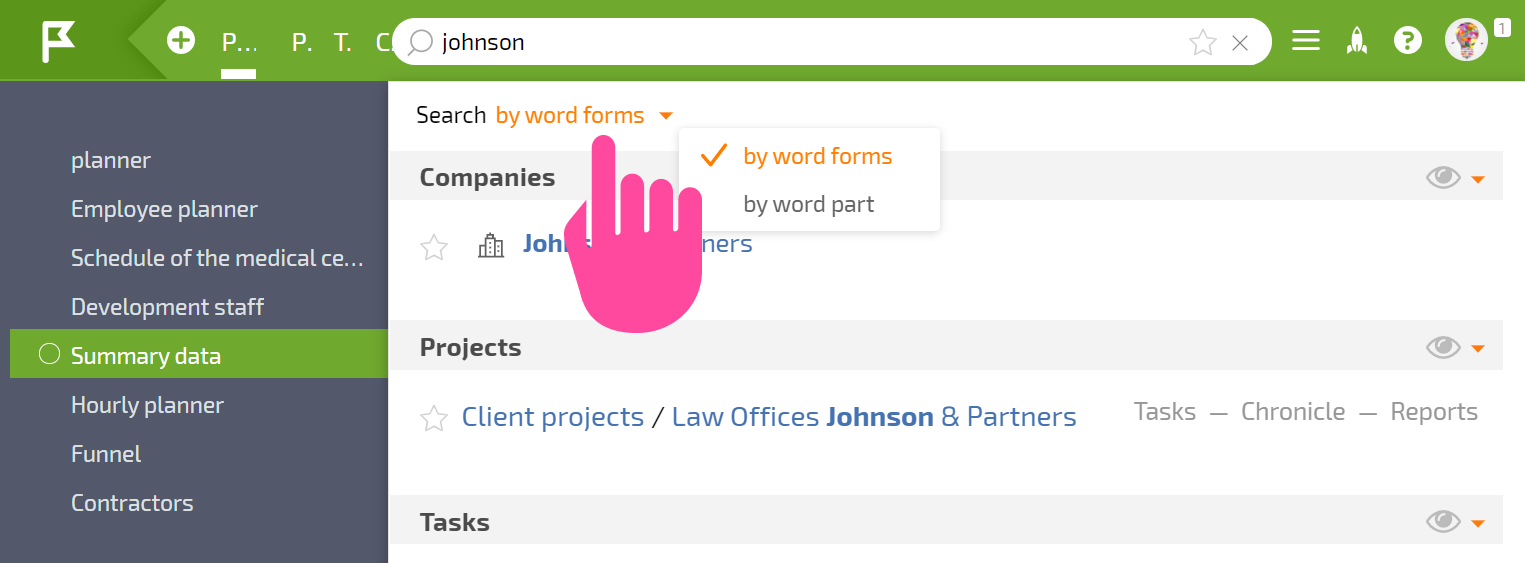
Când se efectuează căutarea după părți ale cuvintelor, căutarea va începe doar după ce ați introdus trei sau mai multe simboluri. Asta înseamnă că nu puteți căuta un obiect folosind doar două litere.
Rezultatele căutării afișează obiectele care conțin interogarea dvs. de căutare la începutul unui cuvânt.
De exemplu
- Dacă căutați „burg”, vor fi returnate contacte cu numele de familie „Burger”, dar un contact cu numele de familie „Hamburg” nu va fi returnat.
Căutarea după formele cuvintelor funcționează doar când un cuvânt întreg a fost introdus în bara de căutare. Acest tip de căutare ia în considerare conjugările verbelor, pluralurile și alte reguli gramaticale. Este util atunci când trebuie să găsiți un obiect folosind o combinație aproximativă de cuvinte.
De exemplu
- Interogarea „PBX request” vă va ajuta să găsiți o sarcină denumită, de exemplu, „Completed requests for PBX installation.”
Tipul de căutare ales este păstrat automat pentru căutările viitoare și nu se va schimba decât dacă îl schimbați manual.
Puteți căuta după părți ale cuvintelor în toate obiectele Planfix: tasks, projects, contacts, directories etc.
Căutarea în câmpuri personalizate
Puteți găsi o sarcină, un contact sau alt obiect Planfix după o valoare dintr-un câmp personalizat:
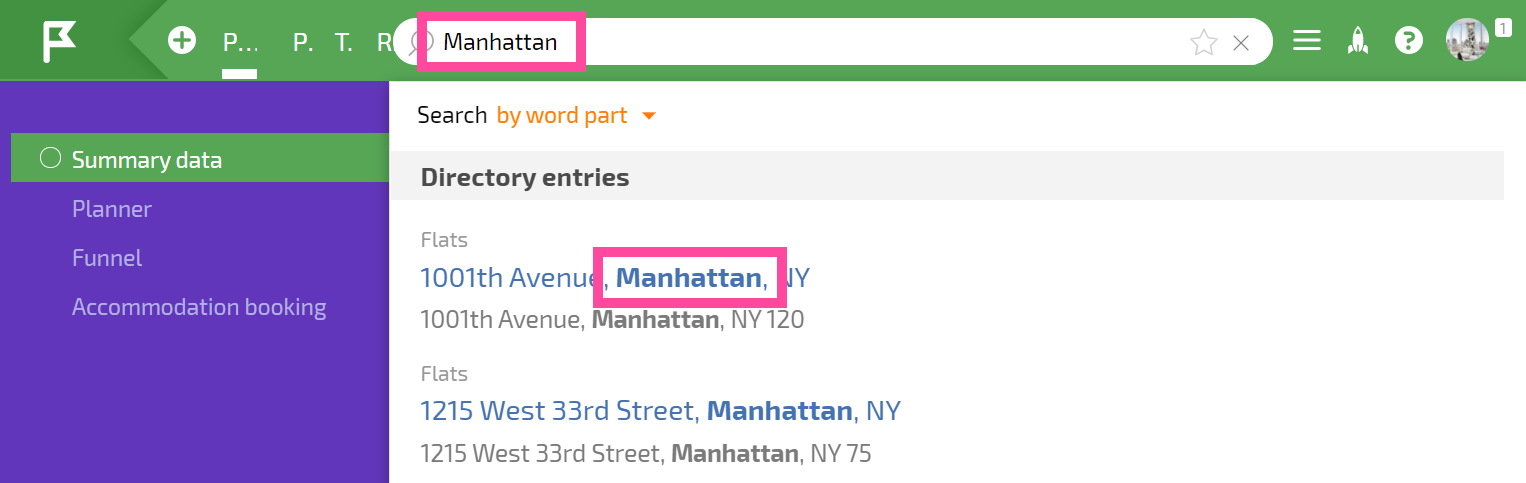
În acest moment, acest lucru poate fi făcut doar pentru câmpurile numerice și text.
Sortarea rezultatelor căutării
Puteți sorta rezultatele căutării pentru orice obiect (Sarcină, Proiect etc.):
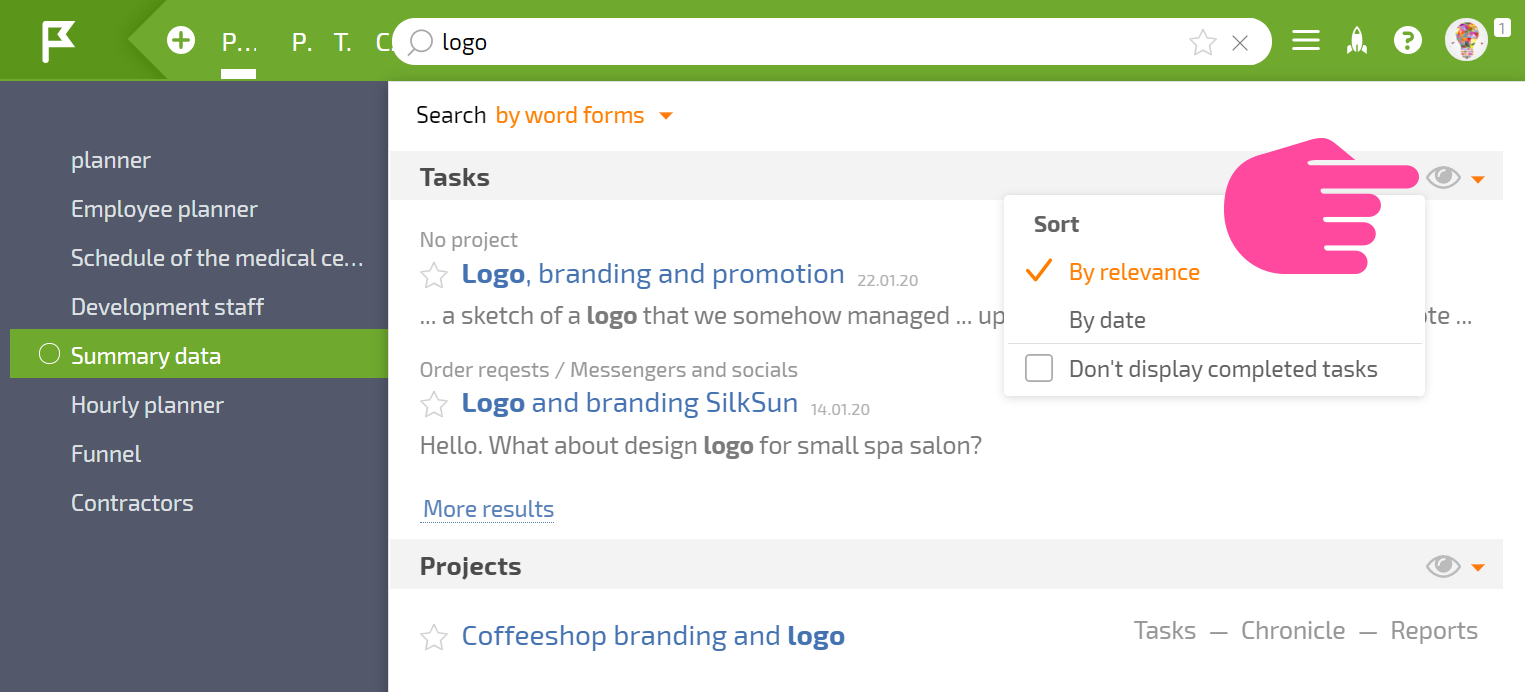
Dacă căutați după dată, cele mai recente rezultate vor fi în partea de sus. Sortarea este setată separat pentru fiecare obiect și este păstrată pentru căutările viitoare.
Exemplu în captura de ecran de mai sus: data viitoare când se efectuează o căutare de sarcini, mai întâi vor fi returnate sarcinile adăugate recent.
Opțiuni suplimentare de căutare
- phrase: puneți expresia între ghilimele ("request for payment") și veți returna doar sarcinile care conțin expresia exactă.
Căutarea în favorite
Dând clic pe stea în fereastra de căutare globală a contului se deschide panoul Favorite, care afișează obiectele importante pentru munca dvs. pe care le-ați marcat cu pictograma Favorite:
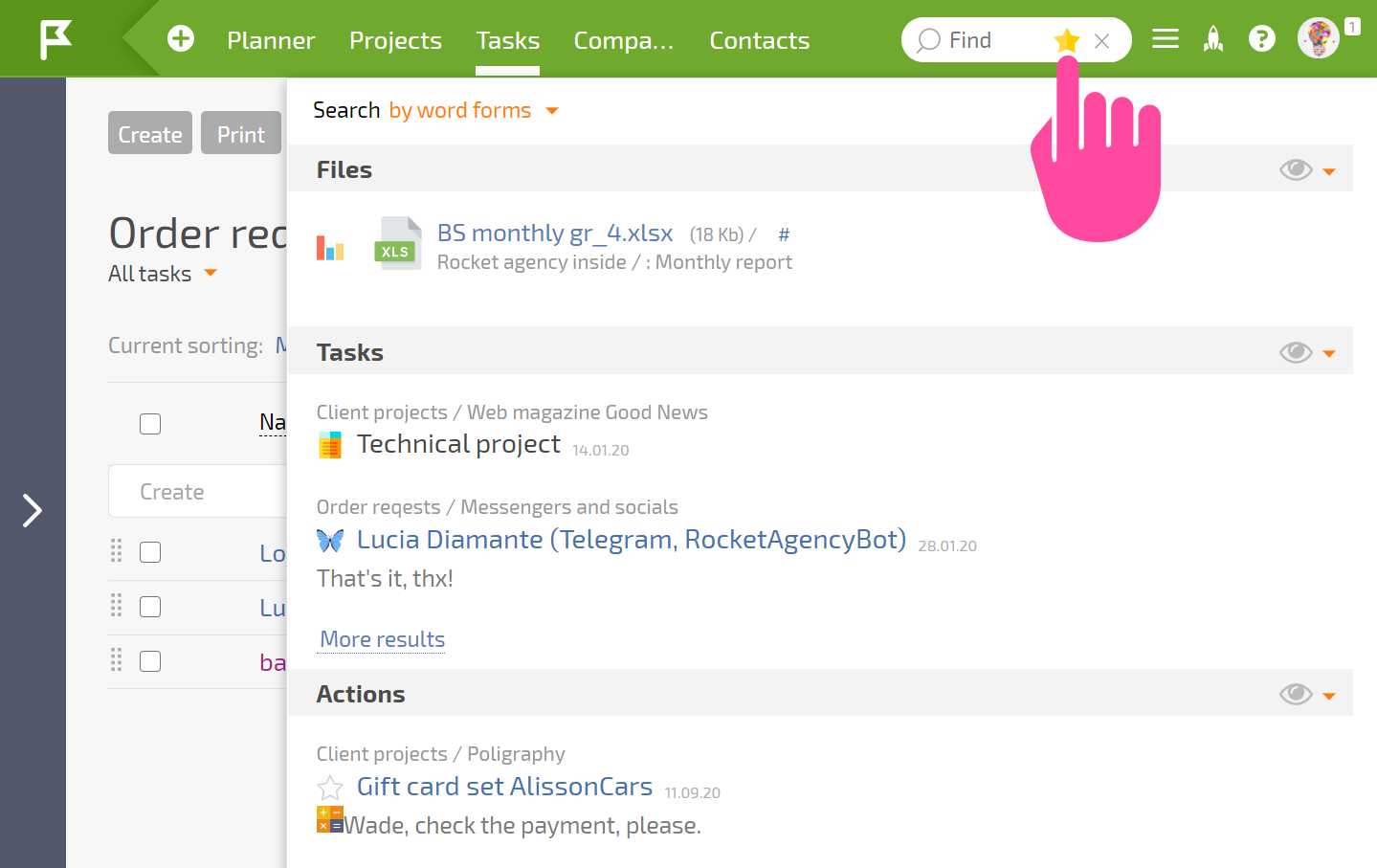
Când panoul favorite este deschis, bara de căutare globală va căuta în favoritele dvs.:
Căutare cu focalizare automată
Când începeți să tastați orice text de la tastatură, textul este introdus automat în bara de căutare globală dacă cursorul nu se află într-un câmp specific. Fiecare angajat poate configura această opțiune individual în fișa sa, în secțiunea "Interfață":
