
Adăugare comentariu: Diferență între versiuni
(Pagină nouă: Ca și sarcinile, comentariile Planfix pot fi adăugate în diferite moduri. ===Opțiunea rapidă=== În sarcina dorită, faceți clic în blocul „Adăugați comentariu”: https://s.pfx.so/pf/T8/hxCi6L.png Se va deschide un formular pentru adăugarea unui comentariu, unde puteți introduce text, link-uri, citate și multe altele. ===O altă opțiune=== Icoana „Plus” de lângă secțiunea Planificator din meniul principal Planfix. Acest lucru deschide un fo...) |
Fără descriere a modificării |
||
| Linia 1: | Linia 1: | ||
{{#seo: | |||
|title=Adăugarea comentariilor | |||
|titlemode=append | |||
|keywords=planfix, sarcini, adăugarea comentariilor | |||
|description=Adăugarea comentariilor | |||
}} | |||
La fel ca și sarcinile, în Planfix pot fi adăugate [[Acțiuni|comentarii]] în diferite moduri. | |||
===Opțiunea rapidă=== | ===Opțiunea rapidă=== | ||
În sarcina dorită, faceți clic în blocul | În sarcina dorită, faceți clic în blocul '''Adăugați comentariu''': | ||
https://s.pfx.so/pf/T8/hxCi6L.png | https://s.pfx.so/pf/T8/hxCi6L.png | ||
:Imaginea poate varia în funcție de selecția modulului de afișare a comentariilor ([[Vizualizări flux acțiuni sarcină|modul de afișare a comentariilor]]). | |||
Se va deschide un formular pentru adăugarea unui comentariu, unde puteți introduce text, linkuri, citate și altele. | |||
===O altă opțiune=== | |||
Pictograma cu '''semnul plus''' de lângă secțiunea [[Planificator]] din meniul principal Planfix. Aceasta deschide un formular pentru adăugarea unui comentariu nou. Va trebui să selectați o sarcină în care va fi adăugat comentariul. | |||
Un avantaj al acestei metode este că este disponibilă din orice secțiune Planfix: | Un avantaj al acestei metode este că este disponibilă din orice secțiune Planfix: | ||
https://s.pfx.so/pf/qR/o0EQRt.png | https://s.pfx.so/pf/qR/o0EQRt.png | ||
===Opțiunea clasică=== | ===Opțiunea clasică=== | ||
Accesați sarcina dorită și faceți clic pe butonul "Adăugați comentariu" din panoul de sus: | |||
https://s.pfx.so/pf/cG/0pwIfw.png | https://s.pfx.so/pf/cG/0pwIfw.png | ||
Puteți crea un comentariu nou și în secțiunea [[Planificator]] în același mod. Plasați cursorul peste sarcina dorită și va apărea o listă de operații. Faceți clic pe butonul "Comentariu nou": | |||
https://s.pfx.so/pf/Tz/yxCZ7k.png | https://s.pfx.so/pf/Tz/yxCZ7k.png | ||
===O opțiune mai puțin cunoscută=== | ===O opțiune mai puțin cunoscută=== | ||
Unele acțiuni sunt adăugate automat de | Unele acțiuni sunt adăugate automat de sistem ca urmare a unor activități specifice ale utilizatorilor. De exemplu, să zicem că ați mutat o sarcină într-un calendar. Planfix va adăuga atunci o acțiune la sarcină despre modificarea datei de finalizare. Sau să zicem că ați stabilit o întâlnire în [[Planificator]]. | ||
Planfix va crea atunci o sarcină și va adăuga un comentariu la aceasta cu o etichetă de date „Planned working time”. Datorită acestor comentarii adăugate automat, puteți vedea întotdeauna cine a făcut ce într-o sarcină și când: | |||
https://s.pfx.so/pf/vz/swYNCG.png | https://s.pfx.so/pf/vz/swYNCG.png | ||
:Imaginea poate varia în funcție de selecția [[Vizualizări flux acțiuni sarcină|modului de afișare a comentariilor.]] | |||
== Mergeți la == | == Mergeți la == | ||
*[[Acțiuni]] | *[[Acțiuni]] | ||
*[[Descrierea caracteristicilor]] | *[[Descrierea caracteristicilor]] | ||
Versiunea curentă din 2 decembrie 2025 14:16
La fel ca și sarcinile, în Planfix pot fi adăugate comentarii în diferite moduri.
Opțiunea rapidă
În sarcina dorită, faceți clic în blocul Adăugați comentariu:
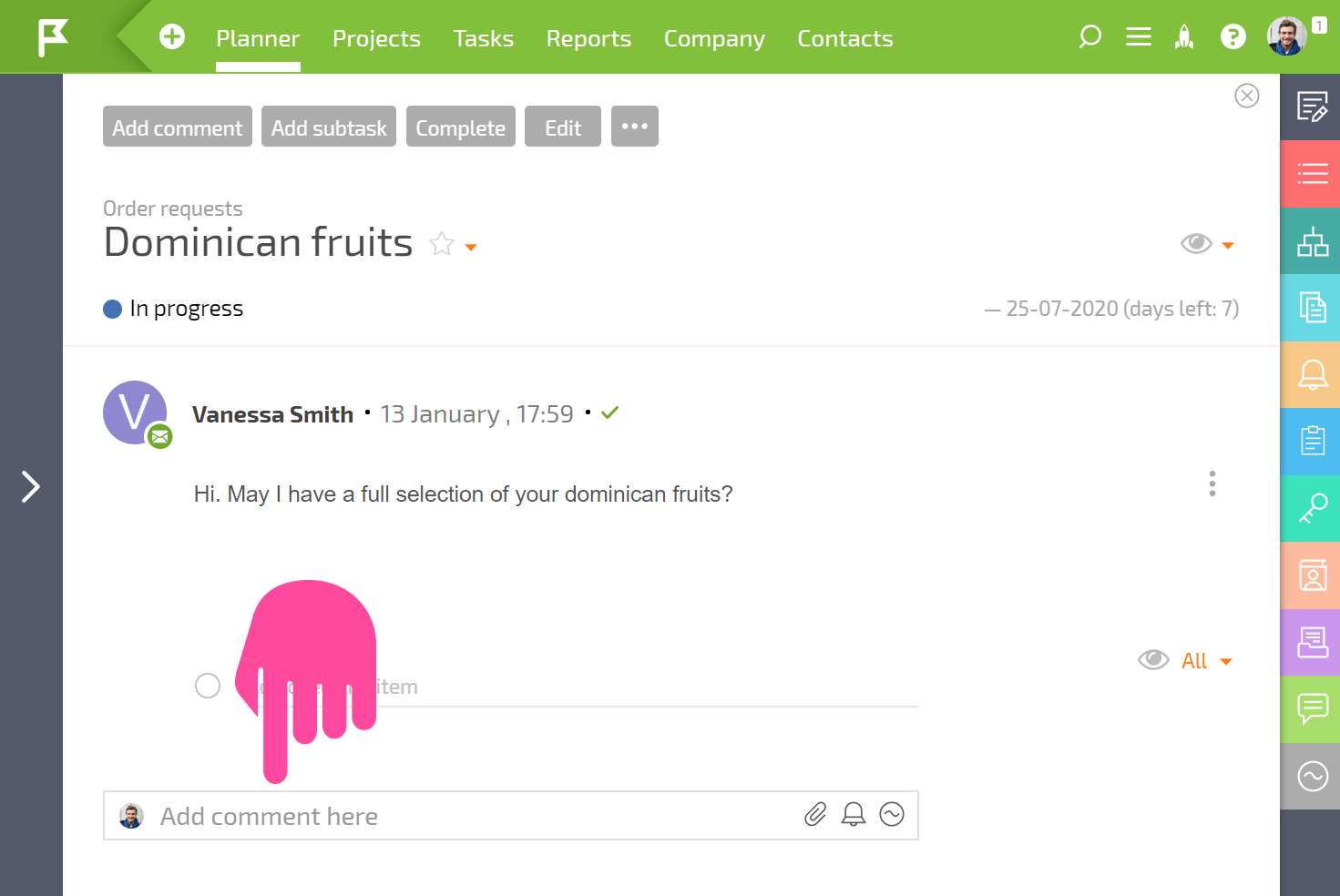
- Imaginea poate varia în funcție de selecția modulului de afișare a comentariilor (modul de afișare a comentariilor).
Se va deschide un formular pentru adăugarea unui comentariu, unde puteți introduce text, linkuri, citate și altele.
O altă opțiune
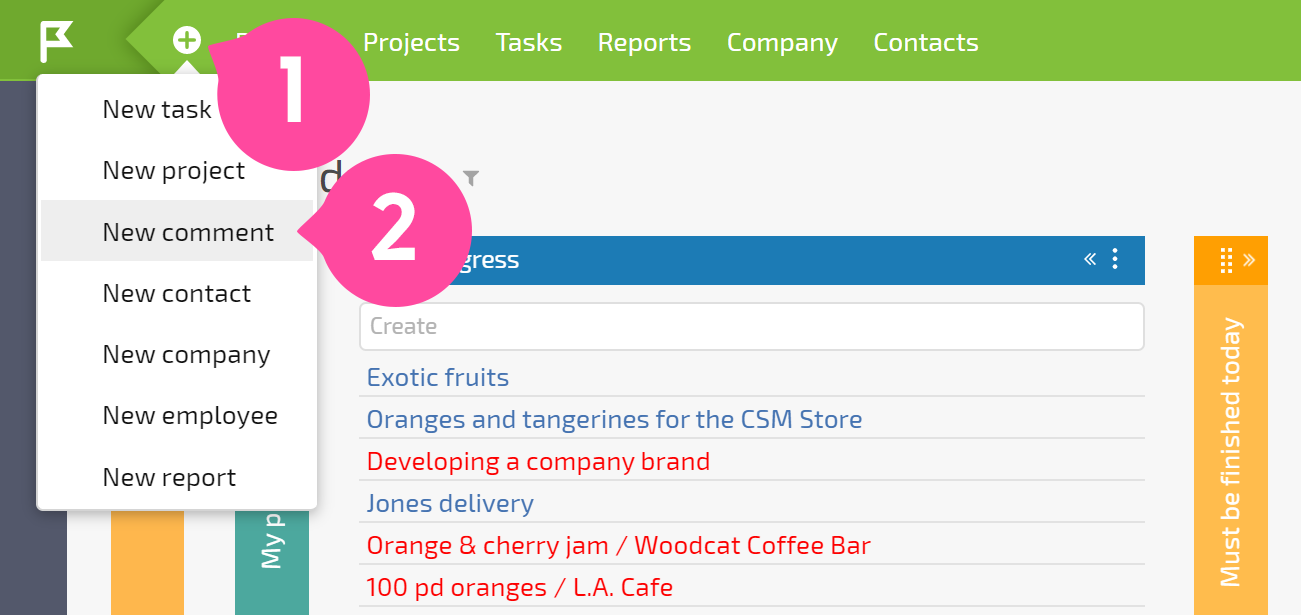
Pictograma cu semnul plus de lângă secțiunea Planificator din meniul principal Planfix. Aceasta deschide un formular pentru adăugarea unui comentariu nou. Va trebui să selectați o sarcină în care va fi adăugat comentariul.
Un avantaj al acestei metode este că este disponibilă din orice secțiune Planfix:
Opțiunea clasică
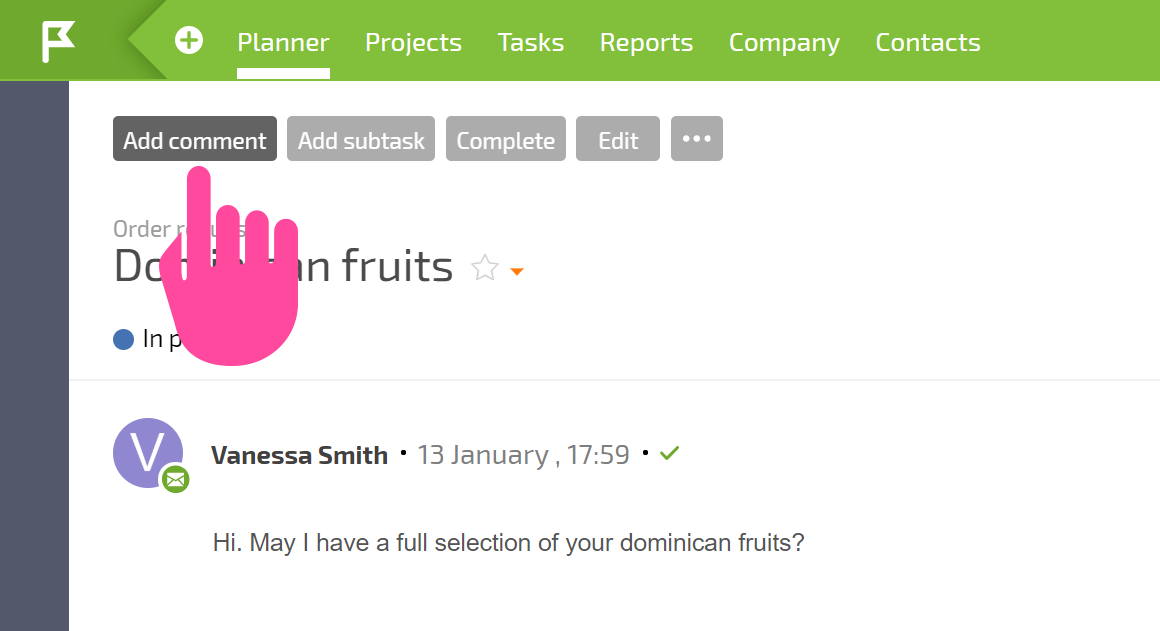
Accesați sarcina dorită și faceți clic pe butonul "Adăugați comentariu" din panoul de sus:
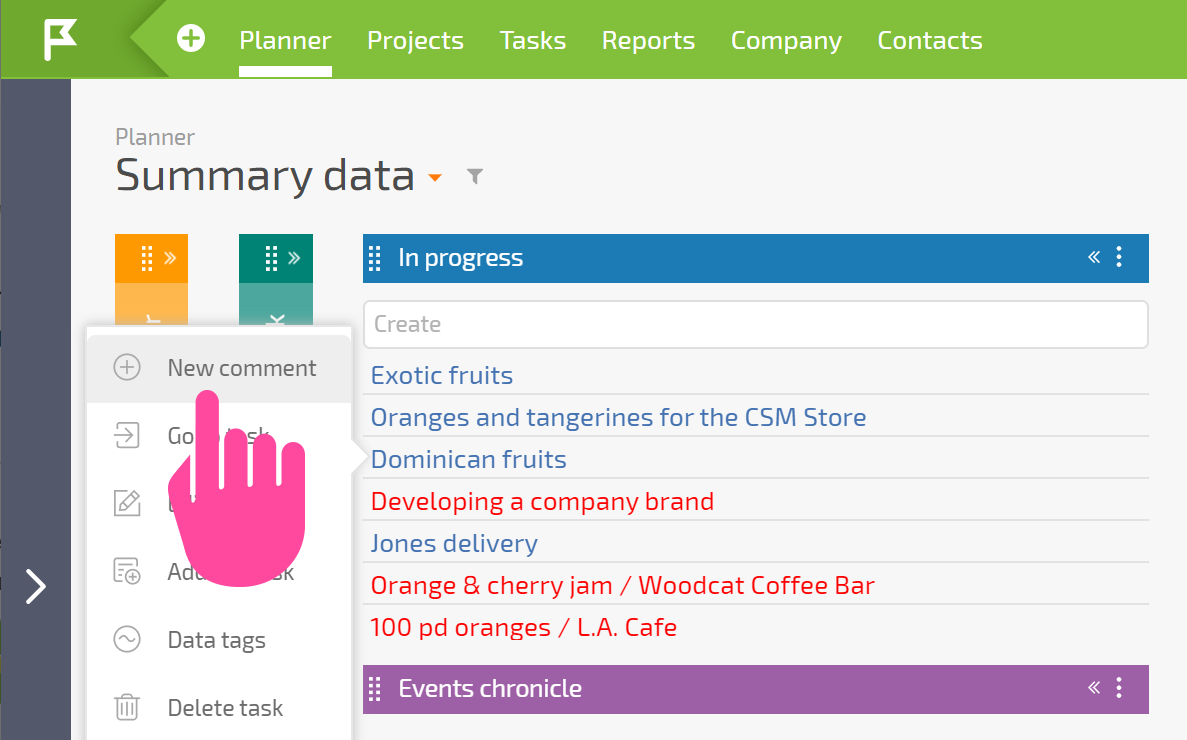
Puteți crea un comentariu nou și în secțiunea Planificator în același mod. Plasați cursorul peste sarcina dorită și va apărea o listă de operații. Faceți clic pe butonul "Comentariu nou":
O opțiune mai puțin cunoscută
Unele acțiuni sunt adăugate automat de sistem ca urmare a unor activități specifice ale utilizatorilor. De exemplu, să zicem că ați mutat o sarcină într-un calendar. Planfix va adăuga atunci o acțiune la sarcină despre modificarea datei de finalizare. Sau să zicem că ați stabilit o întâlnire în Planificator.
Planfix va crea atunci o sarcină și va adăuga un comentariu la aceasta cu o etichetă de date „Planned working time”. Datorită acestor comentarii adăugate automat, puteți vedea întotdeauna cine a făcut ce într-o sarcină și când:
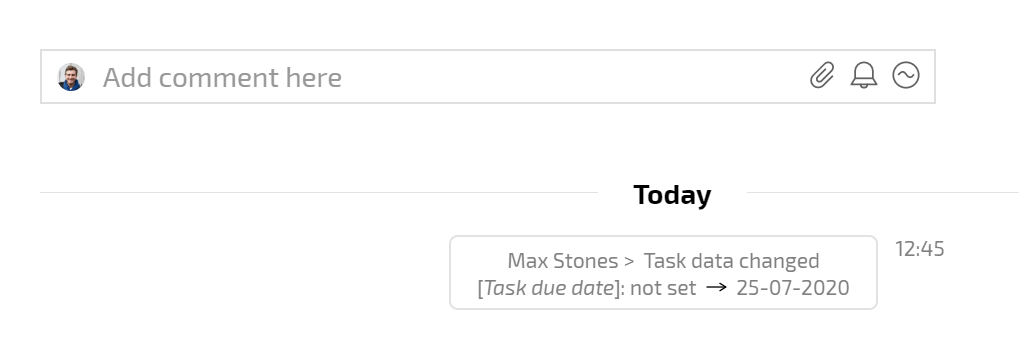
- Imaginea poate varia în funcție de selecția modului de afișare a comentariilor.