
Cronometru: Diferență între versiuni
(Pagină nouă: {{#seo: |title=Timer |titlemode=append |keywords=Planfix, Timer, timer |description= Timer }} Timerul poate fi utilizat pentru a urmări rapid timpul petrecut pe sarcini. Toți angajații trebuie să activeze timerul pentru ei înșiși în Planfix. Următoarea setare este disponibilă în cardurile angajaților: https://s.pfx.so/pf/HY/s7uOHj.png Iată cum arată timerul în interfață: https://s.pfx.so/pf/NX/qymPgU.png ==Cum se utilizează timerul== Înainte de a utili...) |
Fără descriere a modificării |
||
| Linia 5: | Linia 5: | ||
|description= Timer | |description= Timer | ||
}} | }} | ||
Timerul poate fi | Timerul poate fi folosit pentru a urmări rapid timpul petrecut pe Sarcini. Este disponibil și în [[Cronometru în aplicația mobilă|aplicația mobilă]]. Fiecare Angajat trebuie să activeze timerul pentru sine în Planfix. Setarea următoare este disponibilă în fișele Angajaților: | ||
https://s.pfx.so/pf/ | https://s.pfx.so/pf/5n/G1Zrpj.jpg | ||
Iată cum arată timerul în interfață: | Iată cum arată timerul în interfață: | ||
https://s.pfx.so/pf/ | https://s.pfx.so/pf/Xh/dVpS0m.jpg | ||
==Cum se folosește timerul== | |||
Înainte de a folosi timerul, instalați soluția Time Tracking din catalog. Apoi faceți clic pe pictograma timerului în interfața Planfix, ceea ce va deschide acest panou: | |||
==Cum se | |||
Înainte de a | |||
https://s.pfx.so/pf/zg/pBV6UH.png | https://s.pfx.so/pf/zg/pBV6UH.png | ||
Dacă faceți clic pe butonul de oprire a timerului, se va deschide o fereastră pentru adăugarea unei Etichete de date. Primele trei elemente din fereastră nu pot fi modificate. Apoi puteți specifica tipul de activitate și puteți scrie un comentariu despre ceea ce ați făcut: | |||
Dacă faceți clic pe butonul | |||
https://s.pfx.so/pf/jf/V2e4JF.png | https://s.pfx.so/pf/jf/V2e4JF.png | ||
Salvați Eticheta de date. Toate Etichetele de date salvate sunt trimise în secțiunea Istoric: | |||
Salvați | |||
https://s.pfx.so/pf/Rb/sAAXYj.png | https://s.pfx.so/pf/Rb/sAAXYj.png | ||
Folosiți acest buton pentru a opri timerul fără a înregistra o Etichetă de date: | |||
https://s.pfx.so/pf/G7/ZA6Jdo.png | https://s.pfx.so/pf/G7/ZA6Jdo.png | ||
==Important== | ==Important== | ||
Etichetele de date identice adăugate în aceeași zi sunt | Etichetele de date identice adăugate în aceeași zi sunt combinate într-o singură înregistrare în secțiunea Istoric, cu timpii cumulați. Acest lucru se face pentru comoditate, pentru a nu îngrășa Istoricul. | ||
==Mergeți la== | == Mergeți la == | ||
*[[Time-Tracking: Working & Leisure Time]] | |||
*[[Etichete de date]] | *[[Etichete de date]] | ||
*[[Descrierea caracteristicilor]] | *[[Descrierea caracteristicilor]] | ||
Versiunea curentă din 2 decembrie 2025 14:08
Timerul poate fi folosit pentru a urmări rapid timpul petrecut pe Sarcini. Este disponibil și în aplicația mobilă. Fiecare Angajat trebuie să activeze timerul pentru sine în Planfix. Setarea următoare este disponibilă în fișele Angajaților:

Iată cum arată timerul în interfață:

Cum se folosește timerul
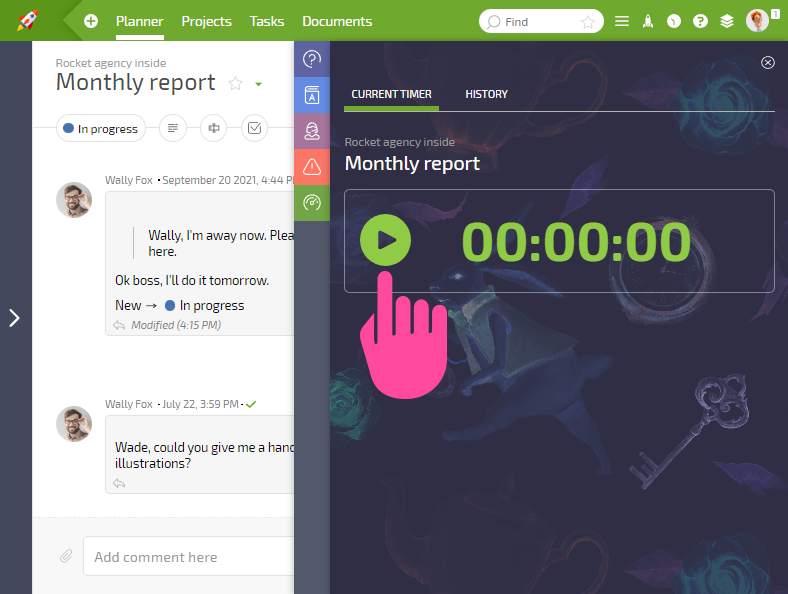
Înainte de a folosi timerul, instalați soluția Time Tracking din catalog. Apoi faceți clic pe pictograma timerului în interfața Planfix, ceea ce va deschide acest panou:
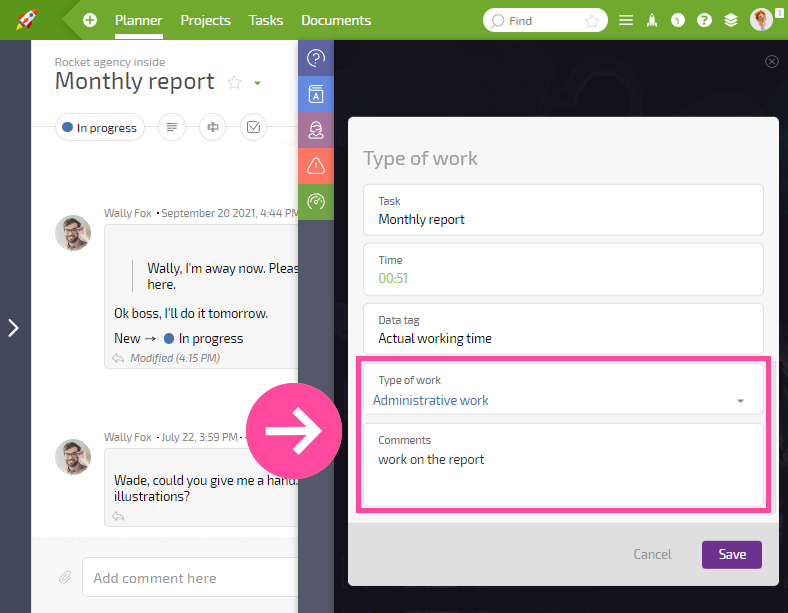
Dacă faceți clic pe butonul de oprire a timerului, se va deschide o fereastră pentru adăugarea unei Etichete de date. Primele trei elemente din fereastră nu pot fi modificate. Apoi puteți specifica tipul de activitate și puteți scrie un comentariu despre ceea ce ați făcut:
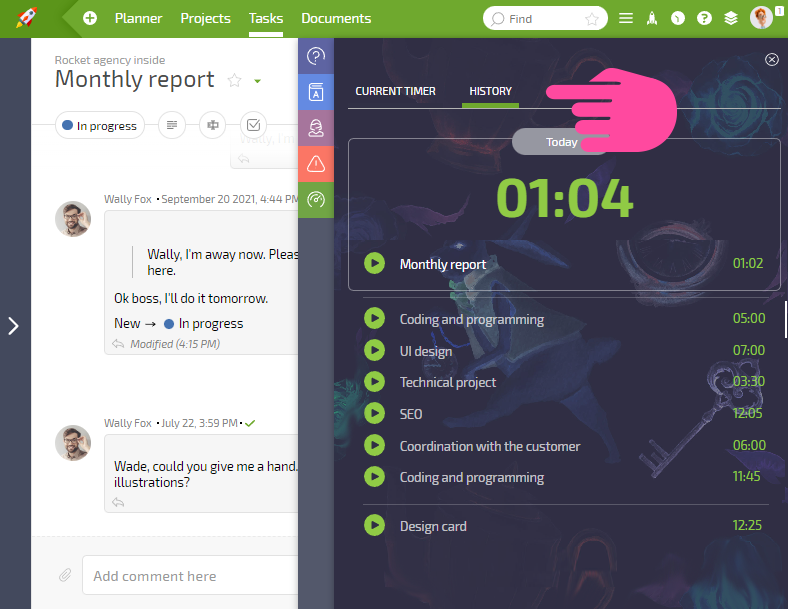
Salvați Eticheta de date. Toate Etichetele de date salvate sunt trimise în secțiunea Istoric:
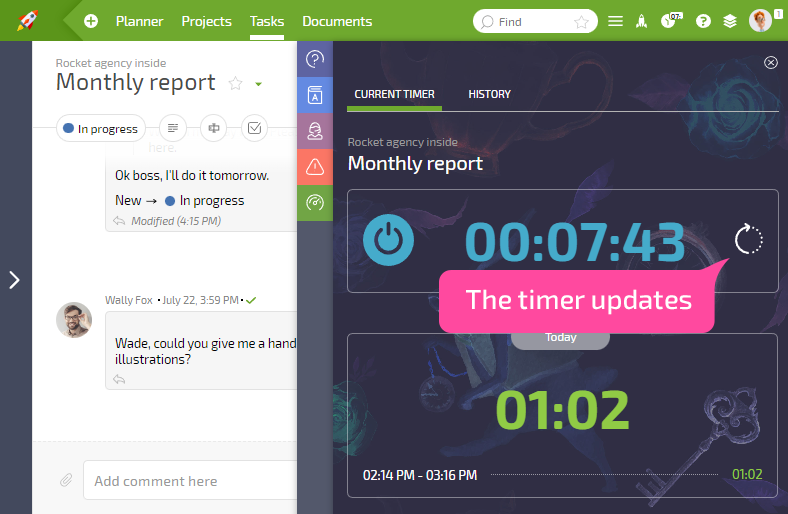
Folosiți acest buton pentru a opri timerul fără a înregistra o Etichetă de date:
Important
Etichetele de date identice adăugate în aceeași zi sunt combinate într-o singură înregistrare în secțiunea Istoric, cu timpii cumulați. Acest lucru se face pentru comoditate, pentru a nu îngrășa Istoricul.