
Sincronizare cu Google Calendar: Diferență între versiuni
(Pagină nouă: Puteți sincroniza datele dvs. de '''Google Calendar''' cu Planfix. ==Setări de sincronizare== Găsiți calendarul dorit în Planificator, faceți clic pe titlul său și conectați exportul la Google Calendar în fereastra de setări care se deschide: https://s.pfx.so/pf/ci/UWyR4z.png În continuare, Planfix va solicita permisiunea de a gestiona evenimente în Google Calendar; faceți clic pe '''Permiteți'''. https://s.pfx.so/pf/Be/eGjZ1R.png ==Utilizarea sincr...) |
Fără descriere a modificării |
||
| Linia 1: | Linia 1: | ||
Puteți sincroniza datele | {{#seo: | ||
|title=Sincronizare Google Calendar | |||
|titlemode=append | |||
|keywords=Google Calendar, Planificator, sincronizare Google Calendar, Google Calendar, sincronizare cu Google Calendar | |||
|description=Sincronizare Google Calendar | |||
}} | |||
Puteți sincroniza datele din '''Google Calendar''' cu Planfix. | |||
==Setări de sincronizare== | |||
*În calendarul pregătit [[Planificator]], faceți clic pe cele trei puncte pentru a deschide meniul derulant și selectați „Editați”. | |||
https://s.pfx.so/pf/EX/t8F3yh.jpg | |||
*În fereastra care se deschide, accesați secțiunea „Integrări” și faceți clic pe butonul „Sincronizare”. | |||
https://s.pfx.so/pf/ci/UWyR4z.png | https://s.pfx.so/pf/ci/UWyR4z.png | ||
Următorul pas: Planfix va cere permisiunea de a gestiona evenimentele din Google Calendar; faceți clic pe '''Permiteți'''. | |||
https://s.pfx.so/pf/Be/eGjZ1R.png | https://s.pfx.so/pf/Be/eGjZ1R.png | ||
Angajații își pot sincroniza sarcinile din calendarul partajat Planfix cu Google Calendar personal. Pentru asta: | |||
*Asigurați-vă că calendarul conține condiția: „Responsabil” = Eu. | |||
*Fiecare angajat trebuie să activeze individual sincronizarea calendarului din Planfix către Google Calendar urmând pașii de mai sus. | |||
==Utilizarea sincronizării== | ==Utilizarea sincronizării== | ||
Odată | Odată stabilită conexiunea, sarcinile adăugate în Planfix vor fi afișate în Google Calendar, iar evenimentele adăugate în Google Calendar vor fi afișate în Planfix. | ||
Aceeași sincronizare funcționează | Aceeași sincronizare funcționează și când se modifică termenele limită sau duratele sarcinilor/evenimentelor. | ||
Noile evenimente apar în Google Calendar aproape instantaneu. Când se leagă un Google Calendar, se sincronizează până la 300 de evenimente, indiferent de data lor. Evenimentele pentru săptămâna următoare se sincronizează o dată pe zi în următoarele condiții: | |||
Sarcinile create în Google Calendar vor fi create în Planfix cu | *Nu au existat modificări la aceste evenimente în Planfix. | ||
*Au fost mai mult de 300 de evenimente în săptămâna precedentă. | |||
Sarcinile create în Google Calendar vor fi create în Planfix cu aceiași parametri specificați în listele din Planificator sincronizate: | |||
https://s.pfx.so/pf/9P/JSl0P8.png | https://s.pfx.so/pf/9P/JSl0P8.png | ||
==Important== | ==Important== | ||
* | *Dacă activați sincronizarea cu Google Calendar, evitați modificarea setărilor din fila '''Parametrii selecției''' din Calendarul Planfix. Dacă faceți modificări, în Google Calendar va fi creat un calendar nou deoarece sarcinile nu vor mai corespunde calendarului inițial. Pentru a preveni acest lucru, configurați calendarul o singură dată în Planfix, activați sincronizarea și nu modificați parametrii după aceea. | ||
*Puteți crea un calendar | *La sincronizarea cu Planfix, în Google Calendar se adaugă un calendar separat. Evenimentele trebuie adăugate în acest calendar nou, nu în calendarul standard unde sunt create implicit. | ||
*Puteți crea în Google un calendar pentru fiecare listă din Planificator. | |||
*Puteți selecta un calendar de fiecare dată când creați un eveniment: | *Puteți selecta un calendar de fiecare dată când creați un eveniment: | ||
https://s.pfx.so/pf/KM/SyaKMh.png | https://s.pfx.so/pf/KM/SyaKMh.png | ||
==Vă rugăm să rețineți== | ==Vă rugăm să rețineți== | ||
*Exportul va avea loc doar într-un cont Google ( | *Exportul va avea loc doar într-un singur cont Google (acela în care este legată lista din Planificator). | ||
*Când o sarcină este ștearsă din Google Calendar, va fi ștearsă și în Planfix. | *Când o sarcină este ștearsă din Google Calendar, aceasta va fi ștearsă și în Planfix. | ||
*Această | *Această funcționalitate este disponibilă doar pentru conturile plătite și premium. | ||
*Google are o limită | *Google are o limită a numărului de operațiuni de sincronizare. Dacă această limită este depășită, filtrul care a cauzat depășirea numărului de operațiuni este [[Dezactivare automată a sincronizării cu Google Calendar| automat nesincronizat]]. | ||
*Mementourile nu sunt sincronizate între Planfix și Google Calendar. | *Mementourile nu sunt sincronizate între Planfix și Google Calendar. | ||
*Modificările făcute în Google Calendar la numele sarcinilor sunt trimise | *Modificările făcute în Google Calendar la numele sarcinilor sunt trimise către Planfix. Totuși, acest lucru nu se aplică sarcinilor create ca parte a unui proiect, deoarece Google Calendar nu acceptă proiectele: | ||
https://s.pfx.so/pf/TX/rxgD2I.png | https://s.pfx.so/pf/TX/rxgD2I.png | ||
==Important== | |||
La sincronizarea cu Google Calendar, se aplică următoarele reguli pentru transferul timpului: | |||
*[[Calendar complet]]: Datele sarcinii și ale Etichetei de date sunt transferate, rezultând crearea a două evenimente în Google Calendar. | |||
*[[Calendar orar]]: Sunt transferate doar datele Etichetei de date, astfel încât se creează un singur eveniment în Google Calendar. | |||
==Mergeți la== | ==Mergeți la== | ||
*[[Integrări]] | *[[Integrări]] | ||
*[[Descrierea caracteristicilor]] | *[[Descrierea caracteristicilor]] | ||
Versiunea curentă din 2 decembrie 2025 14:05
Puteți sincroniza datele din Google Calendar cu Planfix.
Setări de sincronizare
- În calendarul pregătit Planificator, faceți clic pe cele trei puncte pentru a deschide meniul derulant și selectați „Editați”.

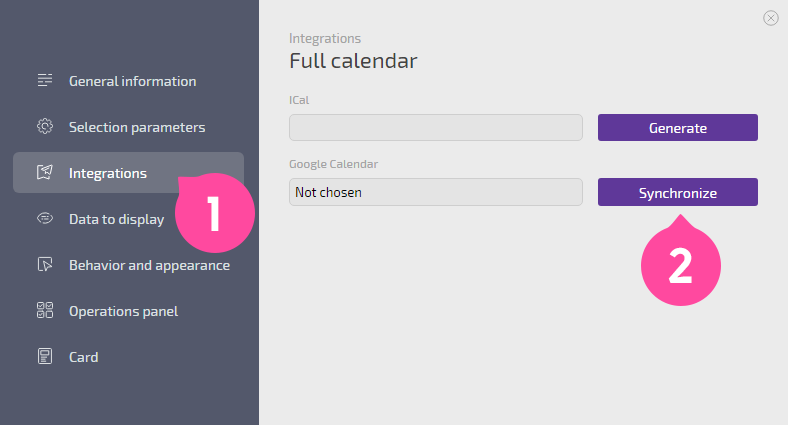
- În fereastra care se deschide, accesați secțiunea „Integrări” și faceți clic pe butonul „Sincronizare”.
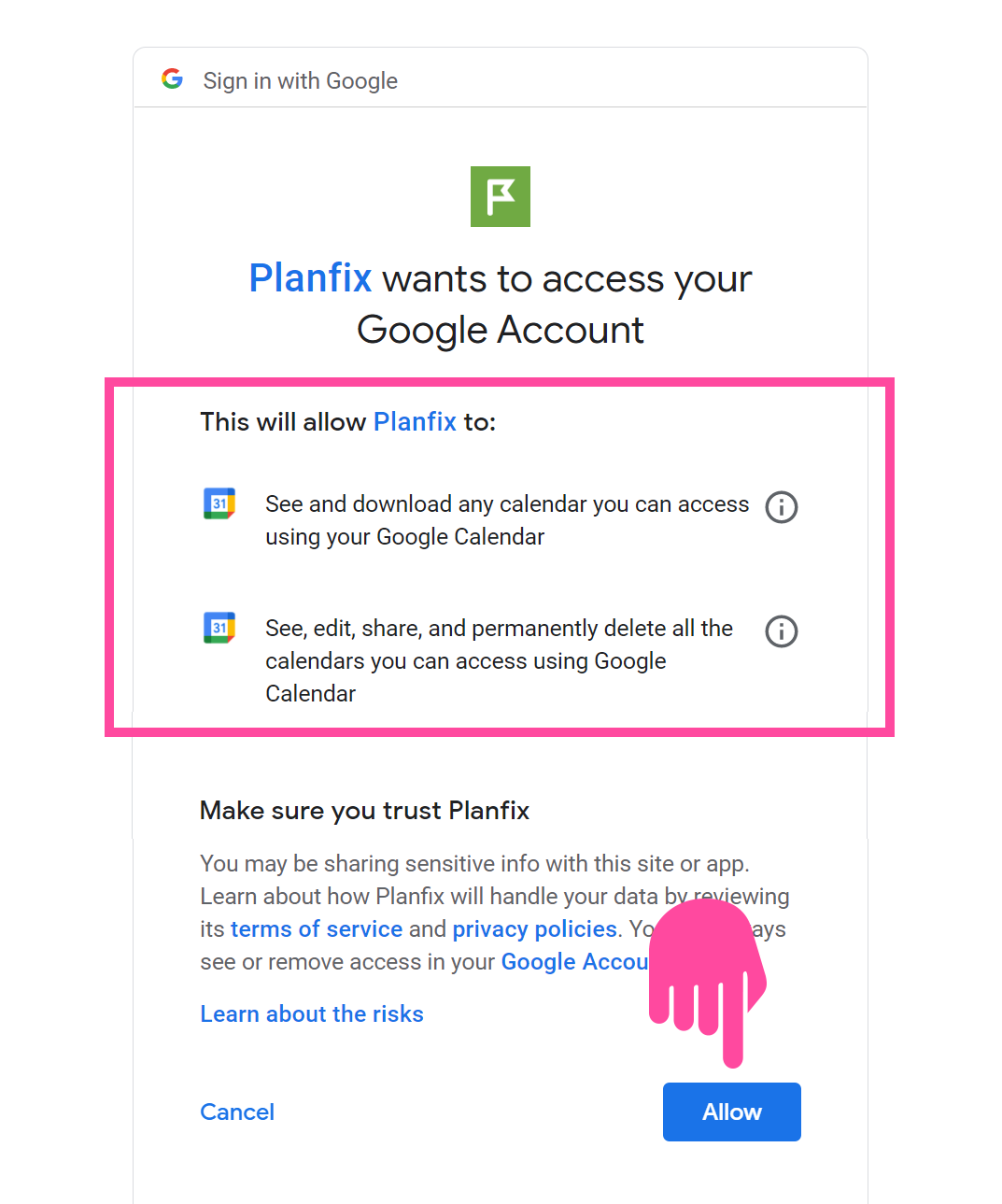
Următorul pas: Planfix va cere permisiunea de a gestiona evenimentele din Google Calendar; faceți clic pe Permiteți.
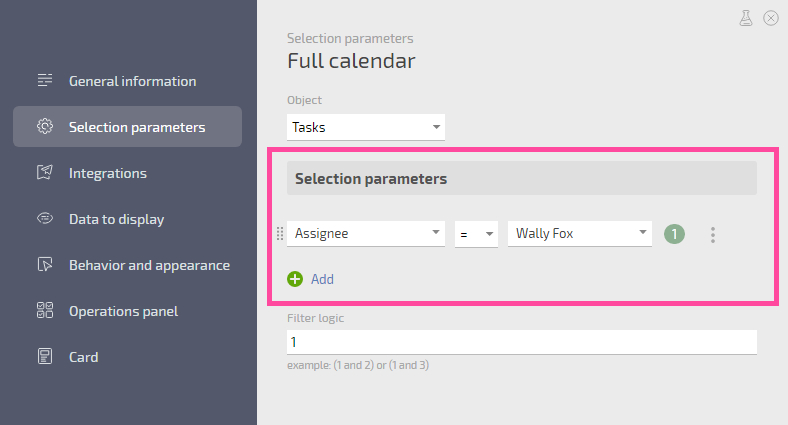
Angajații își pot sincroniza sarcinile din calendarul partajat Planfix cu Google Calendar personal. Pentru asta:
- Asigurați-vă că calendarul conține condiția: „Responsabil” = Eu.
- Fiecare angajat trebuie să activeze individual sincronizarea calendarului din Planfix către Google Calendar urmând pașii de mai sus.
Utilizarea sincronizării
Odată stabilită conexiunea, sarcinile adăugate în Planfix vor fi afișate în Google Calendar, iar evenimentele adăugate în Google Calendar vor fi afișate în Planfix.
Aceeași sincronizare funcționează și când se modifică termenele limită sau duratele sarcinilor/evenimentelor.
Noile evenimente apar în Google Calendar aproape instantaneu. Când se leagă un Google Calendar, se sincronizează până la 300 de evenimente, indiferent de data lor. Evenimentele pentru săptămâna următoare se sincronizează o dată pe zi în următoarele condiții:
- Nu au existat modificări la aceste evenimente în Planfix.
- Au fost mai mult de 300 de evenimente în săptămâna precedentă.
Sarcinile create în Google Calendar vor fi create în Planfix cu aceiași parametri specificați în listele din Planificator sincronizate:
Important
- Dacă activați sincronizarea cu Google Calendar, evitați modificarea setărilor din fila Parametrii selecției din Calendarul Planfix. Dacă faceți modificări, în Google Calendar va fi creat un calendar nou deoarece sarcinile nu vor mai corespunde calendarului inițial. Pentru a preveni acest lucru, configurați calendarul o singură dată în Planfix, activați sincronizarea și nu modificați parametrii după aceea.
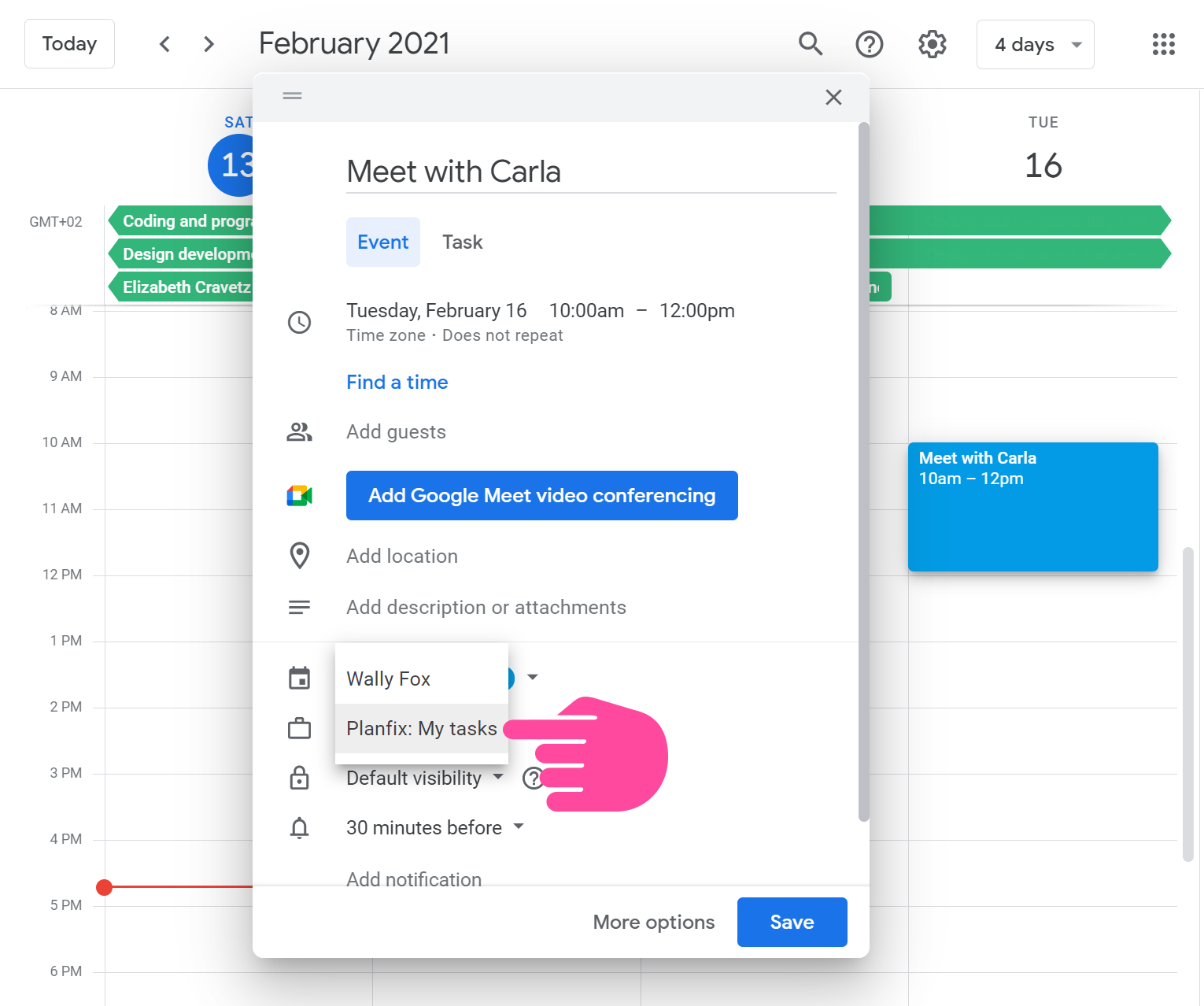
- La sincronizarea cu Planfix, în Google Calendar se adaugă un calendar separat. Evenimentele trebuie adăugate în acest calendar nou, nu în calendarul standard unde sunt create implicit.
- Puteți crea în Google un calendar pentru fiecare listă din Planificator.
- Puteți selecta un calendar de fiecare dată când creați un eveniment:
Vă rugăm să rețineți
- Exportul va avea loc doar într-un singur cont Google (acela în care este legată lista din Planificator).
- Când o sarcină este ștearsă din Google Calendar, aceasta va fi ștearsă și în Planfix.
- Această funcționalitate este disponibilă doar pentru conturile plătite și premium.
- Google are o limită a numărului de operațiuni de sincronizare. Dacă această limită este depășită, filtrul care a cauzat depășirea numărului de operațiuni este automat nesincronizat.
- Mementourile nu sunt sincronizate între Planfix și Google Calendar.
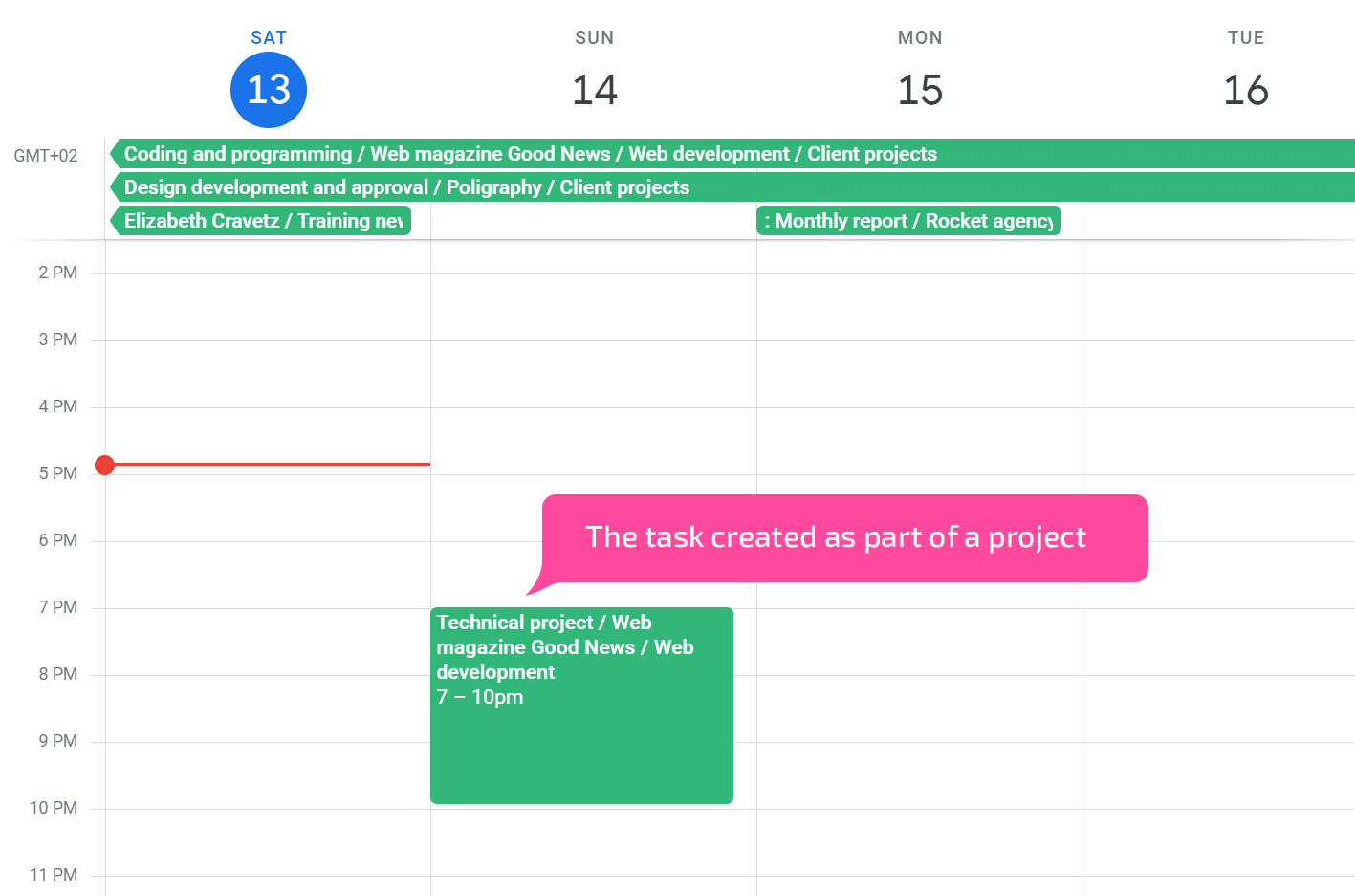
- Modificările făcute în Google Calendar la numele sarcinilor sunt trimise către Planfix. Totuși, acest lucru nu se aplică sarcinilor create ca parte a unui proiect, deoarece Google Calendar nu acceptă proiectele:
Important
La sincronizarea cu Google Calendar, se aplică următoarele reguli pentru transferul timpului:
- Calendar complet: Datele sarcinii și ale Etichetei de date sunt transferate, rezultând crearea a două evenimente în Google Calendar.
- Calendar orar: Sunt transferate doar datele Etichetei de date, astfel încât se creează un singur eveniment în Google Calendar.