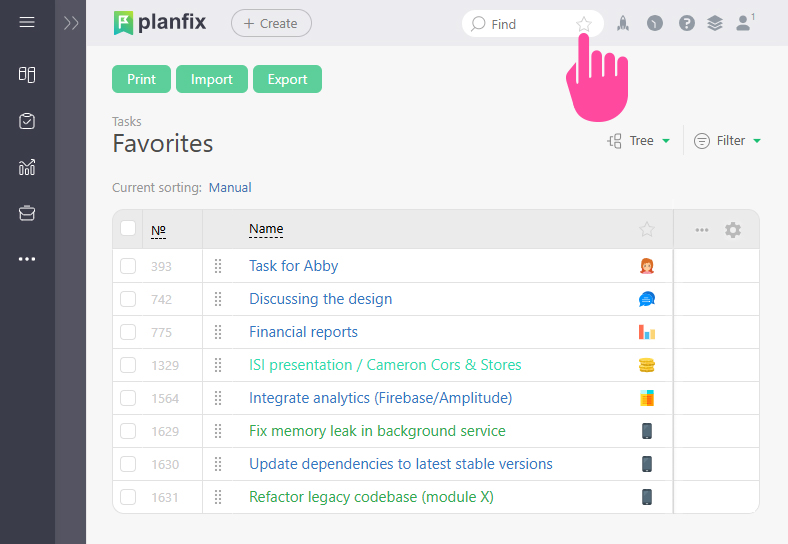
Favorite: Diferență între versiuni
(Pagină nouă: ==Adăugarea la favorite== Puteți adăuga elemente și obiecte importante din Planfix la Favoritele dvs. Pentru a face acest lucru, faceți clic pur și simplu pe iconița stelei lângă element sau obiect. Steaua este afișată implicit fără culoare. https://s.pfx.so/pf/6J/e0qQgA.png Puteți alege orice iconiță doriți (dintr-un set limitat de opțiuni) pentru Favoritele dvs. Faceți clic pe stea pentru a face acest lucru: https://s.pfx.so/pf/bk/qLCvBi.png...) |
Fără descriere a modificării |
||
| Linia 1: | Linia 1: | ||
==Adăugarea la | {{#seo: | ||
Puteți adăuga elemente și obiecte importante din | |title=Preferate | ||
|titlemode=append | |||
|keywords=planfix, favorites | |||
|description=Preferate | |||
}} | |||
==Adăugarea la Preferate== | |||
Puteți adăuga elemente și obiecte importante din Planificator în Preferatele dvs. Le marcați cu o pictogramă în formă de stea și apoi le găsiți rapid în secțiunea „Preferate”. | |||
Puteți adăuga următoarele în Preferate: | |||
* proiecte | |||
* sarcini | |||
* comentarii | |||
* documente | |||
* contacte | |||
* rapoarte | |||
==Adăugarea elementelor în Preferate== | |||
Pentru a adăuga elemente și obiecte importante în Preferate, faceți clic pe pictograma stea și alegeți stilul de pictogramă care vă place. | |||
https://s.pfx.so/pf/ | https://s.pfx.so/pf/Nu/c15GDF.jpg | ||
==Secțiunea Preferate== | |||
În această secțiune sunt afișate toate obiectele pe care le-ați adăugat în Preferate: | |||
https://s.pfx.so/pf/1u/QukUxz.jpg | |||
În cadrul acestei secțiuni, obiectele sunt grupate pe categorii. | |||
Când selectați o categorie, zona de lucru afișează doar Preferatele din acea categorie: | |||
https://s.pfx.so/pf/j9/JcKfNk.jpg | |||
https://s.pfx.so/pf/ | |||
==Configurarea afișării secțiunii Preferate== | |||
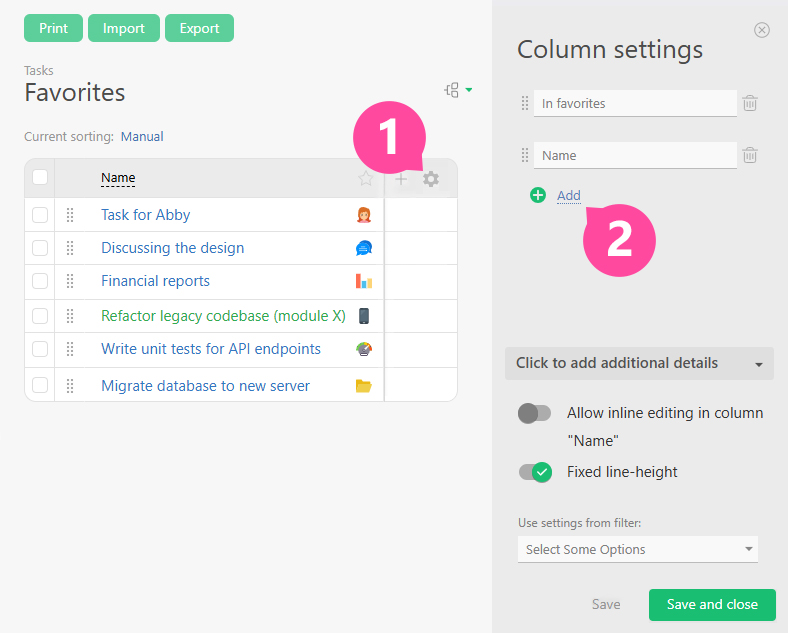
Puteți personaliza ce coloane apar în secțiunea Preferate. Pentru aceasta, deschideți setările vizualizării (1). Adăugați, eliminați sau reordonați coloanele după cum este necesar (2): | |||
https://s.pfx.so/pf/xf/l7YSee.jpg | |||
Asigurați‑vă că salvați modificările. | |||
==Acces rapid la Preferate== | |||
Un avantaj important al Preferatelor este că puteți folosi panoul de acces rapid la Preferate pentru a ajunge la Preferatele dvs. din orice secțiune din Planificator cu un singur clic: | |||
https://s.pfx.so/pf/gK/HrIMgL.jpg | |||
==Exemple și linkuri utile== | |||
==Exemple și | |||
*[[Panoul de acces rapid la Favorite]] | *[[Panoul de acces rapid la Favorite]] | ||
==Mergeți la== | |||
== | |||
*[[Secțiunea "Planfix!"]] | *[[Secțiunea "Planfix!"]] | ||
*[[Descrierea caracteristicilor]] | *[[Descrierea caracteristicilor]] | ||
Versiunea curentă din 3 decembrie 2025 01:43
Adăugarea la Preferate
Puteți adăuga elemente și obiecte importante din Planificator în Preferatele dvs. Le marcați cu o pictogramă în formă de stea și apoi le găsiți rapid în secțiunea „Preferate”. Puteți adăuga următoarele în Preferate:
- proiecte
- sarcini
- comentarii
- documente
- contacte
- rapoarte
Adăugarea elementelor în Preferate
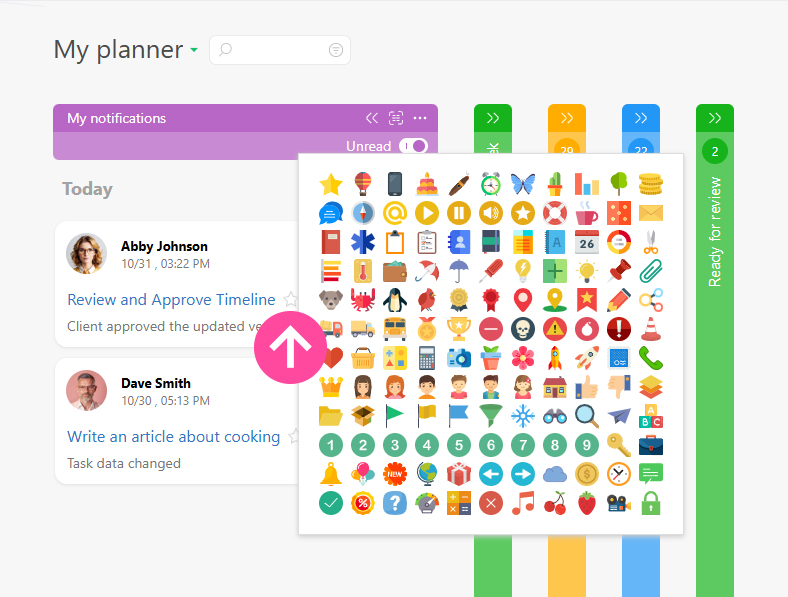
Pentru a adăuga elemente și obiecte importante în Preferate, faceți clic pe pictograma stea și alegeți stilul de pictogramă care vă place.
Secțiunea Preferate
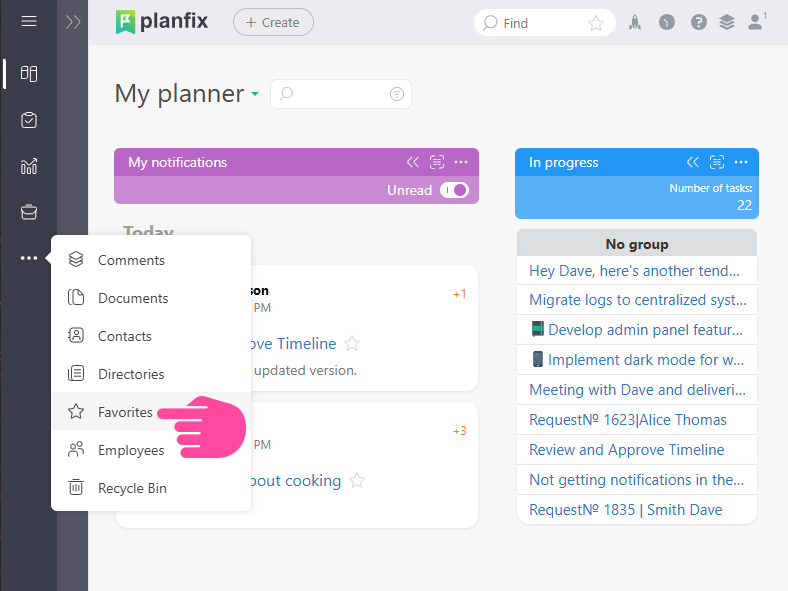
În această secțiune sunt afișate toate obiectele pe care le-ați adăugat în Preferate:
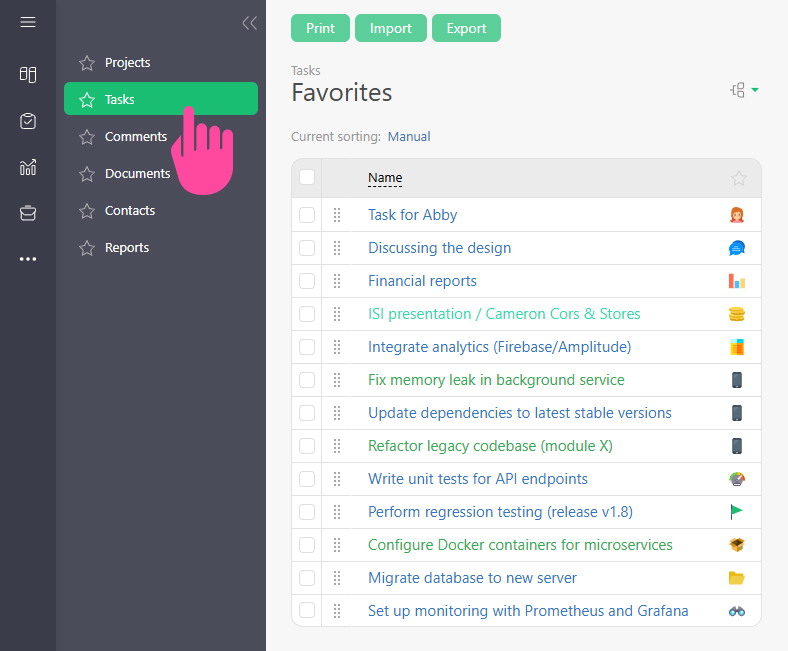
În cadrul acestei secțiuni, obiectele sunt grupate pe categorii. Când selectați o categorie, zona de lucru afișează doar Preferatele din acea categorie:
Configurarea afișării secțiunii Preferate
Puteți personaliza ce coloane apar în secțiunea Preferate. Pentru aceasta, deschideți setările vizualizării (1). Adăugați, eliminați sau reordonați coloanele după cum este necesar (2):
Asigurați‑vă că salvați modificările.
Acces rapid la Preferate
Un avantaj important al Preferatelor este că puteți folosi panoul de acces rapid la Preferate pentru a ajunge la Preferatele dvs. din orice secțiune din Planificator cu un singur clic: