
Configurarea afișării cardurilor în Planner: Diferență între versiuni
(Pagină nouă: În majoritatea tipurilor de liste Planificator, puteți configura modul în care sunt afișate cărțile de sarcină sau de contact. Aceste setări vă permit să afișați doar datele necesare din sarcini sau contacte și să controlați lista de operațiuni care pot fi efectuate asupra acestor obiecte. ==Setări pentru afișarea cărților== Într-o carte, puteți afișa atât câmpuri standard, cât și Custom fields|câmpuri personal...) |
Fără descriere a modificării |
||
| Linia 1: | Linia 1: | ||
În majoritatea tipurilor de | {{#seo: | ||
|title=Setări pentru afișarea cardurilor în Planificator | |||
|titlemode=append | |||
|keywords=planfix, cards, planner, settings, menu cards | |||
|description=Setări pentru afișarea cardurilor în Planificator | |||
}} | |||
În majoritatea tipurilor de [[Tipuri de liste de planificare| Planificator lists]], puteți configura modul în care sunt afișate cardurile de sarcină sau de contact. Aceste setări vă permit să afișați doar datele necesare din sarcini sau contacte și vă permit să controlați lista de operațiuni care pot fi efectuate asupra acestor obiecte. | |||
==Setări pentru afișarea cardurilor== | |||
Într-un card puteți afișa atât câmpuri standard, cât și [[Câmpuri personalizate| custom task/contact fields]]: | |||
https://s.pfx.so/pf/bM/K4WTa4.jpg | |||
Pe lângă câmpuri, puteți afișa și [[files]] care sunt atașate unei sarcini în cardul acesteia: | |||
https://s.pfx.so/pf/4H/mGSiek.jpg | |||
Puteți vizualiza un fișier dintr-un card al Planificatorului în același mod în care faceți când sunteți în sarcina completă — faceți clic pe fișier. Când închideți fereastra de vizualizare a fișierului, reveniți la Planificator. | |||
==='''Vă rugăm să rețineți'''=== | |||
Doar fișierele care sunt atașate direct la sarcină (adică sunt afișate în descrierea acesteia) vor fi afișate aici. | |||
Puteți | Puteți controla aspectul câmpurilor afișate într-un card alegând un font și o dimensiune a textului și plasând fiecare câmp unde doriți în card: | ||
https://s.pfx.so/pf/Gv/5EcZTT.jpg | |||
O observație specială despre opțiunea '''Întrerupere de linie'''. Această opțiune controlează împachetarea câmpurilor pe un nou rând. Dacă această opțiune este dezactivată, sistemul plasează câmpul pe aceeași linie cu cel precedent. Opțiunea este activată implicit. | |||
==Setări pentru meniul de operațiuni al unui card== | |||
Pe lângă aspectul unui card, puteți ajusta și setările pentru '''meniul de operațiuni''' pe care utilizatorii îl pot folosi pe card. Meniul poate fi afișat în două moduri: | |||
*ca pictograme în partea de jos a cardului: | |||
*ca un meniu drop-down accesibil prin clic pe cele trei puncte din colțul din dreapta sus al cardului: | |||
*ca | |||
https:// | https://s.pfx.so/pf/Hg/LgQKHq.gif | ||
* | *Configurarea listei de operațiuni și a modului în care este afișat meniul de operațiuni se poate face în panoul corespunzător din setările listei: | ||
https:// | https://s.pfx.so/pf/Q8/j4dVIw.jpg | ||
Dacă panoul de operațiuni este dezactivat, meniul de operațiuni va fi afișat prin clic pe cele trei puncte din colțul din dreapta sus al cardului. | |||
== Mergeți la == | |||
==Mergeți la== | |||
*[[Cartonașe]] | *[[Cartonașe]] | ||
*[[Tipuri de liste de planificare]] | *[[Tipuri de liste de planificare]] | ||
*[[Planificator]] | *[[Planificator]] | ||
*[[Descrierea caracteristicilor]] | *[[Descrierea caracteristicilor]] | ||
Versiunea curentă din 3 decembrie 2025 01:34
În majoritatea tipurilor de Planificator lists, puteți configura modul în care sunt afișate cardurile de sarcină sau de contact. Aceste setări vă permit să afișați doar datele necesare din sarcini sau contacte și vă permit să controlați lista de operațiuni care pot fi efectuate asupra acestor obiecte.
Setări pentru afișarea cardurilor
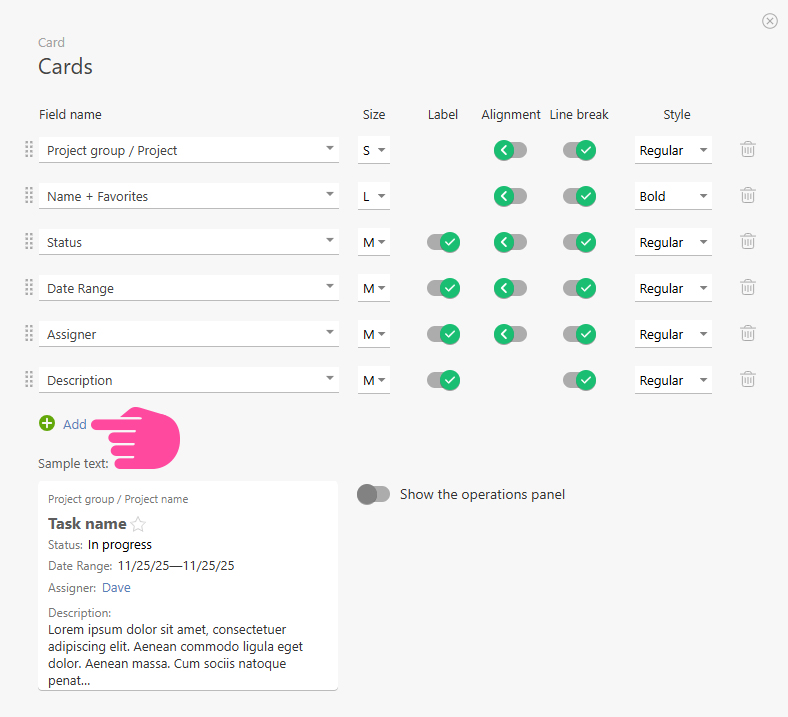
Într-un card puteți afișa atât câmpuri standard, cât și custom task/contact fields:
Pe lângă câmpuri, puteți afișa și files care sunt atașate unei sarcini în cardul acesteia:
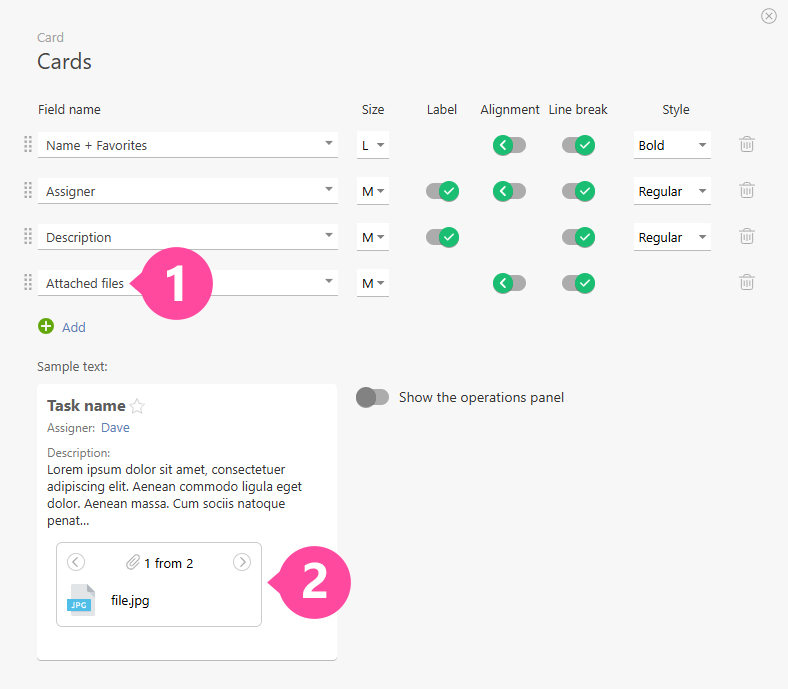
Puteți vizualiza un fișier dintr-un card al Planificatorului în același mod în care faceți când sunteți în sarcina completă — faceți clic pe fișier. Când închideți fereastra de vizualizare a fișierului, reveniți la Planificator.
Vă rugăm să rețineți
Doar fișierele care sunt atașate direct la sarcină (adică sunt afișate în descrierea acesteia) vor fi afișate aici.
Puteți controla aspectul câmpurilor afișate într-un card alegând un font și o dimensiune a textului și plasând fiecare câmp unde doriți în card:
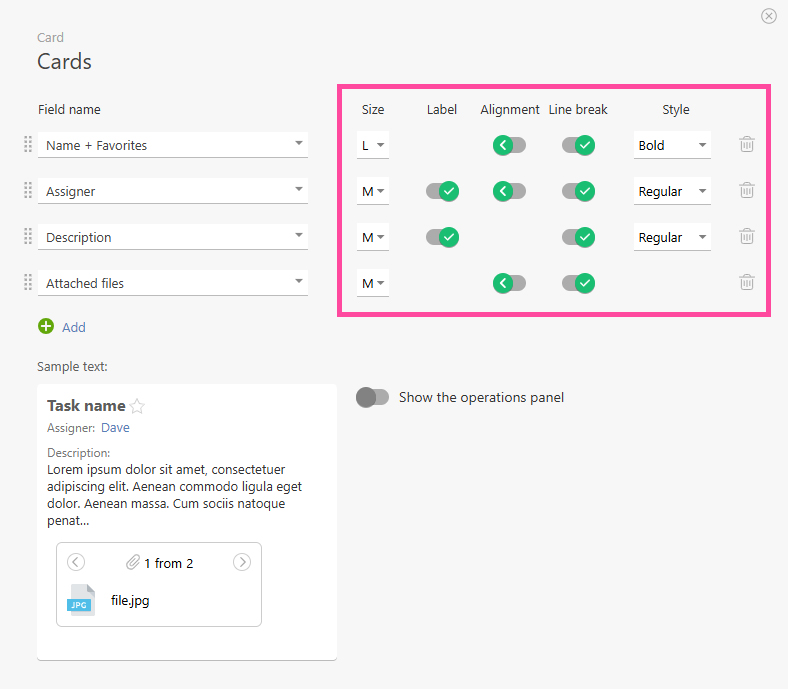
O observație specială despre opțiunea Întrerupere de linie. Această opțiune controlează împachetarea câmpurilor pe un nou rând. Dacă această opțiune este dezactivată, sistemul plasează câmpul pe aceeași linie cu cel precedent. Opțiunea este activată implicit.
Setări pentru meniul de operațiuni al unui card
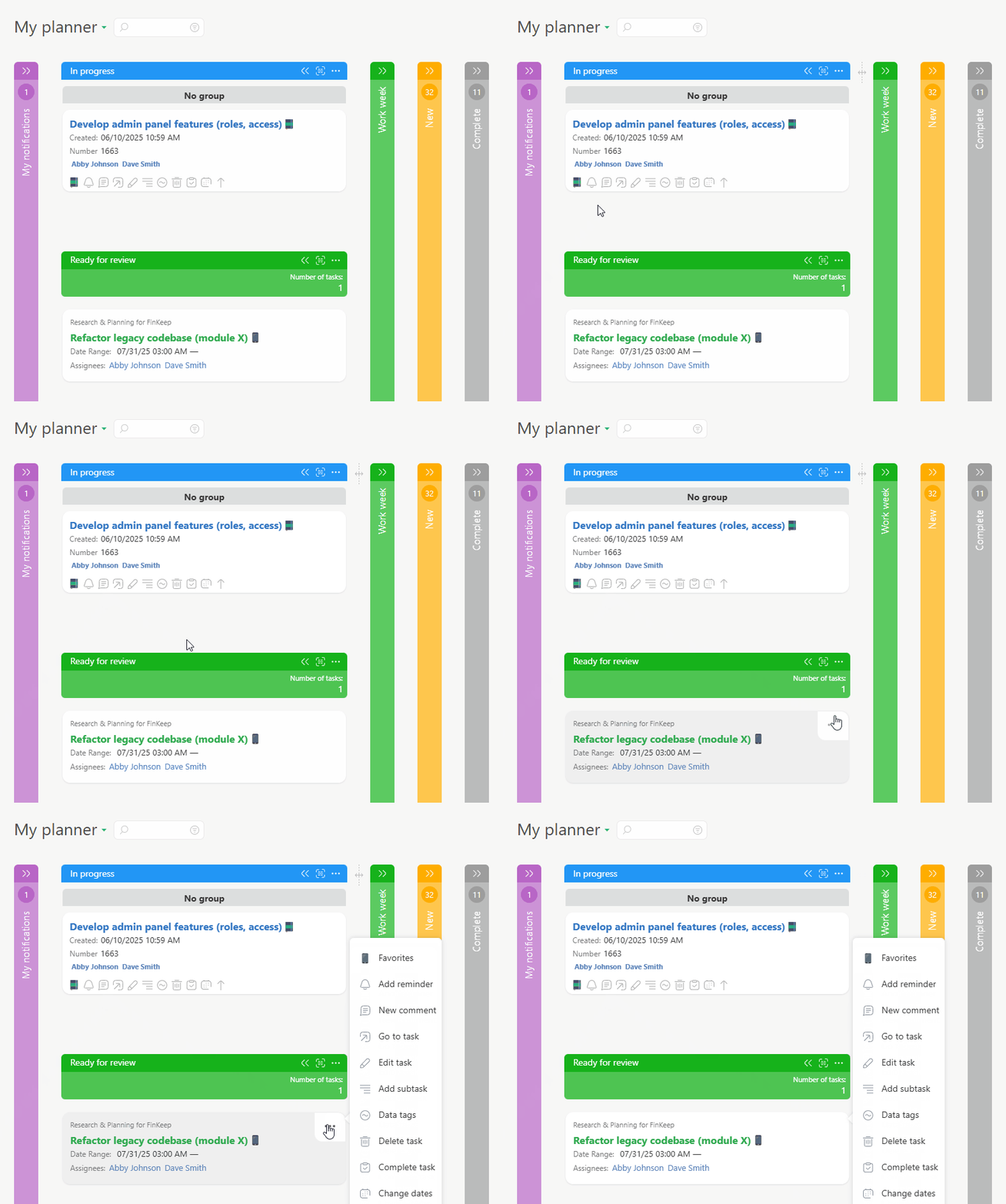
Pe lângă aspectul unui card, puteți ajusta și setările pentru meniul de operațiuni pe care utilizatorii îl pot folosi pe card. Meniul poate fi afișat în două moduri:
- ca pictograme în partea de jos a cardului:
- ca un meniu drop-down accesibil prin clic pe cele trei puncte din colțul din dreapta sus al cardului:
- Configurarea listei de operațiuni și a modului în care este afișat meniul de operațiuni se poate face în panoul corespunzător din setările listei:
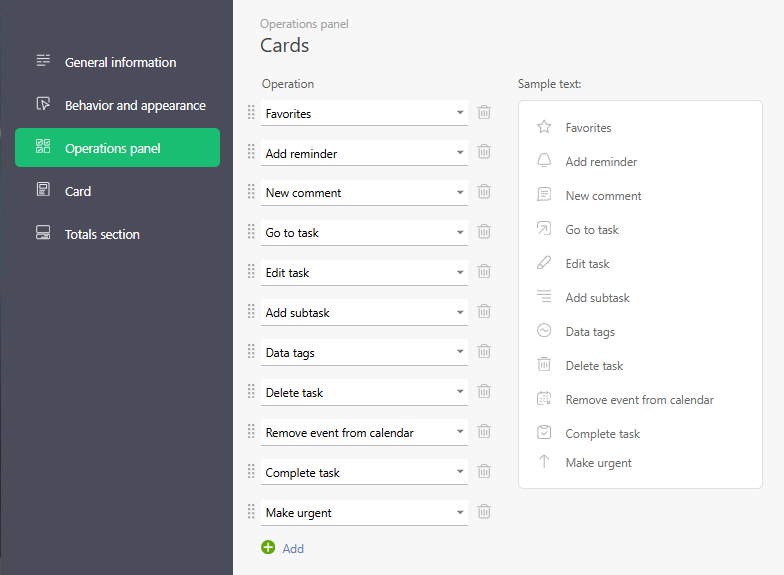
Dacă panoul de operațiuni este dezactivat, meniul de operațiuni va fi afișat prin clic pe cele trei puncte din colțul din dreapta sus al cardului.