
Dodawanie komentarzy
Podobnie jak w przypadku zadań, w Planfix można dodawać komentarze na różne sposoby.
Szybka opcja
W wybranym zadaniu kliknij w pole Dodaj komentarz:
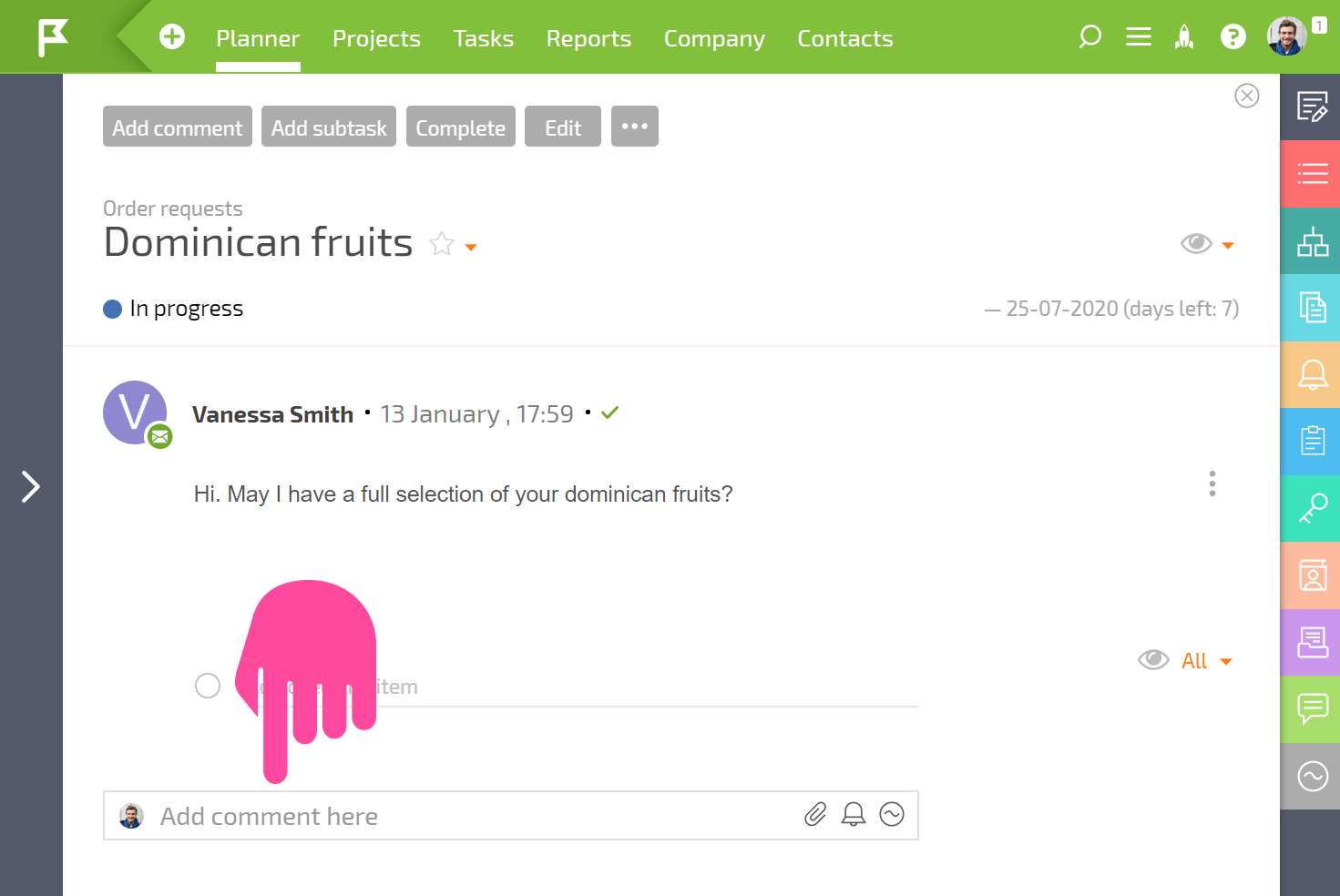
- Obraz może się różnić w zależności od wybranego trybu wyświetlania komentarzy.
Otworzy się formularz dodawania komentarza, w którym możesz wpisać tekst, linki, cytaty i inne.
Inna opcja
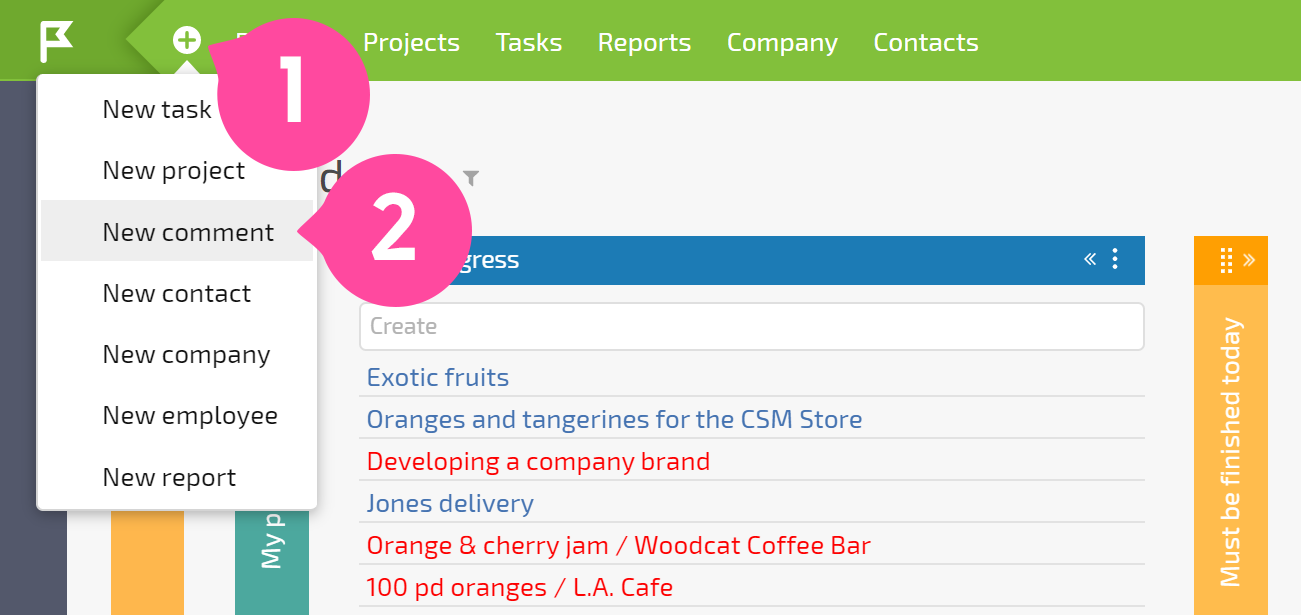
Ikona znaku plus obok sekcji Planer w głównym menu Planfix. Otwiera ona formularz dodawania nowego komentarza. Konieczne będzie wybranie zadania, do którego komentarz zostanie dodany.
Zaletą tej metody jest to, że jest dostępna z dowolnej sekcji Planfix:
Klasyczna opcja
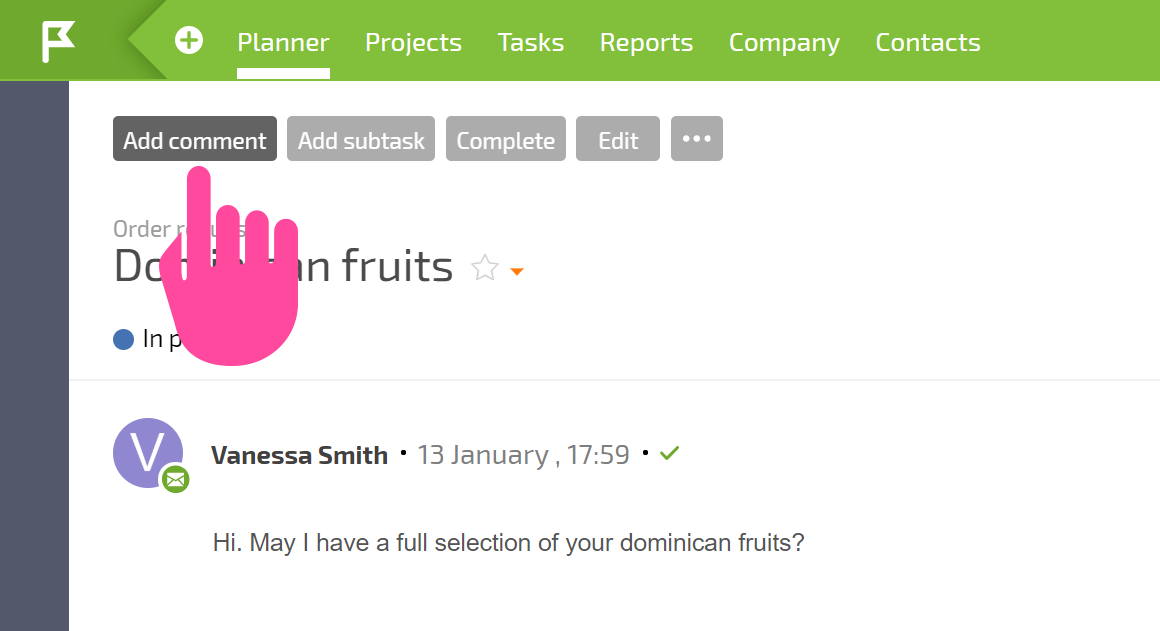
Przejdź do wybranego zadania i kliknij przycisk "Dodaj komentarz" na górnym panelu:
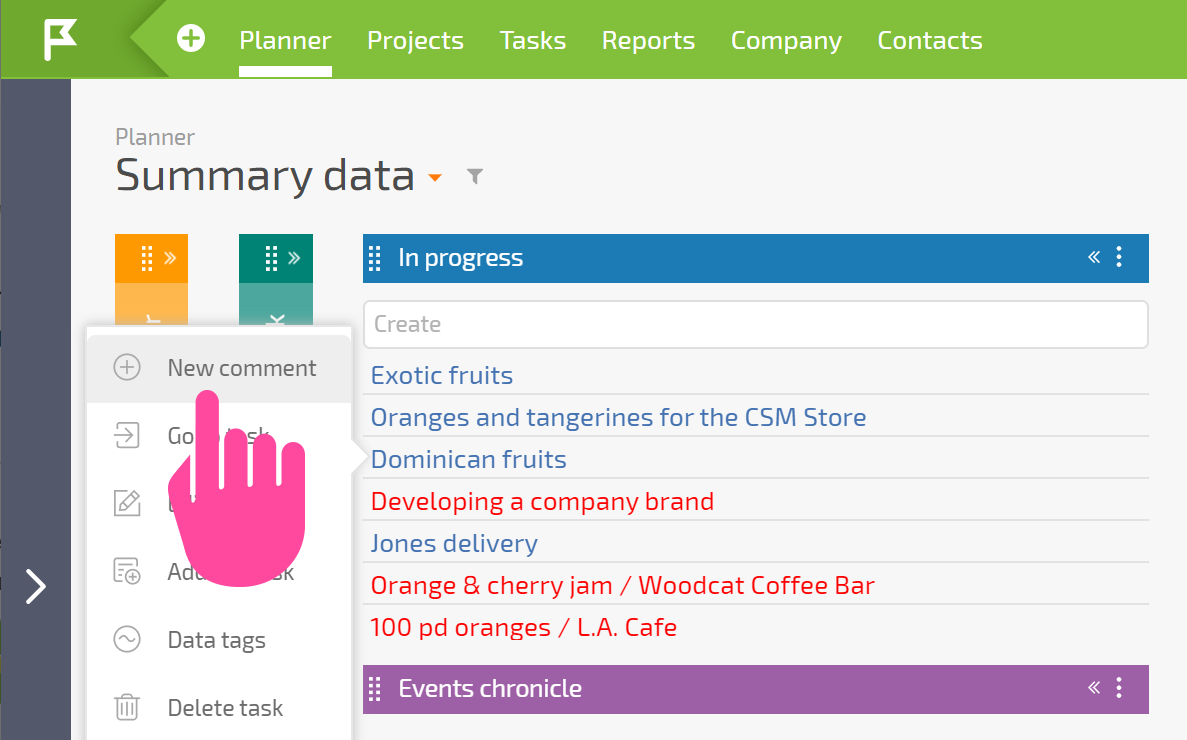
Nowy komentarz możesz także utworzyć w sekcji Planer w ten sam sposób. Najedź kursorem na wybrane zadanie, a pojawi się lista operacji. Kliknij przycisk "Nowy komentarz":
Mniej znana opcja
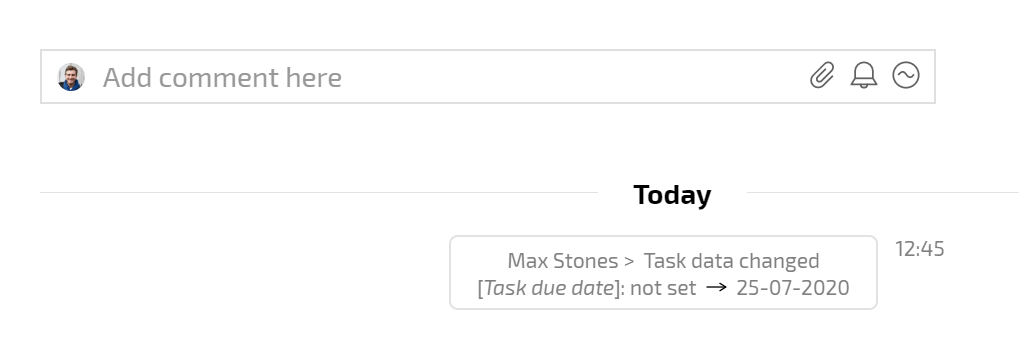
Niektóre działania są dodawane przez system automatycznie, w wyniku określonej aktywności użytkownika. Na przykład, załóżmy, że przeniosłeś zadanie w kalendarzu. Planfix doda wówczas akcję w zadaniu o zmienionej dacie wykonania. Załóżmy też, że ustawiłeś spotkanie w swoim Planer.
Planfix utworzy wtedy zadanie i doda do niego komentarz ze znacznikiem danych "Planned working time". Dzięki tym automatycznie dodawanym komentarzom zawsze możesz zobaczyć, kto co zrobił w zadaniu i kiedy:
- Obraz może się różnić w zależności od wybranego trybu wyświetlania komentarzy.