
Stoper
Timer można używać do szybkiego rejestrowania czasu spędzonego nad zadaniami. Jest on dostępny także w aplikacji mobilnej. Wszyscy pracownicy muszą włączyć timer dla siebie w Planfix. Ustawienie to znajduje się w kartach pracowników:

Tak wygląda timer w interfejsie:

Jak używać timera
Przed użyciem timera zainstaluj rozwiązanie Time Tracking z katalogu. Następnie kliknij ikonę timera w interfejsie Planfix — otworzy się ten panel:
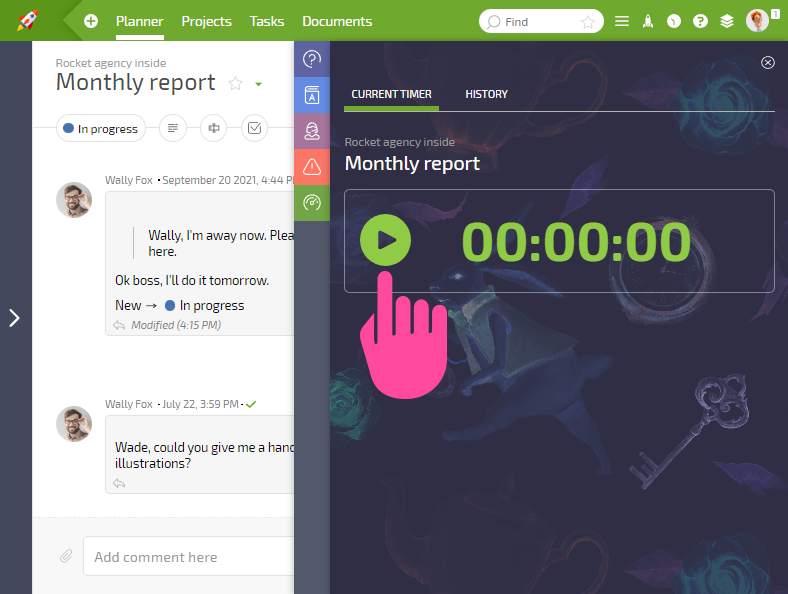
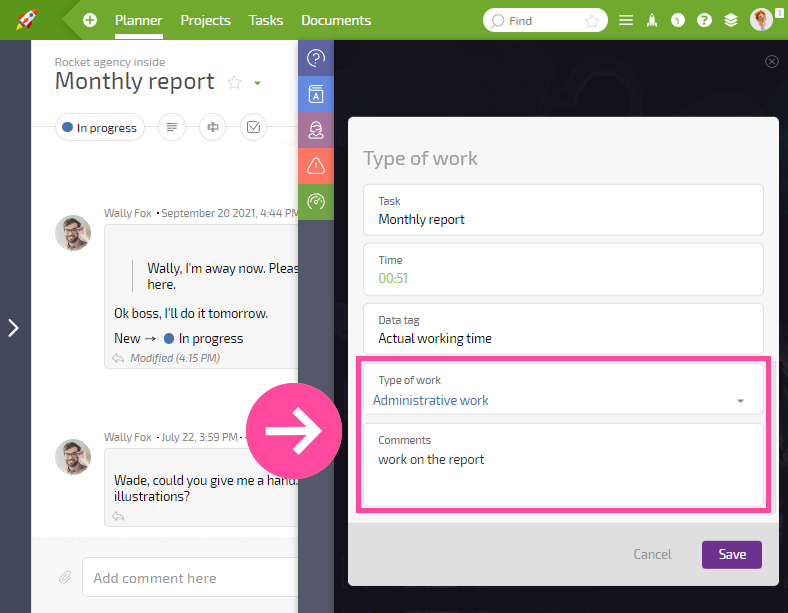
Jeżeli klikniesz przycisk zatrzymania timera, otworzy się okno dodawania znacznika danych. Pierwsze trzy pola w oknie nie mogą być modyfikowane. Potem możesz określić rodzaj pracy i wpisać komentarz o wykonanych czynnościach:
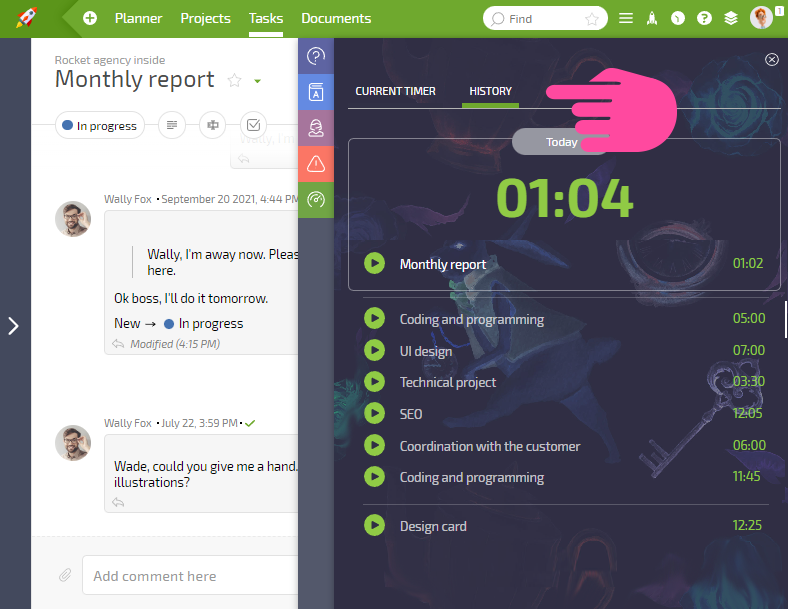
Zapisz znacznik danych. Wszystkie zapisane znaczniki trafiają do sekcji Historia:
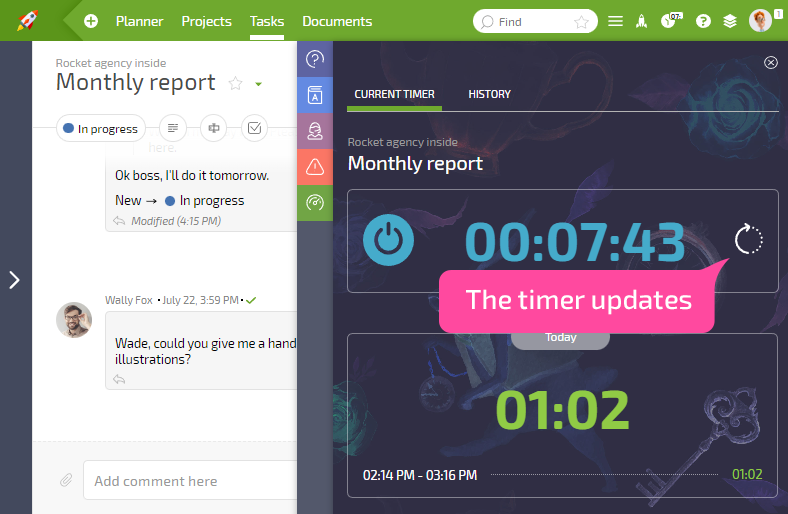
Użyj tego przycisku, by zatrzymać timer bez zapisywania znacznika danych:
Ważne
Identyczne znaczniki danych dodane w tym samym dniu są łączone w jedno wpis w sekcji historii, a czasy są sumowane. Ma to na celu porządkowanie historii, aby nie była zbyt zaśmiecona.