
Stoper: Różnice pomiędzy wersjami
PlanfixBot (dyskusja | edycje) (Utworzono nową stronę "{{#seo: |title=Timer |titlemode=append |keywords=Planfix, Timer, timer |description= Timer }} Timer można używać do szybkiego rejestrowania czasu spędzonego nad zadaniami. Jest on dostępny także w aplikacji mobilnej. Wszyscy pracownicy muszą włączyć timer dla siebie w Planfix. Ustawienie to znajduje się w kartach pracowników: https://s.pfx.so/pf/5n/G1Zrpj.jpg Tak wygląda timer w interfejsie: https://s.pfx.so/pf/Xh/dVpS0…") |
PlanfixBot (dyskusja | edycje) Nie podano opisu zmian |
||
| Linia 5: | Linia 5: | ||
|description= Timer | |description= Timer | ||
}} | }} | ||
Timer można używać do szybkiego rejestrowania czasu spędzonego | Timer można używać do szybkiego rejestrowania czasu spędzonego przy zadaniach. Jest on dostępny również w [[Timer w aplikacji mobilnej|aplikacji mobilnej]]. Wszyscy pracownicy muszą włączyć timer dla siebie w Planfix. Ustawienie to znajduje się w kartach pracowników: | ||
https://s.pfx.so/pf/5n/G1Zrpj.jpg | https://s.pfx.so/pf/5n/G1Zrpj.jpg | ||
Tak wygląda timer w interfejsie: | Tak wygląda timer w interfejsie: | ||
https://s.pfx.so/pf/Xh/dVpS0m.jpg | https://s.pfx.so/pf/Xh/dVpS0m.jpg | ||
==Jak | ==Jak korzystać z timera== | ||
Przed użyciem timera zainstaluj rozwiązanie Time Tracking z katalogu. Następnie kliknij ikonę timera w interfejsie Planfix | Przed użyciem timera zainstaluj rozwiązanie Time Tracking z katalogu. Następnie kliknij ikonę timera w interfejsie Planfix, co otworzy ten panel: | ||
https://s.pfx.so/pf/zg/pBV6UH.png | https://s.pfx.so/pf/zg/pBV6UH.png | ||
Po kliknięciu przycisku zatrzymania timera otworzy się okno dodawania znacznika danych. Pierwsze trzy pola w oknie nie mogą być modyfikowane. Następnie możesz określić typ pracy i wpisać komentarz opisujący, co zrobiłeś: | |||
https://s.pfx.so/pf/jf/V2e4JF.png | https://s.pfx.so/pf/jf/V2e4JF.png | ||
Zapisz znacznik danych. Wszystkie zapisane znaczniki | Zapisz znacznik danych. Wszystkie zapisane znaczniki danych są wysyłane do sekcji Historia: | ||
https://s.pfx.so/pf/Rb/sAAXYj.png | https://s.pfx.so/pf/Rb/sAAXYj.png | ||
Użyj tego przycisku, | Użyj tego przycisku, aby zatrzymać timer bez rejestrowania znacznika danych: | ||
https://s.pfx.so/pf/G7/ZA6Jdo.png | https://s.pfx.so/pf/G7/ZA6Jdo.png | ||
==Ważne== | ==Ważne== | ||
Identyczne znaczniki danych dodane | Identyczne znaczniki danych dodane tego samego dnia są łączone w jedno wpis w sekcji historii, a czasy są sumowane. Zrobiono to dla wygody, aby historia nie była zbyt rozbudowana. | ||
==Przejdź do== | ==Przejdź do== | ||
Aktualna wersja na dzień 02:05, 3 gru 2025
Timer można używać do szybkiego rejestrowania czasu spędzonego przy zadaniach. Jest on dostępny również w aplikacji mobilnej. Wszyscy pracownicy muszą włączyć timer dla siebie w Planfix. Ustawienie to znajduje się w kartach pracowników:

Tak wygląda timer w interfejsie:

Jak korzystać z timera
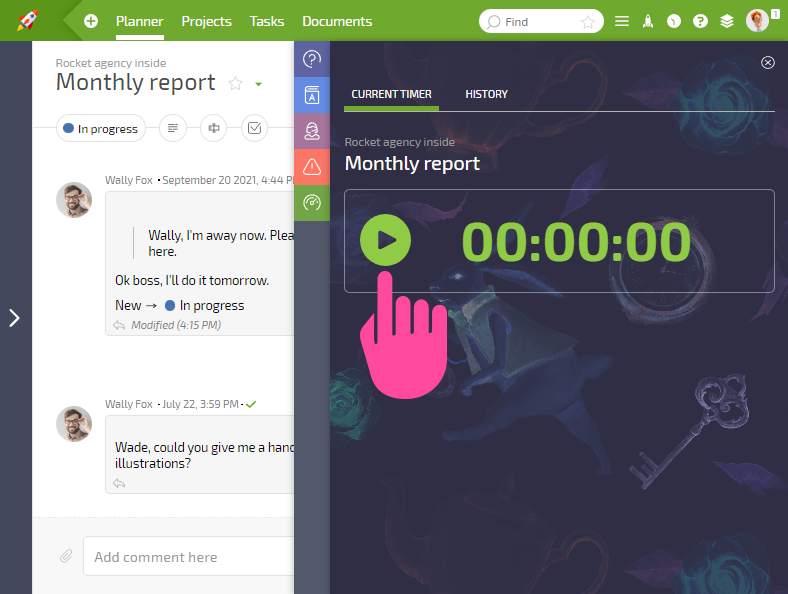
Przed użyciem timera zainstaluj rozwiązanie Time Tracking z katalogu. Następnie kliknij ikonę timera w interfejsie Planfix, co otworzy ten panel:
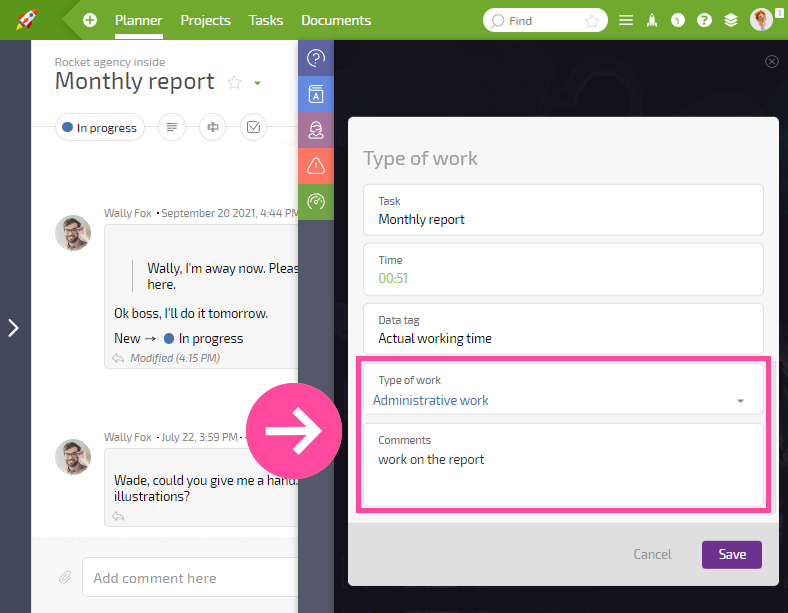
Po kliknięciu przycisku zatrzymania timera otworzy się okno dodawania znacznika danych. Pierwsze trzy pola w oknie nie mogą być modyfikowane. Następnie możesz określić typ pracy i wpisać komentarz opisujący, co zrobiłeś:
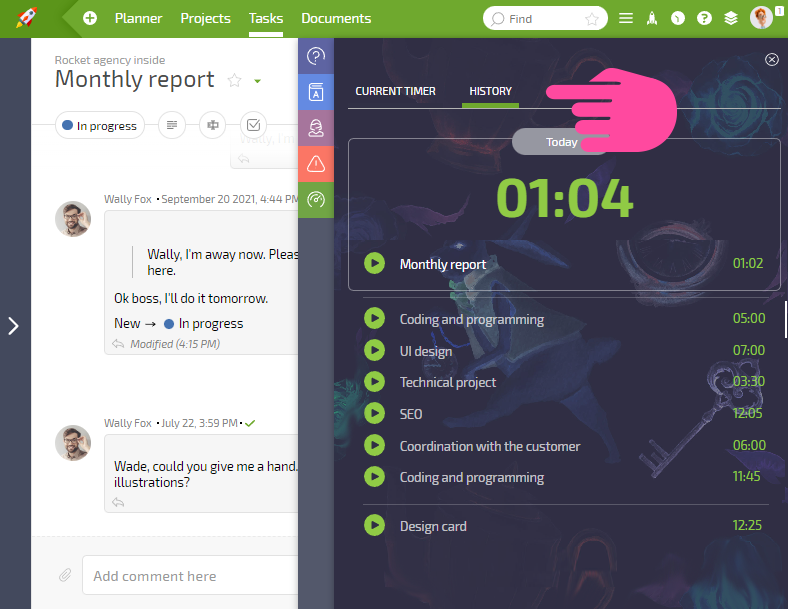
Zapisz znacznik danych. Wszystkie zapisane znaczniki danych są wysyłane do sekcji Historia:
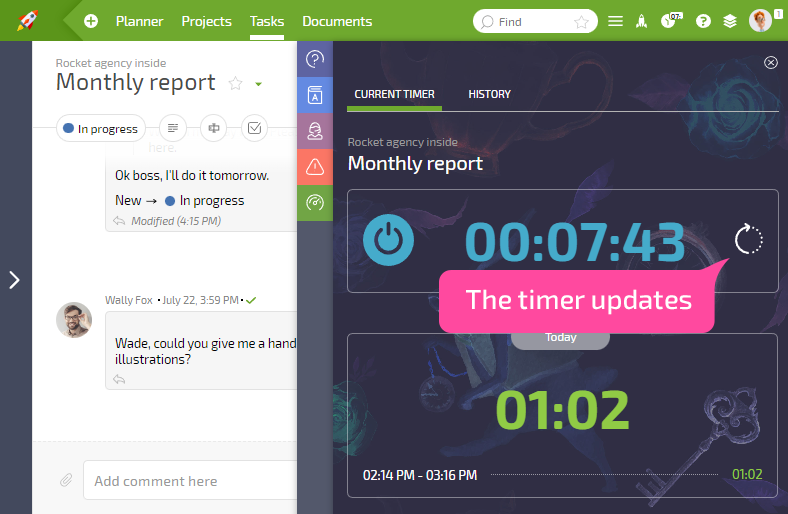
Użyj tego przycisku, aby zatrzymać timer bez rejestrowania znacznika danych:
Ważne
Identyczne znaczniki danych dodane tego samego dnia są łączone w jedno wpis w sekcji historii, a czasy są sumowane. Zrobiono to dla wygody, aby historia nie była zbyt rozbudowana.