Raporty: Wykresy w raportach: Różnice pomiędzy wersjami
Z Planfix
PlanfixBot (dyskusja | edycje) (Utworzono nową stronę "{{#seo: |title= Reports: Charts in reports |titlemode=append |keywords=planfix, reports, charts |description= Charts in reports }} W Planfix możesz dodać jeden lub więcej z następujących typów wykresów do dowolnego raportu: *Wykres słupkowy *Wykres liniowy *Wykres kołowy *Wykres kombinowany *Wykres lejkowy *Wykres piramidy *Wykres skumulowany *Wykres Gantta == Dodawanie nowego wykresu == Aby dodać nowy wykres…") |
PlanfixBot (dyskusja | edycje) Nie podano opisu zmian |
||
| Linia 1: | Linia 1: | ||
{{#seo: | {{#seo: | ||
|title= | |title=Raporty: Wykresy w raportach | ||
|titlemode=append | |titlemode=append | ||
|keywords=planfix, reports, charts | |keywords=planfix, reports, charts | ||
|description= | |description=Wykresy w raportach | ||
}} | }} | ||
| Linia 16: | Linia 16: | ||
*[[Wykres Gantta]] | *[[Wykres Gantta]] | ||
== Dodawanie nowego wykresu == | == Dodawanie nowego wykresu == | ||
Aby dodać nowy wykres podczas tworzenia lub | Aby dodać nowy wykres podczas tworzenia lub edytowania raportu w Planfix: | ||
*Przejdź do | *Przejdź do karty '''Wykresy i grafiki'''. | ||
*Kliknij '''Dodaj nowy wykres''': | *Kliknij '''Dodaj nowy wykres''': | ||
| Linia 26: | Linia 26: | ||
https://s.pfx.so/pf/DA/UJ8WKW.jpg | https://s.pfx.so/pf/DA/UJ8WKW.jpg | ||
* | *Na karcie '''Dane do wyświetlenia''' musisz wybrać jedną lub więcej '''kolumn raportu''', na podstawie których zostanie zbudowany wykres. | ||
*Oraz '''grupowanie''', które ma być użyte: | *Oraz '''grupowanie''', które ma być użyte: | ||
| Linia 32: | Linia 32: | ||
'''Uwaga:''' | '''Uwaga:''' | ||
*Dane wyświetlane na wykresie | *Dane wyświetlane na wykresie zależą od wybranego grupowania. Zalecamy, aby określić to grupowanie w ogólnych ustawieniach raportu na początku. Uruchom raport i upewnij się, że otrzymujesz dokładnie takie dane w potrzebnych kolumnach przy tym grupowaniu. Następnie wskaż tę samą kolumnę i grupowanie w ustawieniach wykresu, aby zobaczyć dokładnie te dane w postaci wykresu. | ||
*Etykiety na osi X zawsze pobierane | *Etykiety na osi X są zawsze pobierane z grupowania w ustawieniach wykresu (lub ustawień raportu, jeśli na poziomie wykresu grupowanie nie jest określone). Jeśli dane nie są pogrupowane w ustawieniach wykresu ani raportu, etykiety zostaną pobrane ze źródłowych danych, na których oparty jest raport. | ||
*Dla wykresów zawierających wiele linii danych zmieniających się w czasie, takich jak ten: | *Dla wykresów zawierających wiele linii danych zmieniających się w czasie, takich jak ten: | ||
https://pic.planfix.ru/pf/RR/iYqycp.png | https://pic.planfix.ru/pf/RR/iYqycp.png | ||
najpierw musisz ustawić grupowanie | najpierw musisz ustawić grupowanie według daty, a następnie według obiektu, którego dane mają być wyświetlane jako linie na wykresie — na przykład według pracownika: | ||
https://s.pfx.so/pf/Vb/JGmwlS.jpg | https://s.pfx.so/pf/Vb/JGmwlS.jpg | ||
W | W kolejnym kroku możesz dostosować wygląd wykresu: | ||
https://s.pfx.so/pf/8G/j9Id9A.jpg | https://s.pfx.so/pf/8G/j9Id9A.jpg | ||
'''Uwaga:''' | '''Uwaga:''' | ||
*Ustawienia będą się różnić w zależności od wybranego typu | *Ustawienia będą się różnić w zależności od wybranego typu wykresu. | ||
*Wysokość wykresu wpływa na sposób jego wyświetlania: jeśli widzisz tylko etykiety, a nie | *Wysokość wykresu wpływa na sposób jego wyświetlania: jeśli widzisz tylko etykiety, a nie widoczny wykres, zwiększ wysokość wykresu. | ||
*Możesz także wybrać pozycję wykresu w raporcie. Domyślnie wykresy umieszczane | *Możesz także wybrać pozycję wykresu w raporcie. Domyślnie wykresy są umieszczane nad treścią raportu, ale można je przenosić: | ||
https://s.pfx.so/pf/Wq/Wgu8F8.gif | https://s.pfx.so/pf/Wq/Wgu8F8.gif | ||
'''Dodatkowe informacje:''' | '''Dodatkowe informacje:''' | ||
* | *Do jednego raportu możesz dodać kilka wykresów, grupując dane raportu na różne sposoby (więcej na ten temat): | ||
https://s.pfx.so/pf/00/u7lpMO.jpg | https://s.pfx.so/pf/00/u7lpMO.jpg | ||
*Wykresy liniowe mają suwaki, które | *Wykresy liniowe mają suwaki, które umożliwiają powiększenie i przeglądanie konkretnego okresu czasu na osi czasu: | ||
https://pic.planfix.ru/pf/Bi/aTDphf.gif | https://pic.planfix.ru/pf/Bi/aTDphf.gif | ||
== Przejdź do == | == Przejdź do == | ||
*[[Raporty: Informacje ogólne| | *[[Raporty: Informacje ogólne| Ogólne informacje]] | ||
*[[Raporty: Parametry wyboru| Parametry wyboru]] | *[[Raporty: Parametry wyboru| Parametry wyboru]] | ||
*[[Raporty: Widok raportu| Widok raportu]] | *[[Raporty: Widok raportu| Widok raportu]] | ||
Aktualna wersja na dzień 17:04, 2 gru 2025
W Planfix możesz dodać jeden lub więcej z następujących typów wykresów do dowolnego raportu:
- Wykres słupkowy
- Wykres liniowy
- Wykres kołowy
- Wykres kombinowany
- Wykres lejkowy
- Wykres piramidy
- Wykres skumulowany
- Wykres Gantta
Dodawanie nowego wykresu
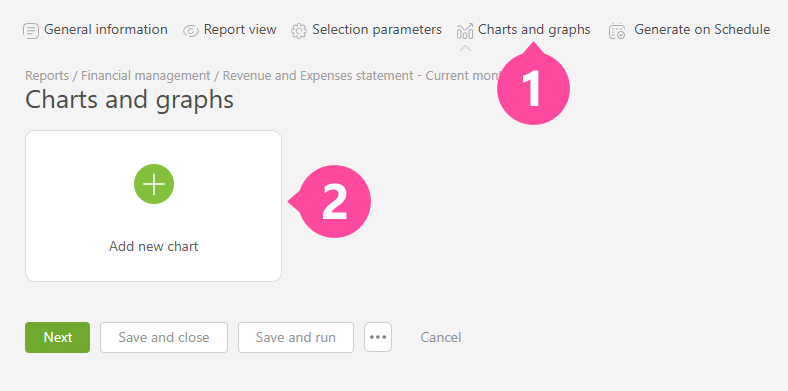
Aby dodać nowy wykres podczas tworzenia lub edytowania raportu w Planfix:
- Przejdź do karty Wykresy i grafiki.
- Kliknij Dodaj nowy wykres:
- Nadaj wykresowi nazwę i wybierz jego typ:

- Na karcie Dane do wyświetlenia musisz wybrać jedną lub więcej kolumn raportu, na podstawie których zostanie zbudowany wykres.
- Oraz grupowanie, które ma być użyte:

Uwaga:
- Dane wyświetlane na wykresie zależą od wybranego grupowania. Zalecamy, aby określić to grupowanie w ogólnych ustawieniach raportu na początku. Uruchom raport i upewnij się, że otrzymujesz dokładnie takie dane w potrzebnych kolumnach przy tym grupowaniu. Następnie wskaż tę samą kolumnę i grupowanie w ustawieniach wykresu, aby zobaczyć dokładnie te dane w postaci wykresu.
- Etykiety na osi X są zawsze pobierane z grupowania w ustawieniach wykresu (lub ustawień raportu, jeśli na poziomie wykresu grupowanie nie jest określone). Jeśli dane nie są pogrupowane w ustawieniach wykresu ani raportu, etykiety zostaną pobrane ze źródłowych danych, na których oparty jest raport.
- Dla wykresów zawierających wiele linii danych zmieniających się w czasie, takich jak ten:
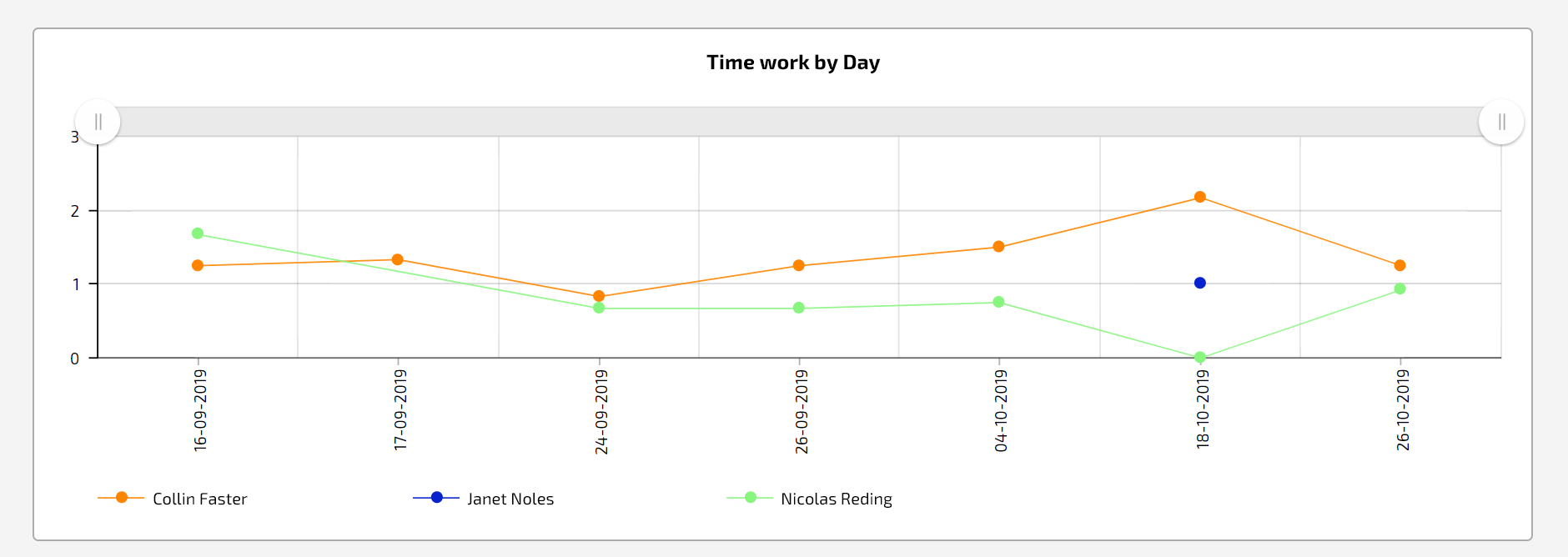
najpierw musisz ustawić grupowanie według daty, a następnie według obiektu, którego dane mają być wyświetlane jako linie na wykresie — na przykład według pracownika:

W kolejnym kroku możesz dostosować wygląd wykresu:
 Uwaga:
- Ustawienia będą się różnić w zależności od wybranego typu wykresu.
- Wysokość wykresu wpływa na sposób jego wyświetlania: jeśli widzisz tylko etykiety, a nie widoczny wykres, zwiększ wysokość wykresu.
- Możesz także wybrać pozycję wykresu w raporcie. Domyślnie wykresy są umieszczane nad treścią raportu, ale można je przenosić:

Dodatkowe informacje:
- Do jednego raportu możesz dodać kilka wykresów, grupując dane raportu na różne sposoby (więcej na ten temat):

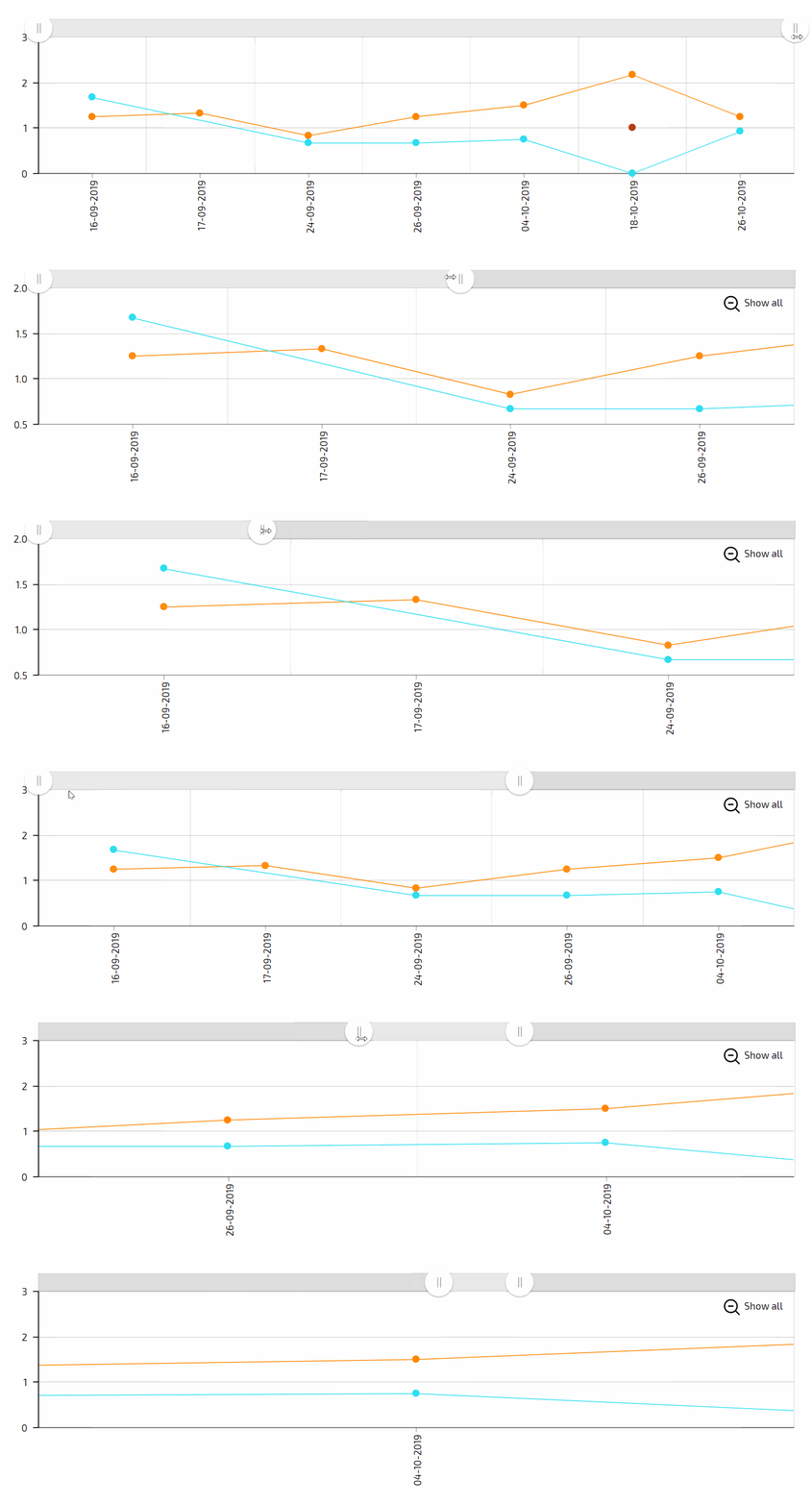
- Wykresy liniowe mają suwaki, które umożliwiają powiększenie i przeglądanie konkretnego okresu czasu na osi czasu: