Żądania HTTP i usługi pocztowe: Różnice pomiędzy wersjami
Z Planfix
PlanfixBot (dyskusja | edycje) (Utworzono nową stronę "{{#seo: |title=Żądania HTTP i usługi pocztowe |titlemode=append |keywords=planfix, HTTP requests, buttons, tracking parcels, DHL, scripts |description=Żądania HTTP i usługi pocztowe }} Używając Żądania HTTP w Planfix, możesz śledzić przesyłki firm przewozowych. *DHL *FedEx == DHL == Skonfigurujemy śledzenie przesyłek za pomocą [https://developer.dhl.com/api-reference/shipment-tracking#get-started-section/ API DHL]. *Po pierw…") |
PlanfixBot (dyskusja | edycje) Nie podano opisu zmian |
||
| Linia 2: | Linia 2: | ||
|title=Żądania HTTP i usługi pocztowe | |title=Żądania HTTP i usługi pocztowe | ||
|titlemode=append | |titlemode=append | ||
|keywords=planfix, HTTP | |keywords=planfix, żądania HTTP, przyciski, śledzenie przesyłek, DHL, skrypty | ||
|description=Żądania HTTP i usługi pocztowe | |description=Żądania HTTP i usługi pocztowe | ||
}} | }} | ||
Korzystając z [[Żądania HTTP]] w Planfix, możesz śledzić przesyłki firm transportowych. | |||
*[[#DHL|DHL]] | *[[#DHL|DHL]] | ||
*[[#FedEx|FedEx]] | *[[#FedEx|FedEx]] | ||
== DHL == | == DHL == | ||
Skonfigurujemy śledzenie przesyłek | Skonfigurujemy śledzenie przesyłek przy użyciu [https://developer.dhl.com/api-reference/shipment-tracking#get-started-section/ API DHL]. | ||
*Po pierwsze, wysyłamy żądanie GET zawierające nasz numer | *Po pierwsze, wysyłamy żądanie GET zawierające nasz numer przesyłki oraz klucz API naszej aplikacji: | ||
https://s.pfx.so/pf/kv/hlBm20.jpg | https://s.pfx.so/pf/kv/hlBm20.jpg | ||
*Gdy otrzymamy odpowiedź, parsujemy dane przesyłki otrzymane od DHL i dodajemy je do odpowiednich pól: | *Gdy otrzymamy odpowiedź, parsujemy dane przesyłki otrzymane od DHL i dodajemy je do odpowiednich pól: | ||
https://s.pfx.so/pf/T3/1AZfQB.jpg | https://s.pfx.so/pf/T3/1AZfQB.jpg | ||
== FedEx == | == FedEx == | ||
Możesz | Możesz także śledzić przesyłkę, używając żądania POST do [https://developer.fedex.com/api/en-us/home.html API FedEx]. | ||
*'''Krok nr 1''' — | *'''Krok nr 1''' — Najpierw wyślemy żądanie POST, aby uzyskać token autoryzacyjny: | ||
https://s.pfx.so/pf/Ki/sbfq6O.jpg | https://s.pfx.so/pf/Ki/sbfq6O.jpg | ||
*'''Krok nr 2''' — Po sparsowaniu odpowiedzi i otrzymaniu | *'''Krok nr 2''' — Po sparsowaniu odpowiedzi i otrzymaniu tokena wysyłamy główne żądanie do FedEx, aby uzyskać informacje o przesyłce: | ||
https://s.pfx.so/pf/qr/aHANI5.jpg | https://s.pfx.so/pf/qr/aHANI5.jpg | ||
*'''Pamiętaj''' | *'''Pamiętaj''', aby dodać token do nagłówka głównego żądania. | ||
*'''Krok nr 3''' — Sparsuj informacje otrzymane od FedEx | *'''Krok nr 3''' — Sparsuj informacje otrzymane od FedEx dotyczące przesyłki i użyj ich do wypełnienia odpowiedniego pola: | ||
https://s.pfx.so/pf/nC/iN9CBb.jpg | https://s.pfx.so/pf/nC/iN9CBb.jpg | ||
== Przejdź do == | == Przejdź do == | ||
Aktualna wersja na dzień 13:56, 6 gru 2025
Korzystając z Żądania HTTP w Planfix, możesz śledzić przesyłki firm transportowych.
DHL
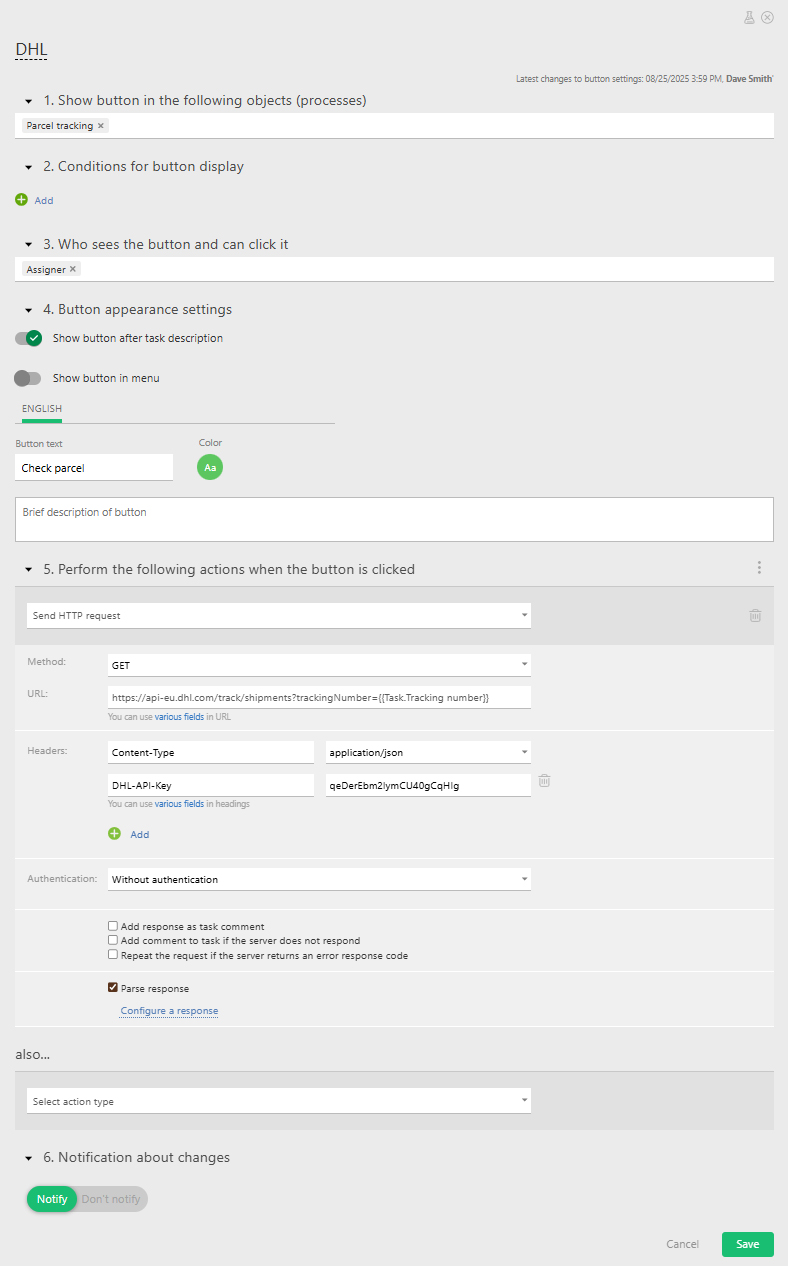
Skonfigurujemy śledzenie przesyłek przy użyciu API DHL.
- Po pierwsze, wysyłamy żądanie GET zawierające nasz numer przesyłki oraz klucz API naszej aplikacji:
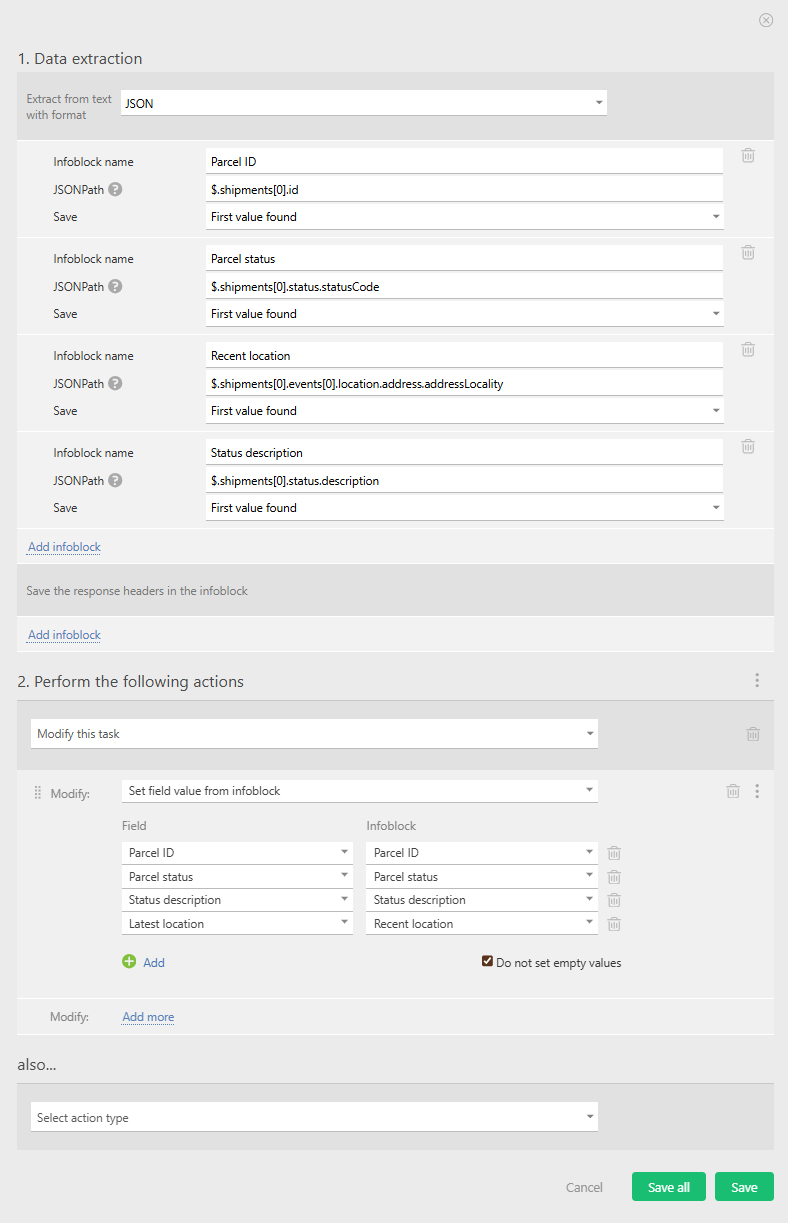
- Gdy otrzymamy odpowiedź, parsujemy dane przesyłki otrzymane od DHL i dodajemy je do odpowiednich pól:
FedEx
Możesz także śledzić przesyłkę, używając żądania POST do API FedEx.
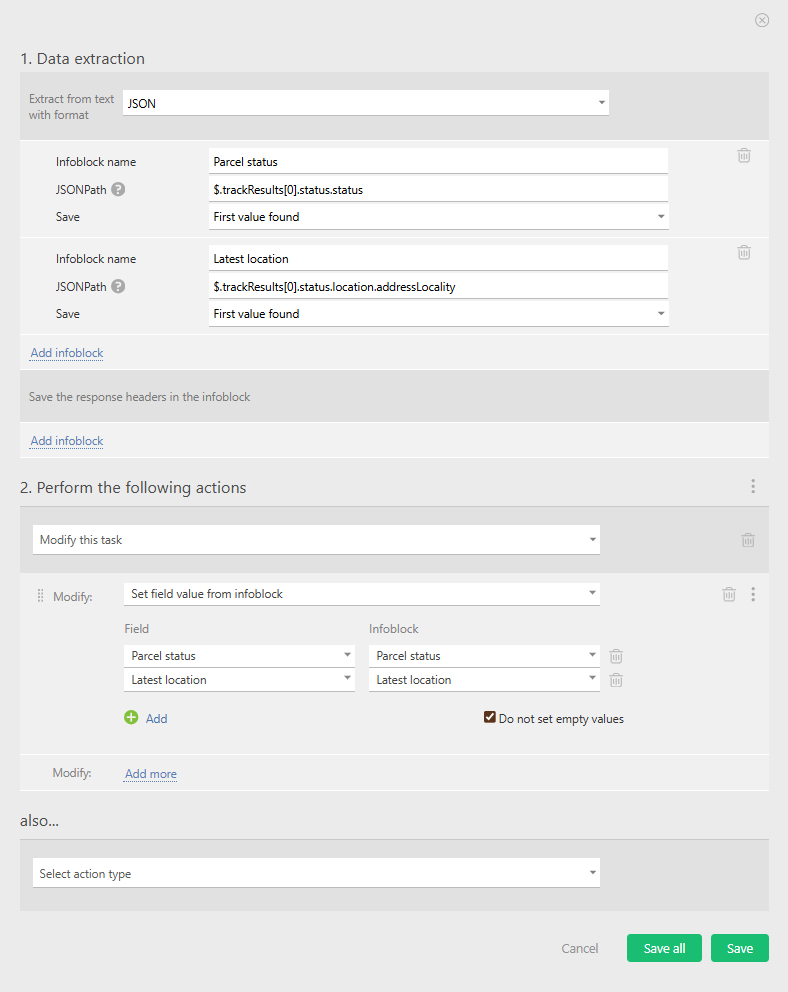
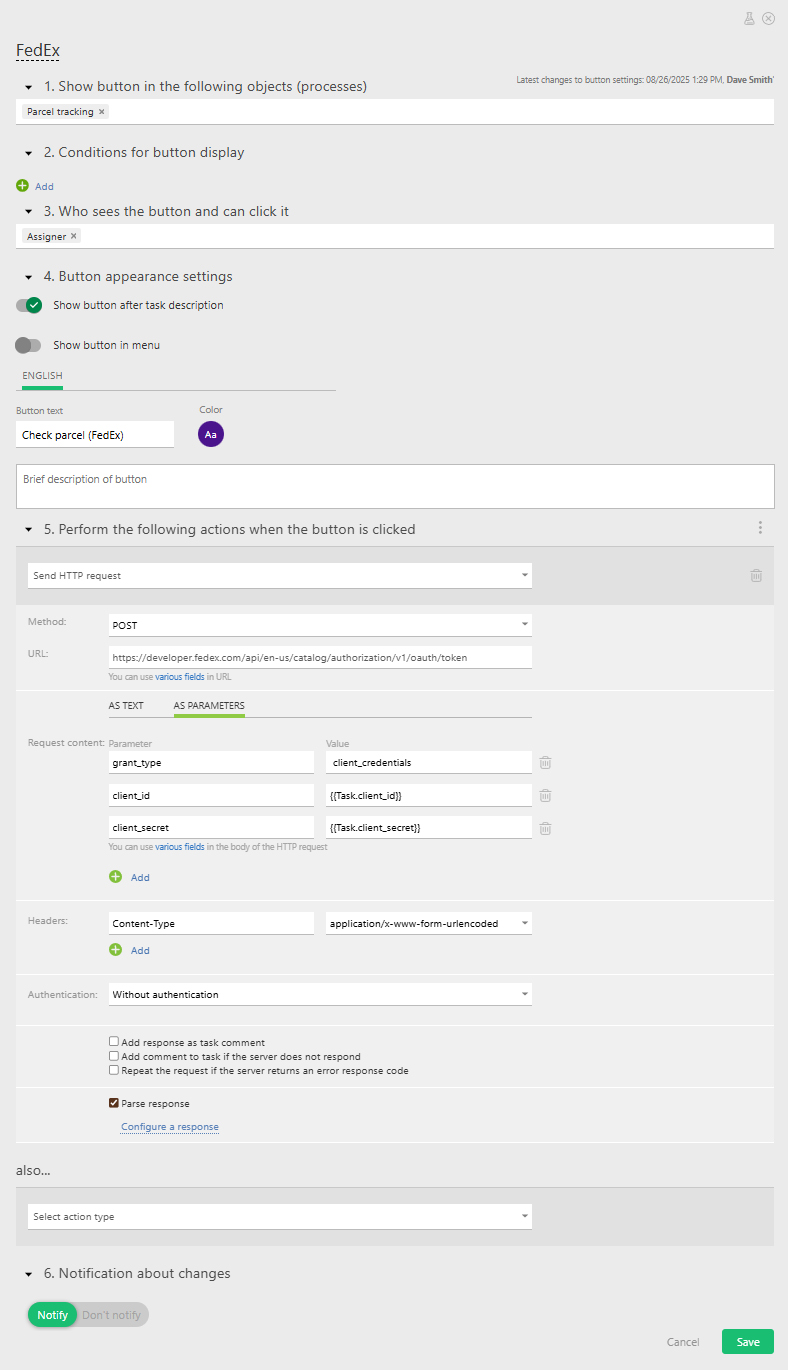
- Krok nr 1 — Najpierw wyślemy żądanie POST, aby uzyskać token autoryzacyjny:
- Krok nr 2 — Po sparsowaniu odpowiedzi i otrzymaniu tokena wysyłamy główne żądanie do FedEx, aby uzyskać informacje o przesyłce:
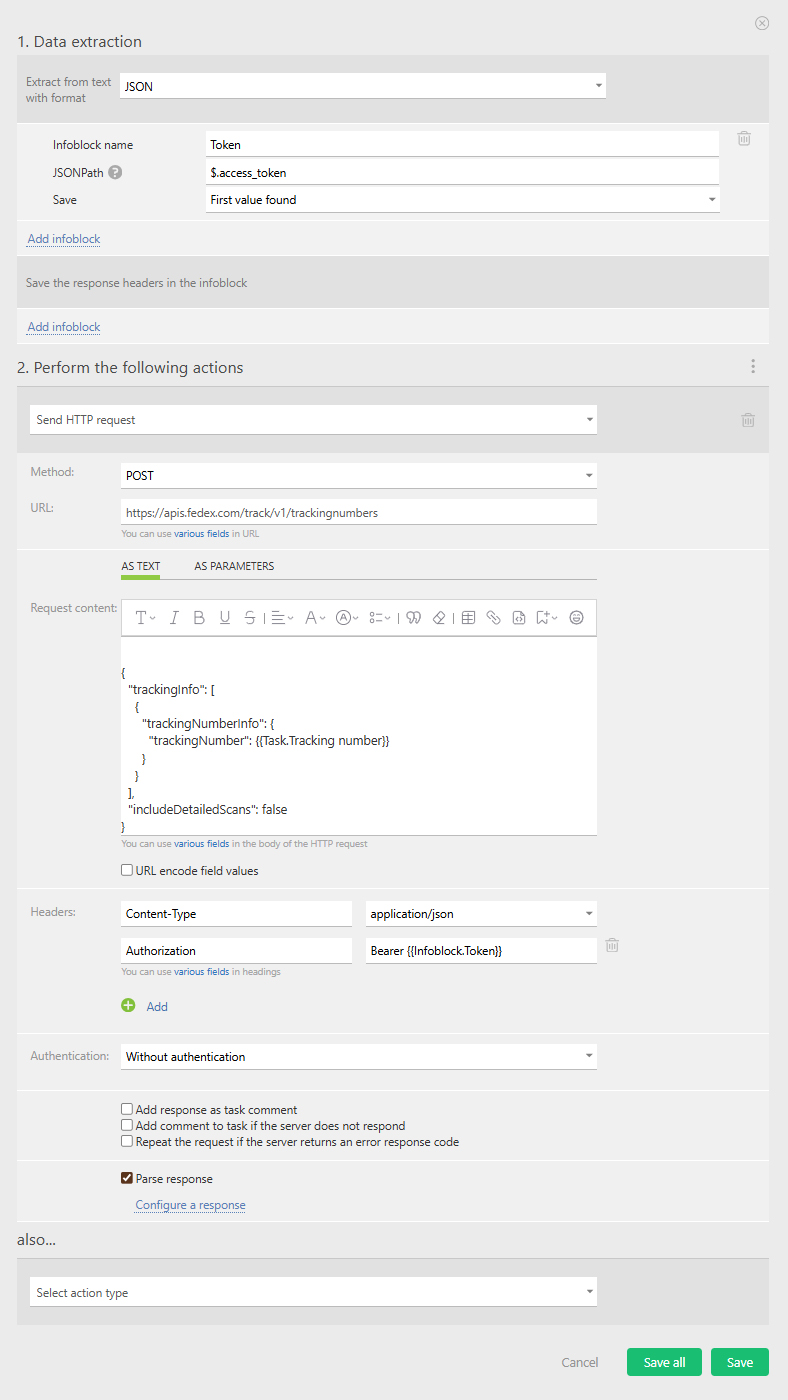
- Pamiętaj, aby dodać token do nagłówka głównego żądania.
- Krok nr 3 — Sparsuj informacje otrzymane od FedEx dotyczące przesyłki i użyj ich do wypełnienia odpowiedniego pola: