
Ustawienia wyświetlania kart w Planerze: Różnice pomiędzy wersjami
PlanfixBot (dyskusja | edycje) (Utworzono nową stronę "{{#seo: |title=Ustawienia wyświetlania kart w Planerze |titlemode=append |keywords=planfix, karty, planer, ustawienia, menu kart |description=Ustawienia wyświetlania kart w Planerze }} W większości typów Listy w Planerze możesz skonfigurować sposób wyświetlania kart zadań lub kontaktów. Te ustawienia pozwalają wyświetlać tylko potrzebne dane z zadań lub kontaktów oraz kontrolować listę operacji, które można wykonywać na…") |
PlanfixBot (dyskusja | edycje) Nie podano opisu zmian |
||
| Linia 1: | Linia 1: | ||
{{#seo: | {{#seo: | ||
|title= | |title=Settings for displaying cards in a planner | ||
|titlemode=append | |titlemode=append | ||
|keywords=planfix, | |keywords=planfix, cards, planner, settings, menu cards | ||
|description= | |description=Settings for displaying cards in a planner | ||
}} | }} | ||
W większości typów [[Rodzaje list planera|Listy | W większości typów [[Rodzaje list planera|Listy Planera]] możesz skonfigurować sposób wyświetlania kart zadań lub kontaktów. Te ustawienia pozwalają wyświetlać jedynie niezbędne dane z zadań lub kontaktów oraz kontrolować listę operacji, które można wykonywać na tych obiektach. | ||
==Ustawienia wyświetlania kart== | ==Ustawienia wyświetlania kart== | ||
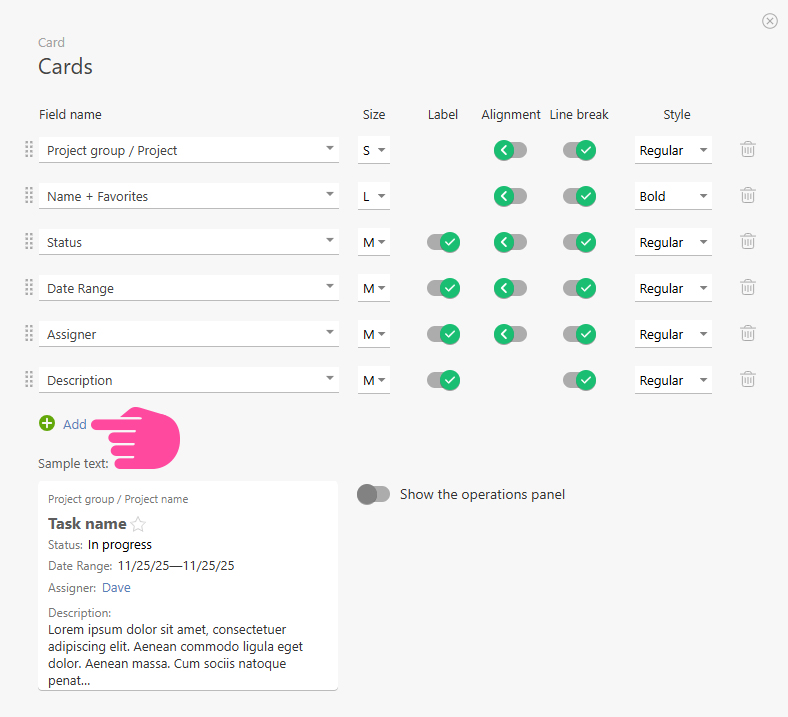
W karcie możesz wyświetlać zarówno standardowe, jak i [[Pola niestandardowe|konfigurowalne pola zadań/kontaktów]]: | W karcie możesz wyświetlać zarówno standardowe, jak i [[Pola niestandardowe|konfigurowalne pola zadań/kontaktów]]: | ||
| Linia 11: | Linia 11: | ||
https://s.pfx.so/pf/bM/K4WTa4.jpg | https://s.pfx.so/pf/bM/K4WTa4.jpg | ||
Oprócz pól możesz | Oprócz pól możesz także wyświetlać [[files]], które są załączone do zadania i widoczne na jego karcie: | ||
https://s.pfx.so/pf/4H/mGSiek.jpg | https://s.pfx.so/pf/4H/mGSiek.jpg | ||
Plik z karty Planera możesz obejrzeć tak samo | Plik z poziomu karty Planera możesz obejrzeć tak samo jak w pełnym widoku zadania — kliknij plik. Po zamknięciu okna podglądu pliku wracasz do Planera. | ||
==='''Uwaga'''=== | ==='''Uwaga'''=== | ||
Wyświetlane będą tylko pliki dołączone bezpośrednio do zadania (tzn. | Wyświetlane będą tylko pliki dołączone bezpośrednio do zadania (tzn. widoczne w jego opisie). | ||
Możesz kontrolować wygląd pól wyświetlanych | Możesz kontrolować wygląd pól wyświetlanych na karcie, wybierając czcionkę i rozmiar tekstu oraz umieszczając każde pole w wybranym miejscu na karcie: | ||
https://s.pfx.so/pf/Gv/5EcZTT.jpg | https://s.pfx.so/pf/Gv/5EcZTT.jpg | ||
Szczególna uwaga dotycząca opcji ''' | Szczególna uwaga dotycząca opcji '''"Zawijanie wiersza"'''. Ta opcja kontroluje łamanie pól do nowej linii. Jeśli ta opcja jest wyłączona, system umieszcza pole w tej samej linii co poprzednie. Opcja jest domyślnie włączona. | ||
==Ustawienia menu operacji | ==Ustawienia menu operacji na karcie== | ||
Oprócz wyglądu karty możesz | Oprócz wyglądu karty możesz także dopasować ustawienia '''menu operacji''', z którego użytkownicy korzystają na karcie. Menu może być wyświetlane na dwa sposoby: | ||
*jako ikony | *jako ikony na dole karty: | ||
*jako rozwijane | *jako menu rozwijane dostępne po kliknięciu trzech kropek w prawym górnym rogu karty: | ||
https://s.pfx.so/pf/Hg/LgQKHq.gif | https://s.pfx.so/pf/Hg/LgQKHq.gif | ||
* | *Konfigurowanie listy operacji oraz sposobu wyświetlania menu operacji odbywa się w odpowiednim panelu w ustawieniach listy: | ||
https://s.pfx.so/pf/Q8/j4dVIw.jpg | https://s.pfx.so/pf/Q8/j4dVIw.jpg | ||
| Linia 39: | Linia 39: | ||
Jeśli panel operacji jest wyłączony, menu operacji będzie dostępne po kliknięciu trzech kropek w prawym górnym rogu karty. | Jeśli panel operacji jest wyłączony, menu operacji będzie dostępne po kliknięciu trzech kropek w prawym górnym rogu karty. | ||
== Przejdź do == | ==Przejdź do== | ||
*[[Karty]] | *[[Karty]] | ||
*[[Rodzaje list planera]] | *[[Rodzaje list planera]] | ||
*[[Planer]] | *[[Planer]] | ||
*[[Opis funkcji]] | *[[Opis funkcji]] | ||
Aktualna wersja na dzień 13:51, 6 gru 2025
W większości typów Listy Planera możesz skonfigurować sposób wyświetlania kart zadań lub kontaktów. Te ustawienia pozwalają wyświetlać jedynie niezbędne dane z zadań lub kontaktów oraz kontrolować listę operacji, które można wykonywać na tych obiektach.
Ustawienia wyświetlania kart
W karcie możesz wyświetlać zarówno standardowe, jak i konfigurowalne pola zadań/kontaktów:
Oprócz pól możesz także wyświetlać files, które są załączone do zadania i widoczne na jego karcie:
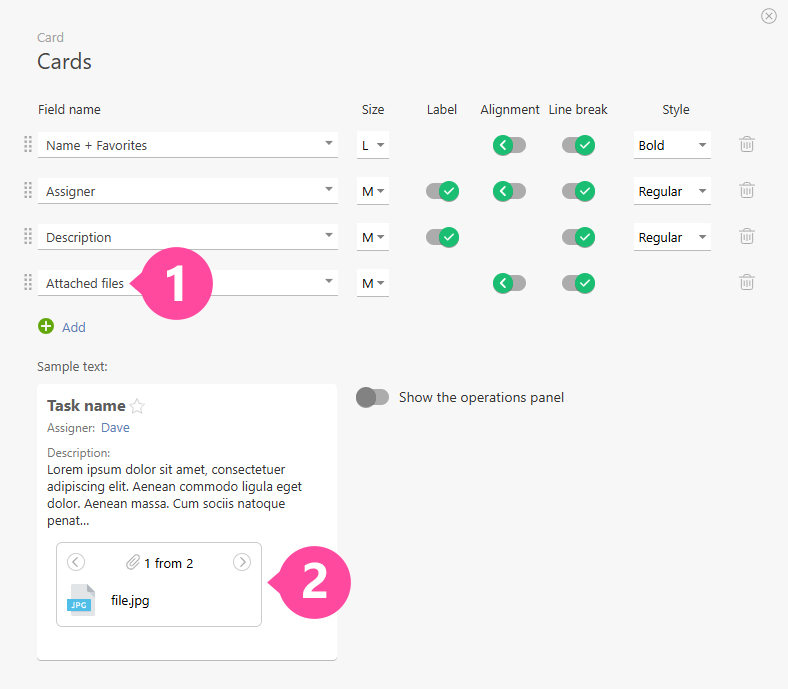
Plik z poziomu karty Planera możesz obejrzeć tak samo jak w pełnym widoku zadania — kliknij plik. Po zamknięciu okna podglądu pliku wracasz do Planera.
Uwaga
Wyświetlane będą tylko pliki dołączone bezpośrednio do zadania (tzn. widoczne w jego opisie).
Możesz kontrolować wygląd pól wyświetlanych na karcie, wybierając czcionkę i rozmiar tekstu oraz umieszczając każde pole w wybranym miejscu na karcie:
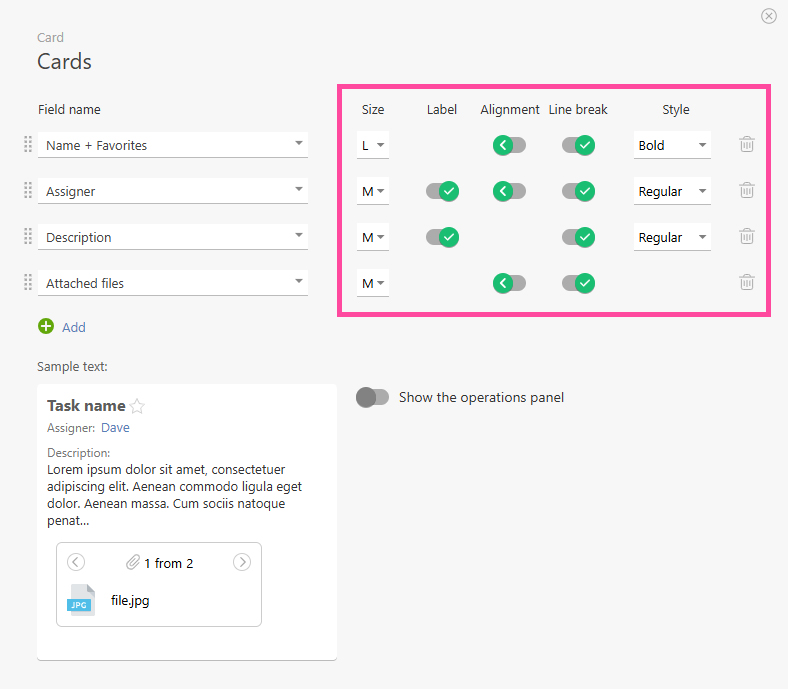
Szczególna uwaga dotycząca opcji "Zawijanie wiersza". Ta opcja kontroluje łamanie pól do nowej linii. Jeśli ta opcja jest wyłączona, system umieszcza pole w tej samej linii co poprzednie. Opcja jest domyślnie włączona.
Oprócz wyglądu karty możesz także dopasować ustawienia menu operacji, z którego użytkownicy korzystają na karcie. Menu może być wyświetlane na dwa sposoby:
- jako ikony na dole karty:
- jako menu rozwijane dostępne po kliknięciu trzech kropek w prawym górnym rogu karty:
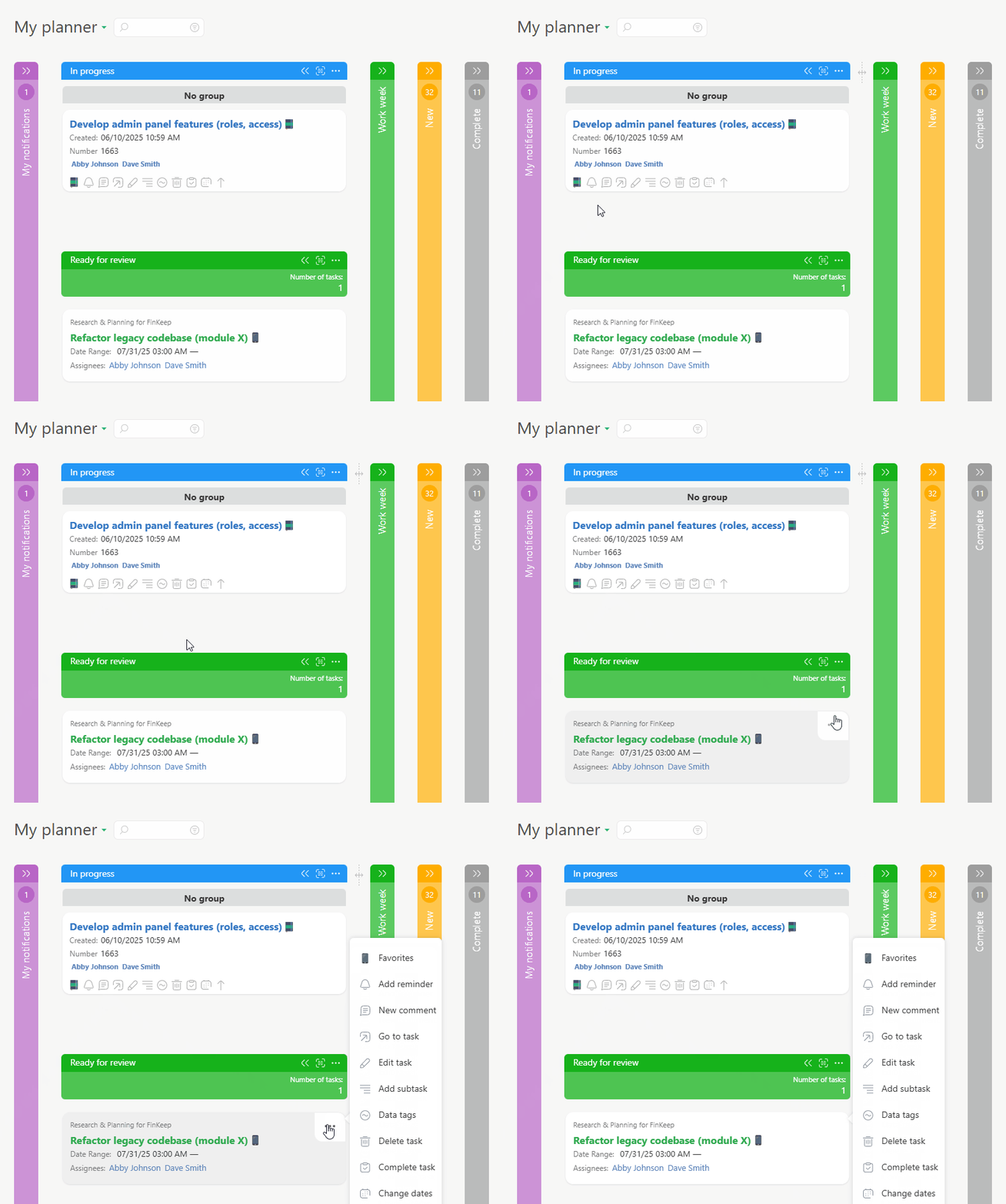
- Konfigurowanie listy operacji oraz sposobu wyświetlania menu operacji odbywa się w odpowiednim panelu w ustawieniach listy:
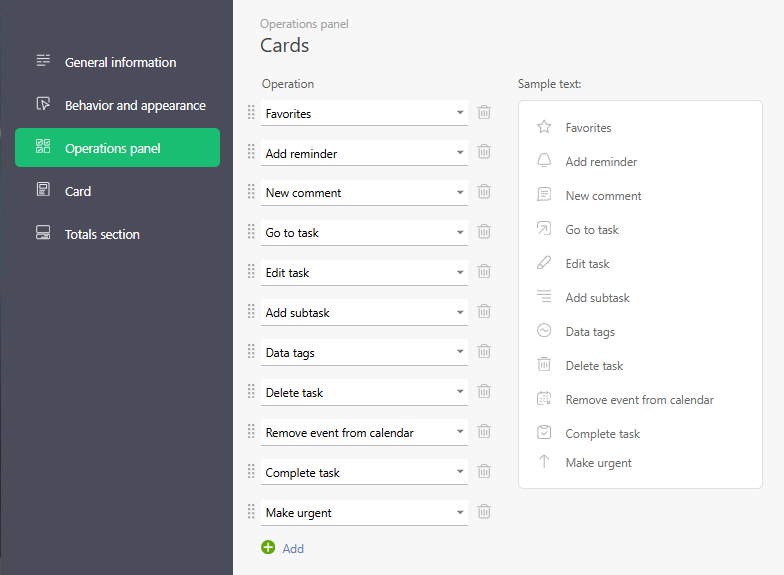
Jeśli panel operacji jest wyłączony, menu operacji będzie dostępne po kliknięciu trzech kropek w prawym górnym rogu karty.